
カメラマン向け
不動産カメラマン向けバーチャルステージング
不動産カメラマン向けのバーチャルステージングは、撮影に追加できるオプションで、空室に家具を入れた写真に加えて、外観の夕景、空、芝生の加工も用意できます。
編集を終えた写真をアップロードし、「やりたいこと」でモードを選んで「生成する」を押してください。
このタイプの写真のイメージ例
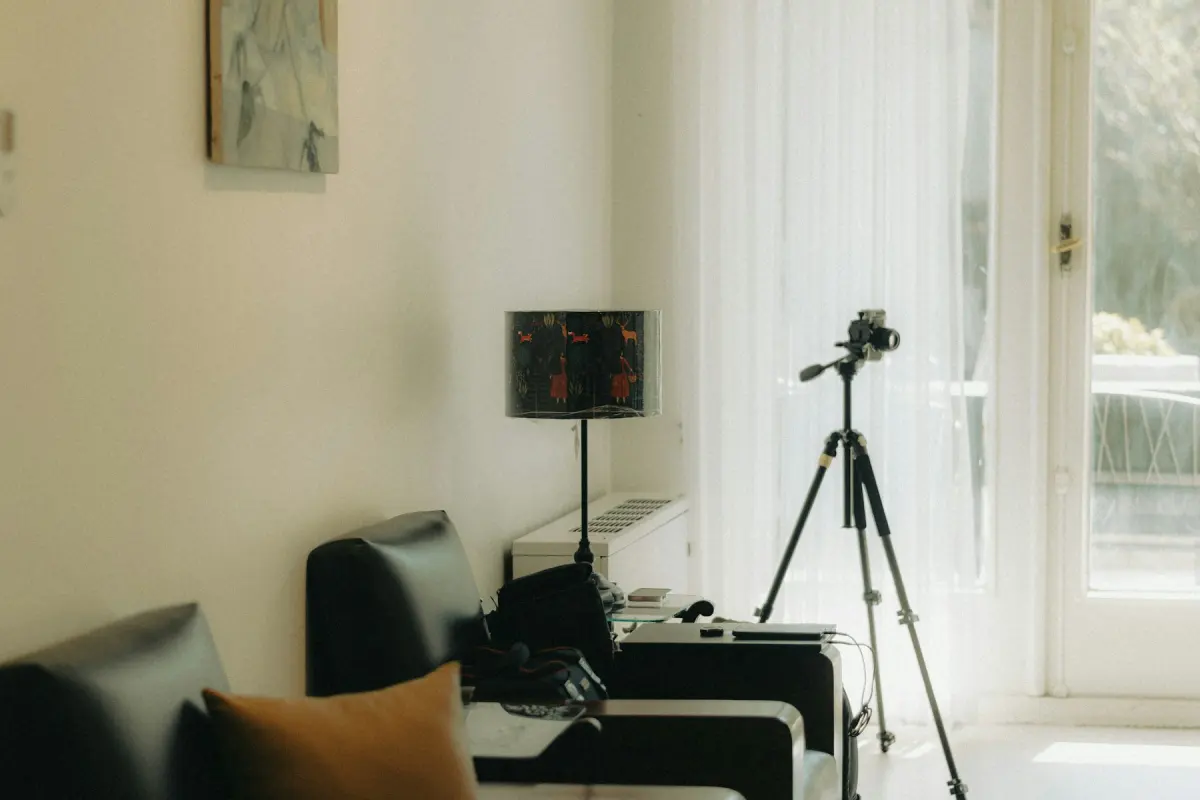
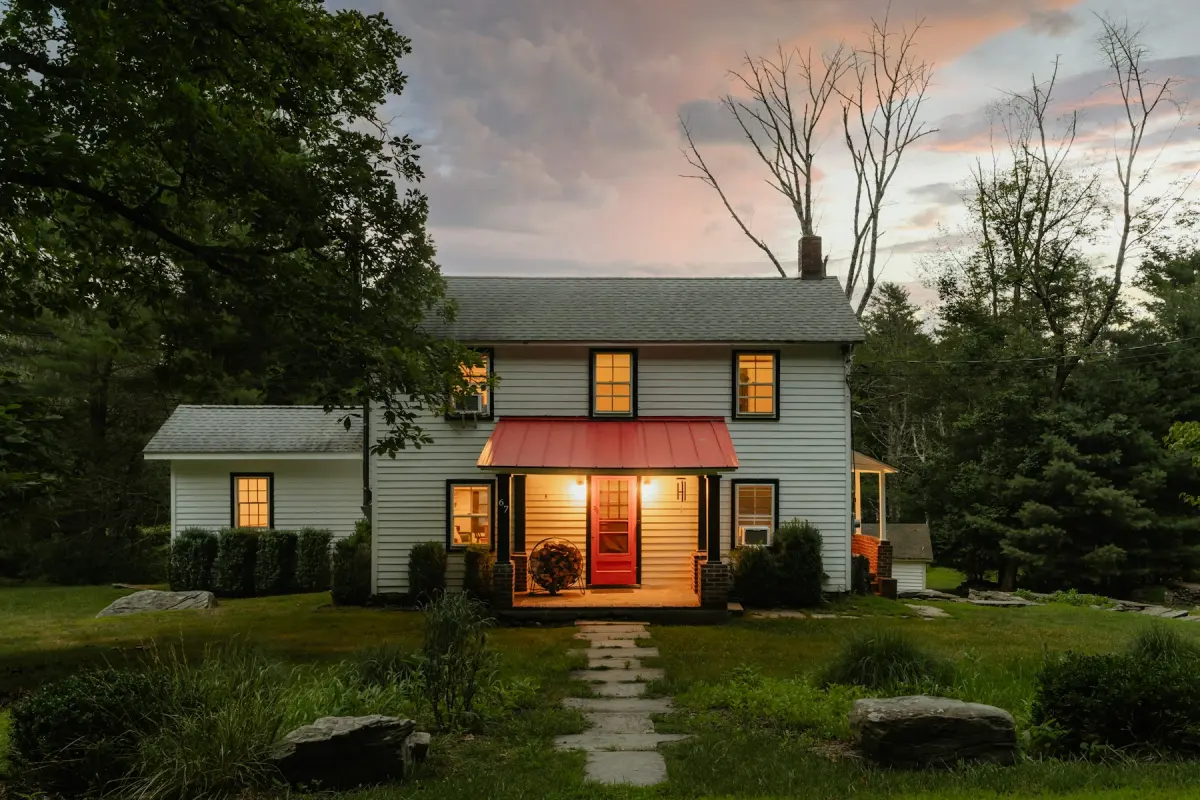
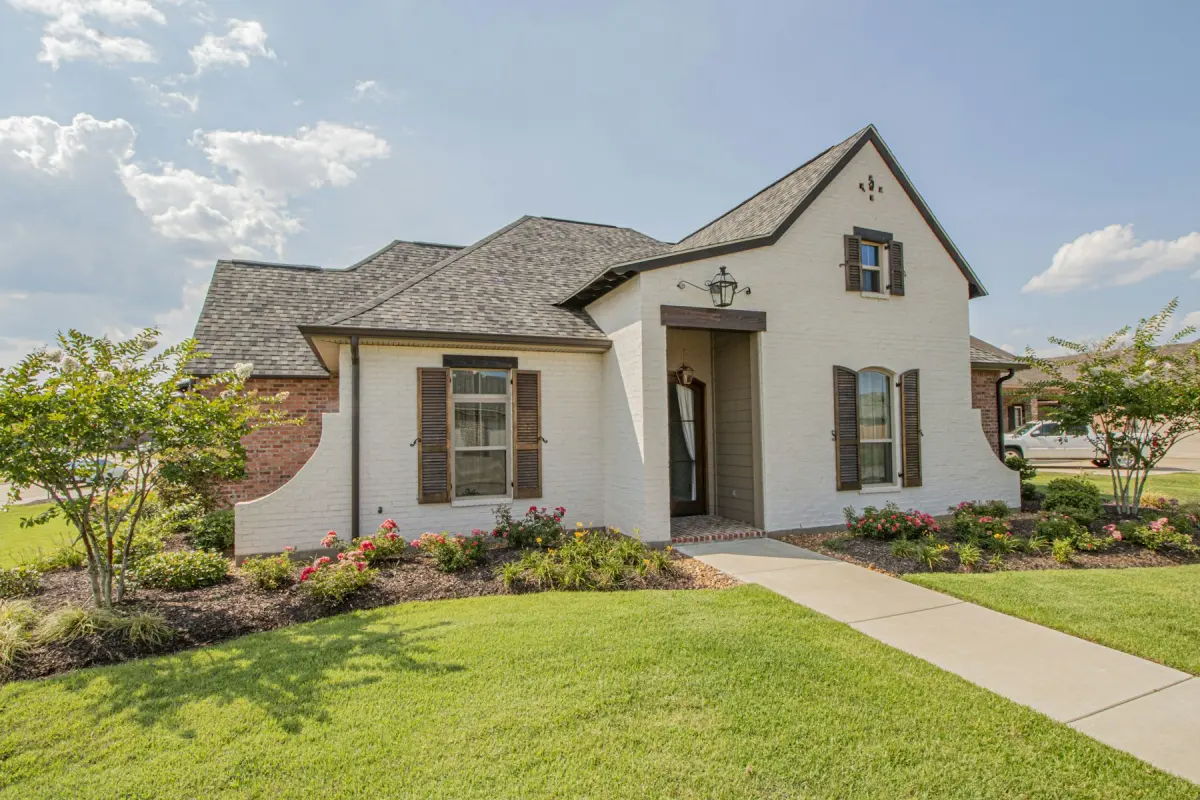
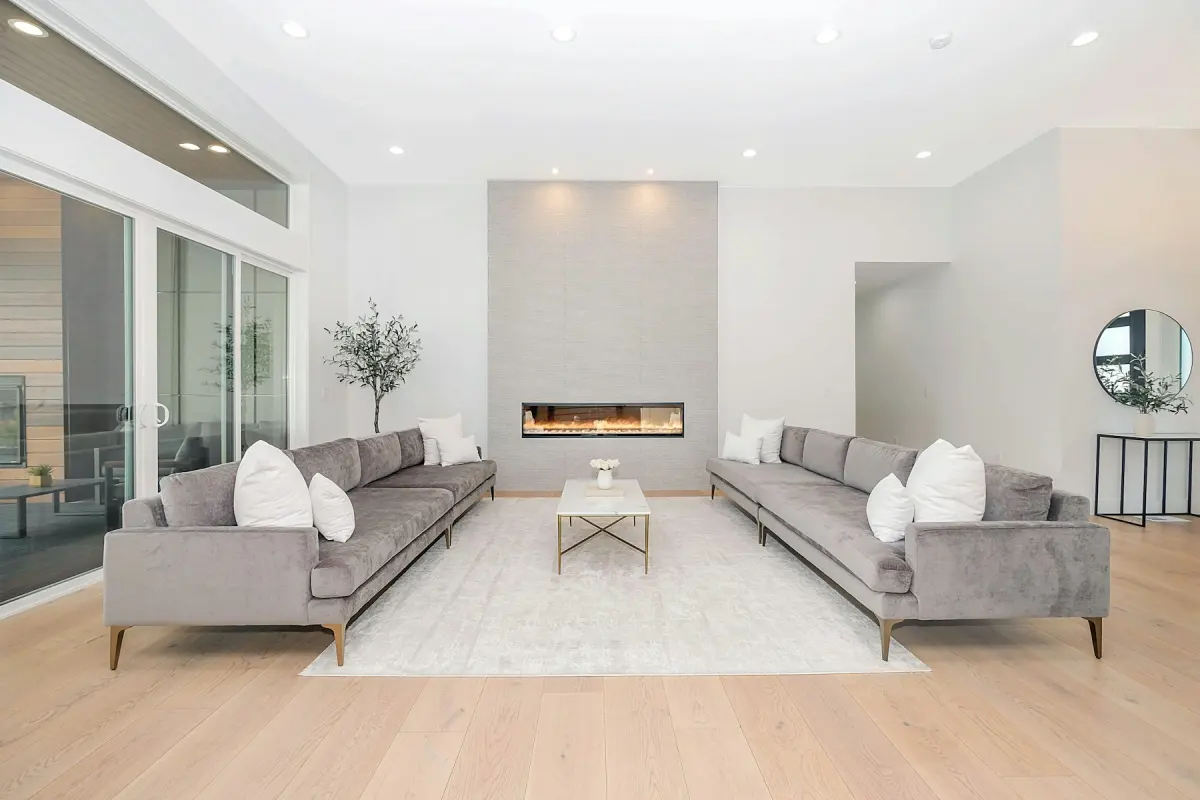 モダン
おすすめの設定
| やりたいこと | 家具のない室内には「バーチャルステージング」、外観には「夕景に変換」「青空に変更」「芝生を緑に」 |
|---|---|
| 部屋 | 「リビング」、またはアップロードする写真に合った部屋の種類 |
| スタイル | 「モダン」。エージェントから指定があれば、12種類のうち別のスタイル |
| 出力サイズ | クライアントが印刷用サイズを希望する場合は4K、ウェブ用の納品なら2K |
| メモ | 任意。エージェントの要望を手短に、300文字以内で伝えます |
使い方
- 1
空室を水平に撮影する
空室は部屋の隅から、床が入るように、垂直線をまっすぐにして構図を決めます。ステージングする予定の部屋ごとに、メインになるアングルを1枚しっかり押さえておきます。
- 2
先に自分の編集を仕上げる
露出ブレンド、色調整、レンズ補正はいつもの編集ソフトで済ませてから、JPGで書き出します。アップロードできるのはJPG、PNG、WebPで、15MBまでです。
- 3
注文のあったカットを生成する
写真を1枚アップロードしてモードを選び、ステージングの場合は「部屋」と「スタイル」も設定して、「生成する」を押します。生成は1枚ごとに行います。
- 4
生成結果を元のカットと見比べる
ビフォー・アフターのスライダーを使います。窓枠、ドアの位置、床の縁、窓からの眺めを確認し、どこかが変わっていたらもう一度生成します。
- 5
加工した写真と元の写真を一緒に納品する
生成結果をダウンロードし、未加工の写真と一緒に送ります。エージェントが見分けて、加工した写真をきちんと明示できるようなファイル名にしておきましょう。
撮影に追加できるメニュー
空室物件を抱えるエージェントに必要なのは、がらんとした部屋のきれいな写真だけではありません。Virtual Staging Makerを使えば、すでに撮影したカットから4つのオプションを提供できます。主要な部屋のステージング版、正面外観の夕景版、曇りの日の空の差し替え、枯れた芝生の補正です。
1回の生成で扱える写真は1枚で、一括アップロードはありません。全カットにかける工程ではなく、カット単位のオプションと考えてください。色の調整、窓の外の景色を見せる合成、パース補正は、これまでどおりお使いの編集ソフトで行います。このサイトでは、人のデザイナーが写真に手を入れることはありません。モデルが返した結果を、ご自身で確認して納品することになります。
居住中の家には、さらに2つのモードが使えます。「片付け」は、衣類、ケーブル、食器、洗面用品といった出しっぱなしの物を取り除き、家具はそのまま残します。「家具を消す」は部屋を空にして造り付けのものを残すので、ステージング用の空室カットが手に入ります。
ステージングを前提にした撮影と書き出し
ステージングで加える家具には、置くための床面が必要です。部屋の隅か出入口から、胸の高さあたりでカメラを水平に構え、壁やアイランドキッチンが手前をふさぐ構図は避けましょう。同じ部屋を2つのアングルで撮っても家具はそろわないので、メインのアングルは1部屋につき1つに絞ります。
書き出しサイズは、思うほど重要ではありません。長辺が4096pxを超える写真は、アップロードの前にブラウザ内で縮小されるため、それより大きなファイルを送っても得はありません。生成結果はアップロードした写真の縦横比を保ち、選んだ「出力サイズ」(2Kまたは4K)のJPGで返ってきます。
出入口に立つエージェントなど、人が写り込んだカットはアップロードしないでください。人が写っている写真はアップロードしないことになっており、モデルにも人物を描かないよう指示しています。
3つの外観加工
「夕景に変換」は、昼間の外観をトワイライト写真に変えます。空は夕暮れになり、窓には暖かな明かりがともり、外灯も点灯します。「青空に変更」は、曇り空やどんよりした空を、雲が少し浮かぶ澄んだ青空に差し替えます。写真は昼間のままです。「芝生を緑に」は、茶色くなった芝生、まばらな芝生、はげた芝生を、緑の整った状態にします。
1回の生成で使えるモードは1つです。空の差し替えと芝生の補正の両方が必要なカットは、生成が2回になります。1回目の結果をダウンロードして、それを次の写真としてアップロードしてください。「夕景に変換」にかけるカットは、どのみち空が差し替わるので、先に「青空に変更」を使う必要はありません。
これらの加工で変わるのは天気、光、芝生で、それ以外は何も変わらないのが本来の姿です。モードや「メモ」を使って、電線、隣の建物、交通量の多い道路を消そうとしないでください。恒久的にあるものを隠すと、物件を実際と違うように見せることになり、コンテンツポリシーに違反します。
納品時にエージェントへ伝えること
加工した写真であることをMLS(米国の物件情報システム)や物件ポータルに明示するのは、エージェントの役目です。ルールはMLS、ポータル、州、国によって異なります。エージェントが対応しやすいように、加工したカットは必ず元の写真とセットで納品し、どれがどれかを伝えましょう。
ラベルの入れ方は2通りあります。1つは、ダウンロード時にチェックボックスをオンにして、左下に「家具はCGによるイメージです」と入れる方法です。もう1つは、ラベルなしのファイルを納品し、無料の加工表示ラベルツールをエージェントに案内する方法です。このツールは写真をアップロードせずに、ブラウザ上で一度に20枚までラベルを入れられます。
完成した写真は「マイフォト」に14日間保存され、その後は完全に削除されます。生成が終わるたびにダウンロードして、撮影データと一緒にご自身のアーカイブに保管してください。
向いていないケース
- 1回の撮影分をまとめて一括編集したい場合:一括アップロードはなく、生成は1枚ごとに別々です。全カット共通の編集はいつもの編集ソフトで行い、Virtual Staging Makerはステージングや外観の補正が必要なカットに使ってください。
- 電線、ひび割れ、シミ、隣家を消したい場合:物件に実際にあるものを隠すことになり、コンテンツポリシーに違反します。そうしたカットは撮影したまま納品してください。
- 1つの部屋の複数アングルで家具をそろえたい場合:写真をまたいで結果が一致することはありません。ステージングはメインのアングルだけにしてください。
- API、チームアカウント、ホワイトラベルでの納品が必要な撮影スタジオ:このサイトにはいずれもありません。それに対応した専用のサービスをご利用ください。