
屋外ステージング
屋外バーチャルステージング:テラス、ウッドデッキ、バルコニーに家具を配置
屋外バーチャルステージングは、何もないテラス、ウッドデッキ、バルコニー、ベランダ、庭の写真に、屋外用の家具、屋外用ラグ、プランターを加える機能です。
写真をアップロードして「屋外ステージング」を選び、スタイルを選んで「生成する」を押してください。
- テラス、ウッドデッキ、バルコニー、ベランダ、庭
- 12種類のスタイル
- 2Kまたは4K
- JPG、PNG、WebP・最大15MB
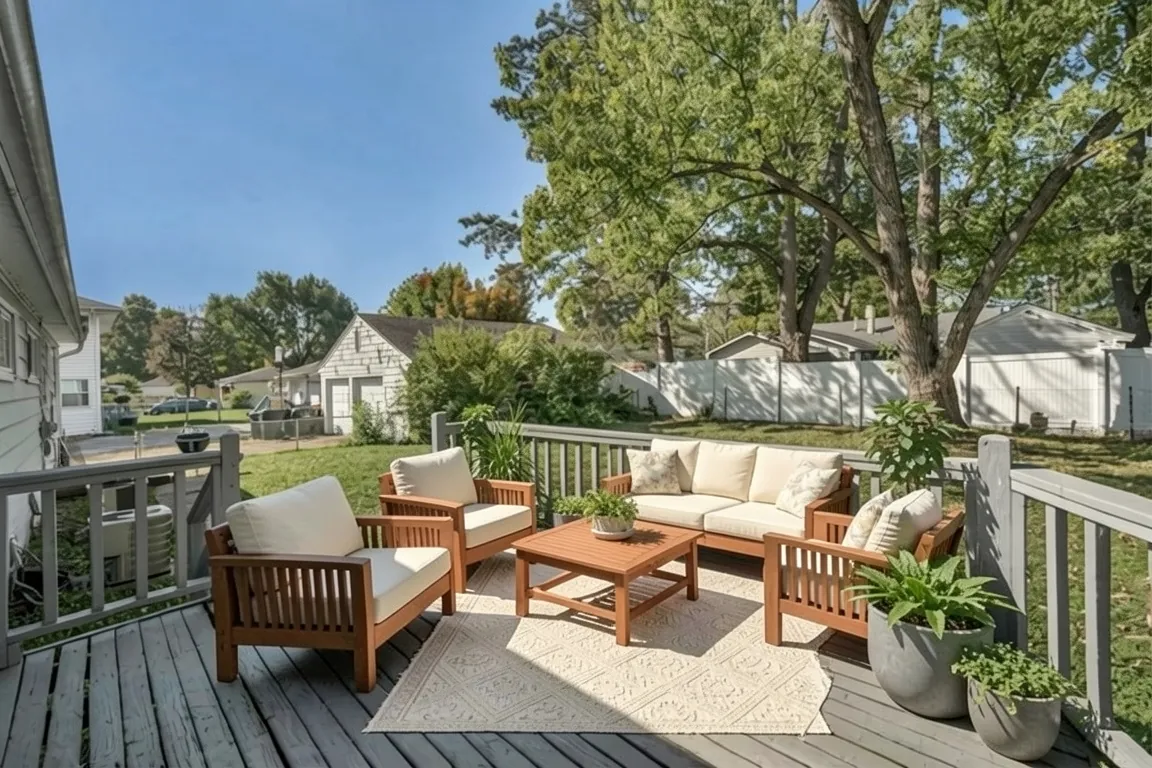
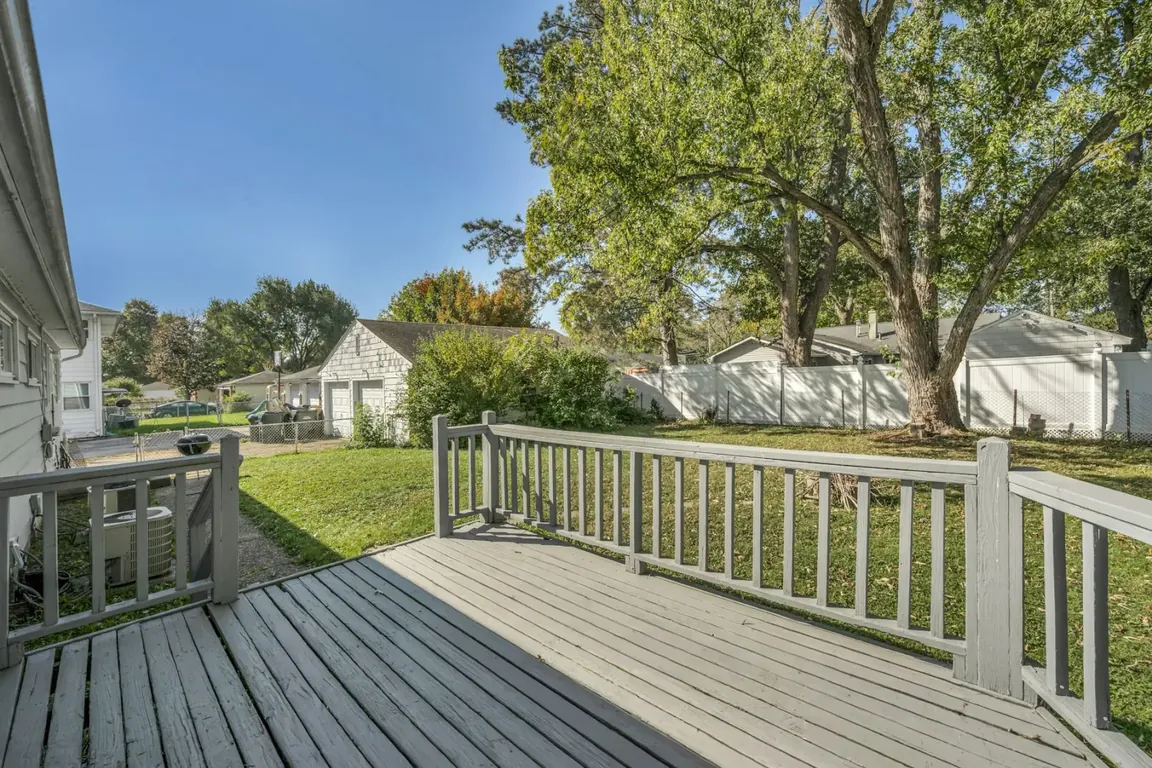 ビフォーアフター
このタイプの写真のイメージ例
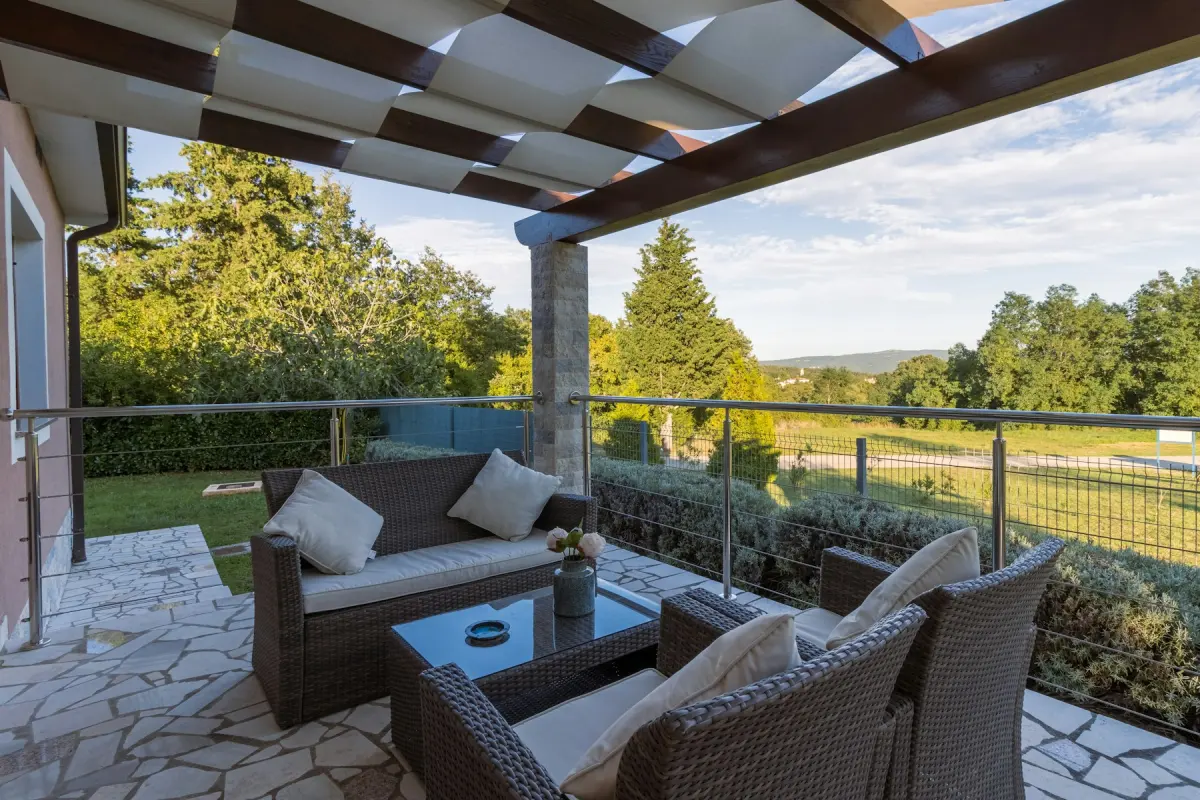
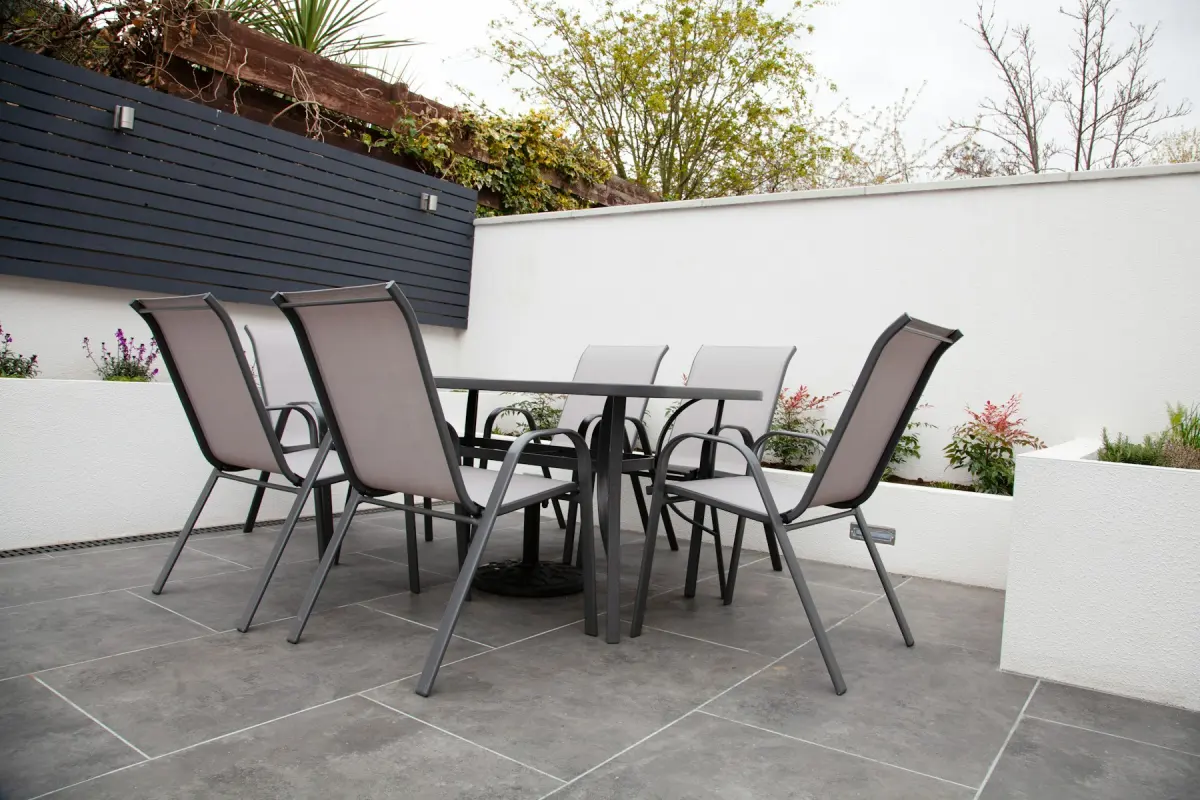
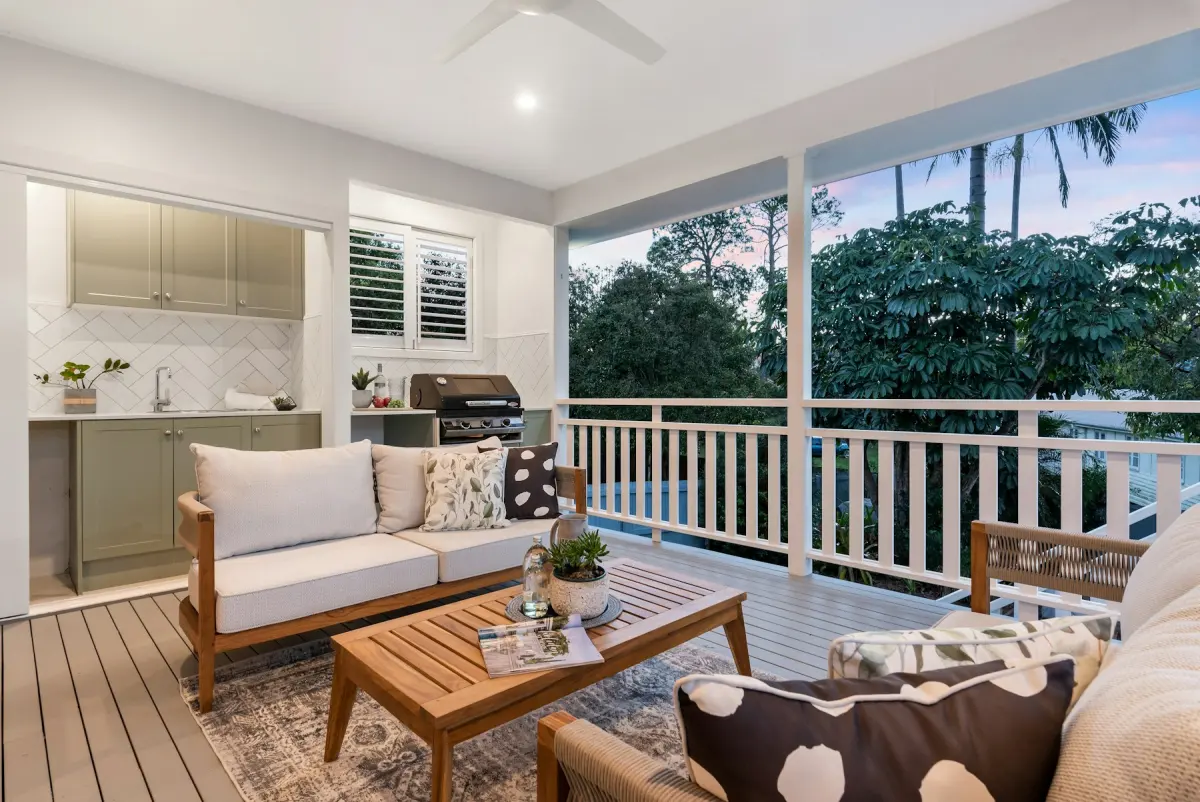
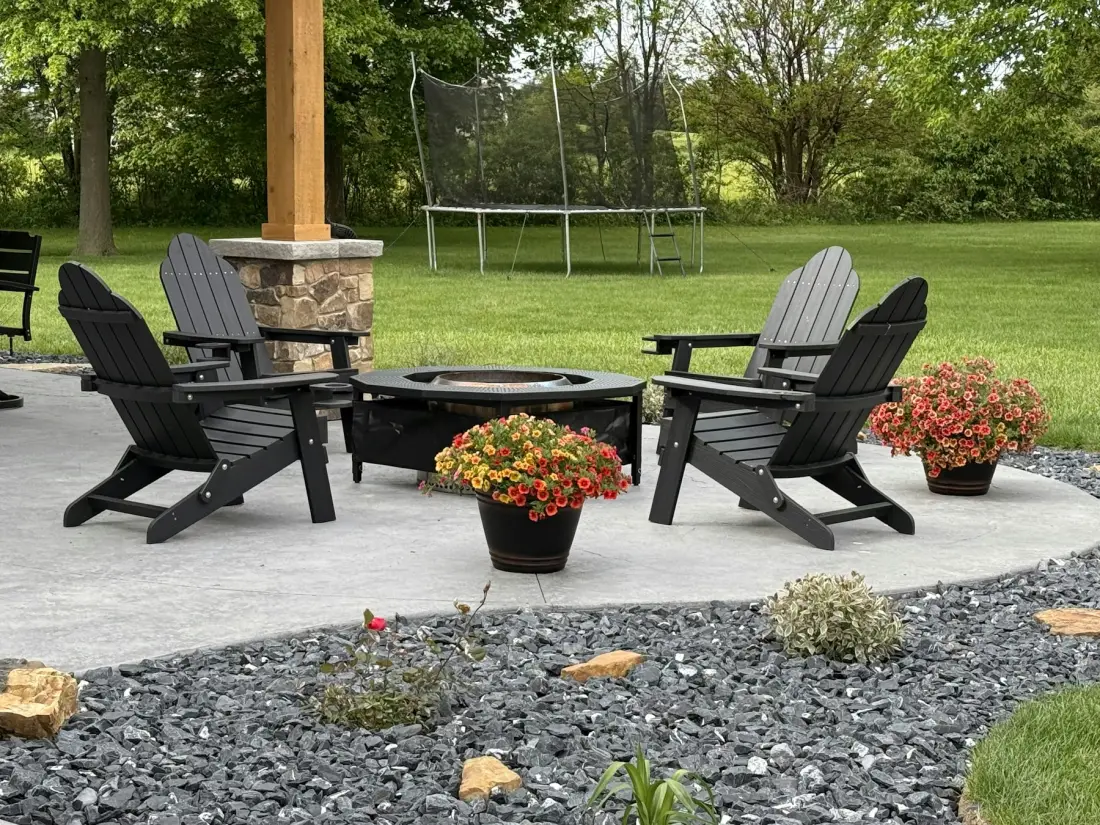
使い方
- 1
何もない屋外スペースの写真をアップロードする
JPG、PNG、WebPの写真を1枚追加します(最大15MB)。家具を置けそうな床面(舗装やデッキの部分)が、写真の中で広く写るようにしてください。
- 2
「屋外ステージング」を選ぶ
「やりたいこと」で「屋外ステージング」を選びます。このモードには、部屋の種類の設定はありません。
- 3
スタイルを選ぶ
コースタル、モダン、ファームハウスなど、12種類のスタイルから1つを選びます。スタイルによって、家具、ラグ、プランターの雰囲気が決まります。
- 4
スペースの使い方を伝える
任意のメモに、希望の配置を書きます。たとえば「6人掛けのダイニングテーブル」「ラウンジチェア2脚とサイドテーブル」「小さなバルコニー向けのカフェテーブルセット」のように書いてください。
- 5
生成してダウンロードする
出力サイズを2Kか4Kから選んで「生成する」を押します。家具が入った写真をビフォー・アフターのスライダーで確認してから、「ダウンロード」を押してください。
設定とコツ
- このモードで加わるもの
- 選んだスタイルの屋外用家具、屋外用ラグ、プランターです。
- 変わらないもの
- 壁、窓、ドア、景色、構図は、撮影したままにするよう指示しています。このモードはスペースに家具を置くもので、スペースそのものを作り変えるものではありません。
- 家具の量を広さに合わせる
- 細長いバルコニーと広いウッドデッキでは、合う配置が違います。最初の生成で家具が多すぎて窮屈に見えたら、メモで量を減らすよう伝えて(例:「ベンチ1台とプランター2つだけ」)、もう一度「生成する」を押してください。
- ドアと階段をふさがない
- 家具がどこに置かれたかを確認します。ソファがテラスに出るドアをふさいでいたり、プランターが階段の上に置かれていたりしたら、置く場所を伝えて(例:「椅子は奥の壁際に、ドアの前は空ける」)、もう一度生成してください。生成のたびにクレジットを使います。
- 芝生と空は別のモードで
- 「屋外ステージング」では、枯れた芝生や曇り空は直りません。それは「芝生を緑に」と「青空に変更」の役割で、それぞれ別の生成になります。
- 撮影の前にスペースを片付ける
- テラスは掃いて物をどかし、日中に撮影してください。ホース、ゴミ箱、おもちゃが写り込んでいると、ステージング後の写真にも残ることがあります。
こんな方におすすめ
- 何もないテラス、ウッドデッキ、バルコニーが、使い道のない空間に見えてしまう物件を扱う不動産会社
- 新しいウッドデッキやテラスに、まだ何も置かれていないハウスメーカーや工務店
- 屋外用の家具を買う前に、配置を考えたい民泊ホスト
- バルコニーが売りの賃貸物件を募集する賃貸管理会社
- 外観写真のセットに、屋外でくつろぐ空間の1枚を加えたいカメラマン
向いていないケース
- 家の正面を撮った外観写真。空には「青空に変更」、芝生には「芝生を緑に」、夕暮れの雰囲気には「夕景に変換」を使ってください。
- 物件にないものを足すこと。プールや眺望を加えることは、コンテンツポリシーに違反します。このモードが加えるのは、動かせる家具、ラグ、プランターです。
- 室内の部屋。部屋の種類を選べる「バーチャルステージング」を使ってください。
- お店で売っている特定の家具セット。特定の商品を配置することも、それが収まるかどうかを測ることもできません。
アップロードする屋外写真の選び方
このモードは、住まいの屋外でくつろぐためのスペース、つまりテラス、ウッドデッキ、バルコニー、ベランダ、庭のためのものです。道路から家全体を撮った写真ではなく、そのスペースに立って、またはそのスペースに向かって撮った写真をアップロードしてください。
隅か出入口に立って、床面と、端のひとつ(手すり、フェンス、庭との境目)が両方入るように撮ります。バルコニーでは、カメラを水平に構えて床を入れてください。手すりと景色しか写っていない写真では、椅子を置く場所がありません。
テラス、ウッドデッキ、バルコニー、庭:メモで伝える内容
このモードが加えるのは屋外用の家具、屋外用ラグ、プランターで、どんなものにするかはメモで決まります。テラスやウッドデッキなら、ダイニングセットかラウンジセットを頼んでみてください。バルコニーなら、たいていは小さなテーブルと椅子2脚で精一杯です。庭の場合は、舗装やデッキのどの部分に椅子やソファを置くかを伝えます。
1枚の写真につき、使い方は1つにしてください。ウッドデッキを、ある生成ではダイニングスペース、別の生成ではラウンジとして見せれば、2枚の写真から選べます。両方を一度に頼むメモだと、スペースが窮屈になることがあります。
屋外ステージング写真を売却物件や民泊で使うとき
ステージングしたテラスの写真に写っている家具は、物件には付いてきません。そのことは、購入検討者に伝える必要があります。多くの物件ポータルでは、加工したことを明示し、物件を実際と違うように見せていなければ、バーチャルステージングした写真を掲載できます。ただし、ルールは物件ポータルや国・地域によって異なるので、ご利用先の規定を確認してください。ダウンロード時にチェックを入れると、写真の左下に「家具はCGによるイメージです」ラベルが入ります。
民泊は事情が違います。ゲストは、写真に写っているものがそこにあると思って来ます。ステージング写真は配置を考えるために使い、実際に家具を置いてから、その家具を撮影してください。
屋外ステージングのしくみ
写真、スタイル、メモはGoogleの画像モデル「Nano Banana 2.1」に送られ、屋外用の家具や小物を加えること、壁、窓、ドア、景色、カメラアングル、構図は変えないことが指示されます。これは指示であって保証ではなく、人間のデザイナーが結果を手直しすることもありません。加えた家具や小物以外の部分が変わっていたら、もう一度生成してください。