
片付け
AI片付け:物件写真から散らかった物や私物を消す
AI片付けは、物件写真から散らかった小物や私物を消し、家具は今の位置のまま残す機能です。
生活感のある部屋の写真をそのままアップロードし、「やりたいこと」で「片付け」を選んで「生成する」を押してください。
- 家具はそのまま
- JPG、PNG、WebP・最大15MB
- 2Kまたは4KのJPG
- 1回の生成で写真1枚
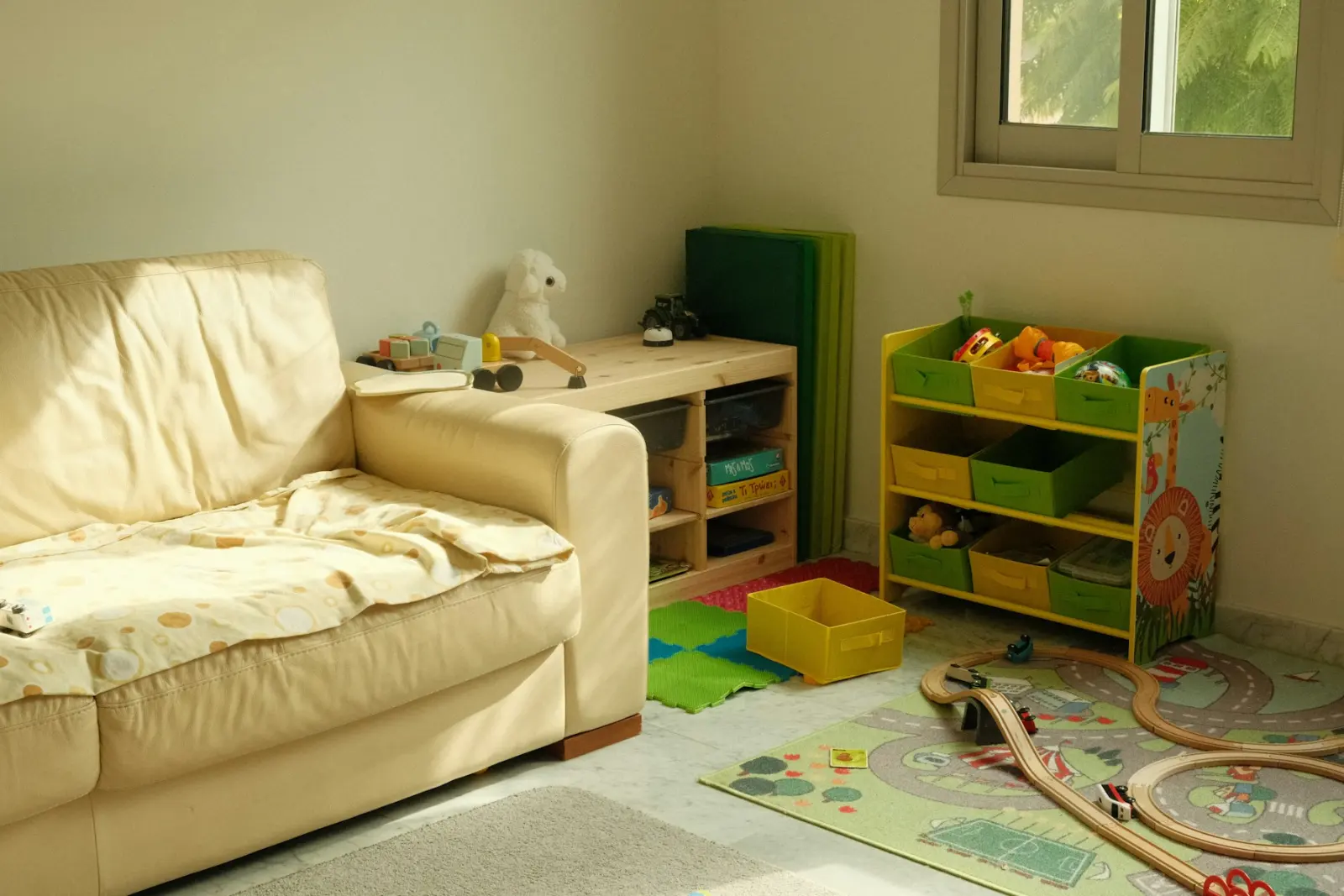
このタイプの写真のイメージ例
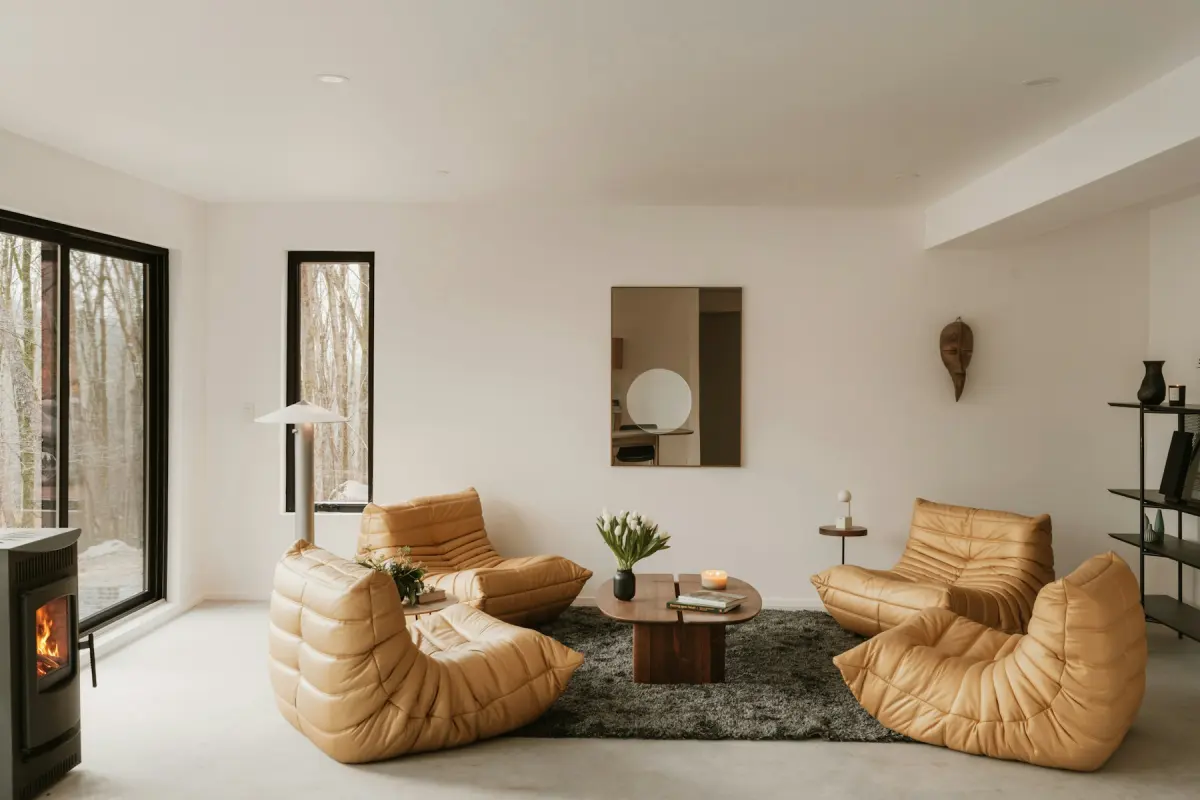 ミニマル
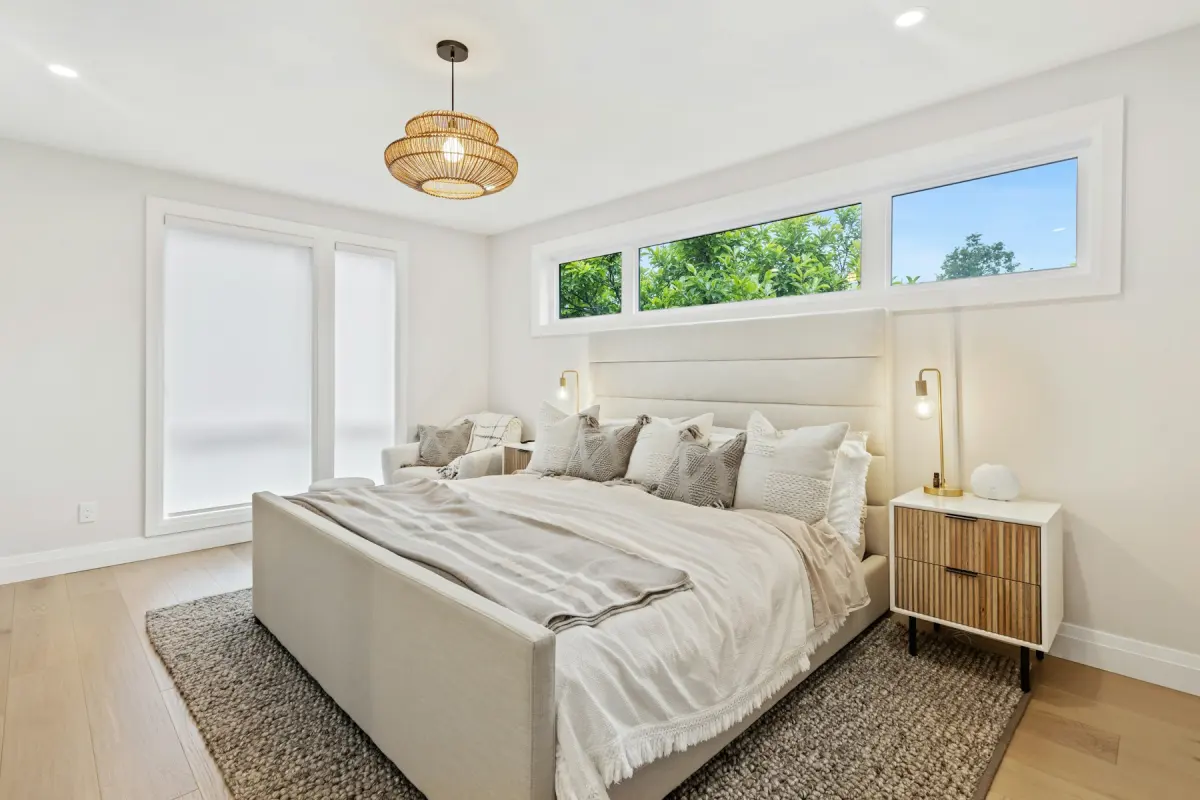 北欧
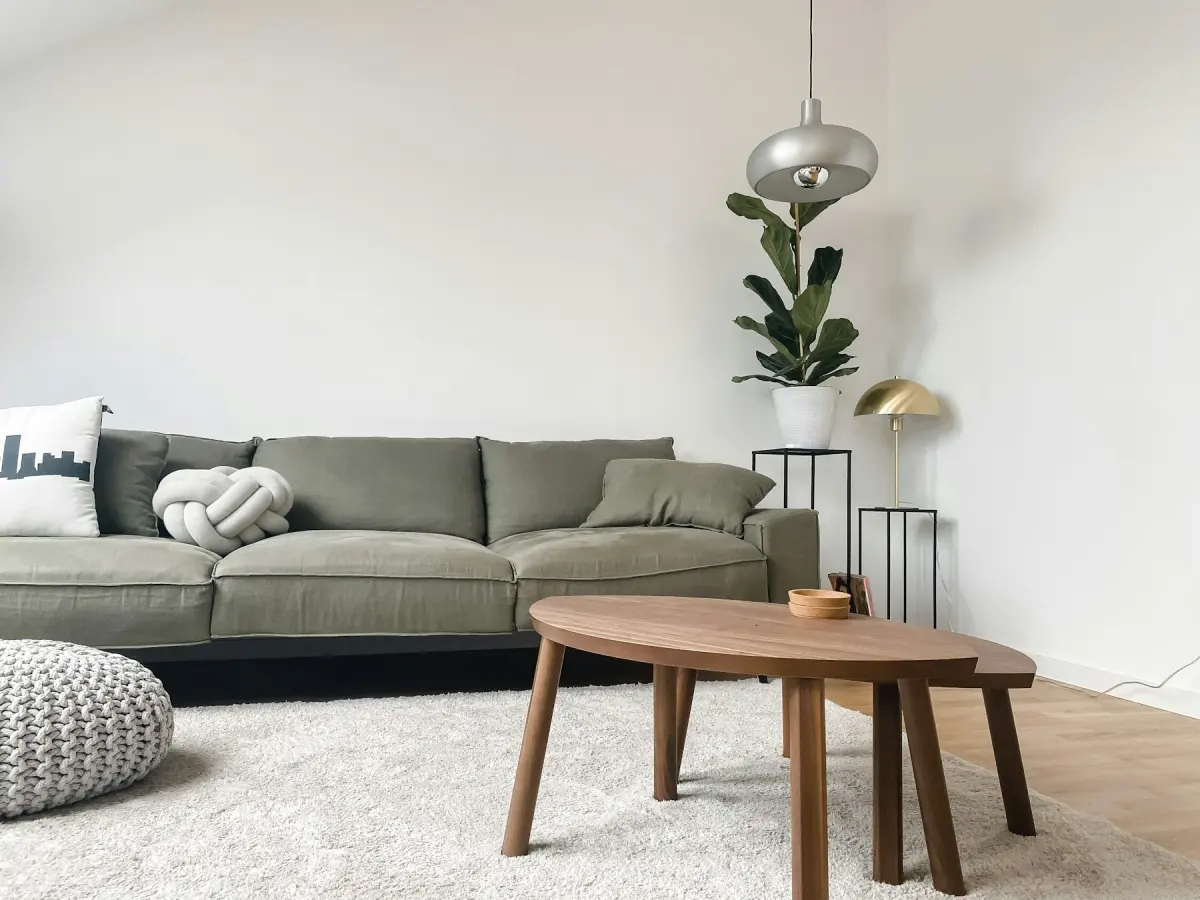 ジャパンディ
使い方
- 1
部屋をそのまま撮影する
先に片付ける必要はありません。カーテンを開け、照明をつけて撮影し、JPG、PNG、WebPの写真を1枚(最大15MB)アップロードします。
- 2
「片付け」を選ぶ
「やりたいこと」で「片付け」を選びます。家具も部屋の雰囲気も変えないモードなので、部屋の種類やスタイルの設定はありません。
- 3
残すもの、消すものを伝える
このモードの基本と違う扱いにしたい物があれば、任意のメモに書きます。たとえば「棚の本は残す」「キッチンカウンターの上の物はすべて消す」のように書いてください。
- 4
生成して見比べる
2Kか4Kを選んで「生成する」を押します。スライダーを動かして、消えたのが出しっぱなしの小物だけであることを確かめてから、「ダウンロード」を押してください。
設定とコツ
- 「片付け」で消えるもの
- 出しっぱなしの小物と私物です。衣類、おもちゃ、書類、コード類、食器、洗面用品、冷蔵庫のマグネット、家族写真が対象です。
- 残るもの
- 家具は今の位置のまま残ります。ソファ、ベッド、テーブル、椅子、棚は動かさないよう指示しており、壁、窓、ドア、造り付けの設備、窓の外の景色も同じです。
- 飾りは判断が分かれる
- 花瓶、積んだ雑誌、並べた料理本は、飾りにも散らかった物にも見えます。残したい場合は、メモに挙げてください。何も置かれていない状態にしたい場合は、「台や棚の上の物をすべて消す」と書きます。
- 家具が動いてしまったとき
- 大きな家具の位置を、ひとつずつ元の写真と見比べてください。椅子が動いていたり、サイドテーブルが消えていたりしたら、「家具は動かさない、消さない」のようなメモを添えて、もう一度「生成する」を押します。2回目も新しい生成になり、クレジットを使います。
- 散らかった物が残ったとき
- 残りやすいのは、ごちゃついた一角にある小さな物です。机の下のコードや、バスルームの棚に並んだボトルがそうです。その場所をメモに書いて、もう一度生成してください。
- 人が写っている場合
- 壁や棚に飾った家族写真は、このモードで消える対象です。一方、部屋に人が立っている写真は、そもそもアップロードしないでください。
こんな方におすすめ
- 住みながら自宅を売却するオーナー
- 居住中の物件の写真を受け取ったが、撮り直しができない不動産会社
- 入居者の荷物が残ったままの部屋を撮影する賃貸管理会社
- 稼働中の部屋の写真を新しくしたい民泊ホスト
- 手作業でレタッチせずに、写り込んだ私物を消したいカメラマン
向いていないケース
- 部屋を空にしたい場合。「片付け」では家具が残ります。家具、ラグ、壁の絵や飾りも消すには、「家具を消す」を使ってください。
- 家具の雰囲気を変えたい場合。「スタイル変更」なら、家具とインテリア小物を新しいスタイルに置き換えられます。
- 傷みや劣化を隠すこと。シミ、ひび割れ、壊れた箇所は、写真に残っていなければなりません。消してしまうと物件を実際と違うように見せることになり、コンテンツポリシーに違反します。
- 撮影した写真一式を1回でアップロードすること。生成ツールが1回の生成で扱うのは写真1枚で、一括アップロードはできません。
「片付け」と「家具を消す」の使い分け
この2つのモードは、正反対のことをします。「片付け」のあとに残るのは、家具があって、すっきり整って見える部屋です。ソファ、ベッド、ダイニングテーブルは残り、洗濯物、おもちゃ、書類が消えます。「家具を消す」のあとに残るのは、床と壁だけです。
家具は写真の見栄えに役立っていて、気になるのは散らかりだけ、というときは「片付け」を選びます。家具そのものが問題のとき、または空室にしてから別のスタイルでステージングするつもりのときは、「家具を消す」を選んでください。
物件写真から私物を消す理由
購入や入居を検討している人が見たいのは部屋であって、そこに住んでいる人ではありません。それに、家族写真、書類、洗面用品からは、多くの売主がネットに出してもいいと思う以上に、その家の暮らしぶりが見知らぬ人に伝わってしまいます。
「片付け」はこうした物を写真から消すので、売主は撮影の前に家じゅうの物をしまい込まなくて済みます。ただし、内見までには実際の部屋を片付けておく必要があります。このモードが変えるのは写真であって、住まいそのものではありません。
写真を実際の部屋とかけ離れたものにしない
片付けた写真は、加工した写真です。それでも、訪れた人が実際に足を踏み入れる部屋を写したものでなければなりません。売却物件の場合は、加工した写真に関するルールを確認してください。ルールは物件ポータルや国・地域によって異なります。民泊の場合は、ゲストが到着する前に、実際の部屋も写真と同じように片付けておきましょう。
「片付け」の対象は、動かせる物だけです。カーペットのシミ、壁のひび割れなど、物件の一部になっているものを消すためにメモを使わないでください。
散らかった物が消えるしくみ
写真はGoogleの画像モデル「Nano Banana 2.1」に送られ、出しっぱなしの小物を消すこと、家具、壁、窓、ドア、造り付けの設備、カメラアングル、構図は変えないことが指示されます。結果は、元と同じ縦横比のJPGとして、2Kまたは4Kで返ってきます。
この指示は保証ではなく、人間のデザイナーが事前に結果を確認することもありません。最終チェックはご自身で行ってください。スライダーで見比べ、散らかった物以外まで変わっていたら、もう一度生成します。