
青空に変更
AI青空合成:不動産写真の曇り空を青空に変更
不動産写真のAI青空合成は、曇り空やどんよりした空を、雲が少し浮かぶ澄んだ青空に置き換える機能です。時間帯は昼間のまま変わりません。
外観写真をアップロードし、「やりたいこと」で「青空に変更」を選んで「生成する」を押してください。
- 澄んだ青空と少しの雲
- JPG、PNG、WebP・最大15MB
- 2Kまたは4K
- 14日間保存
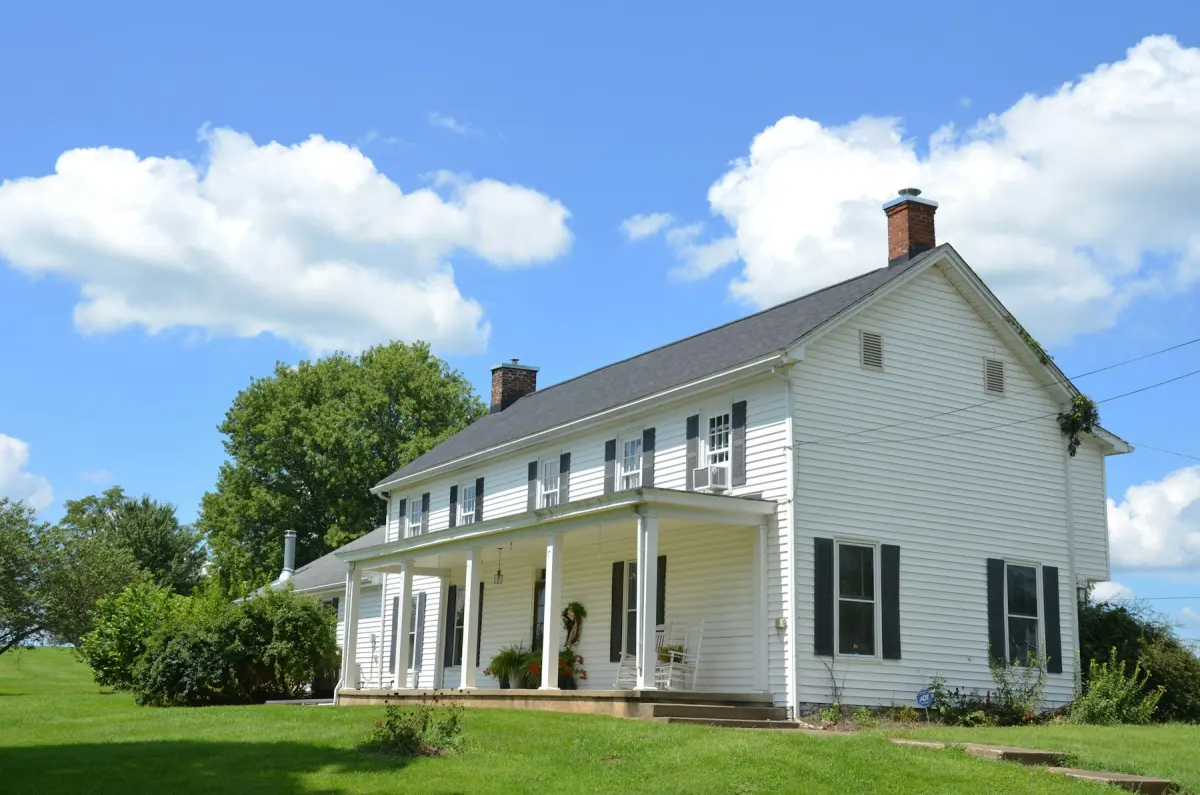
このタイプの写真のイメージ例
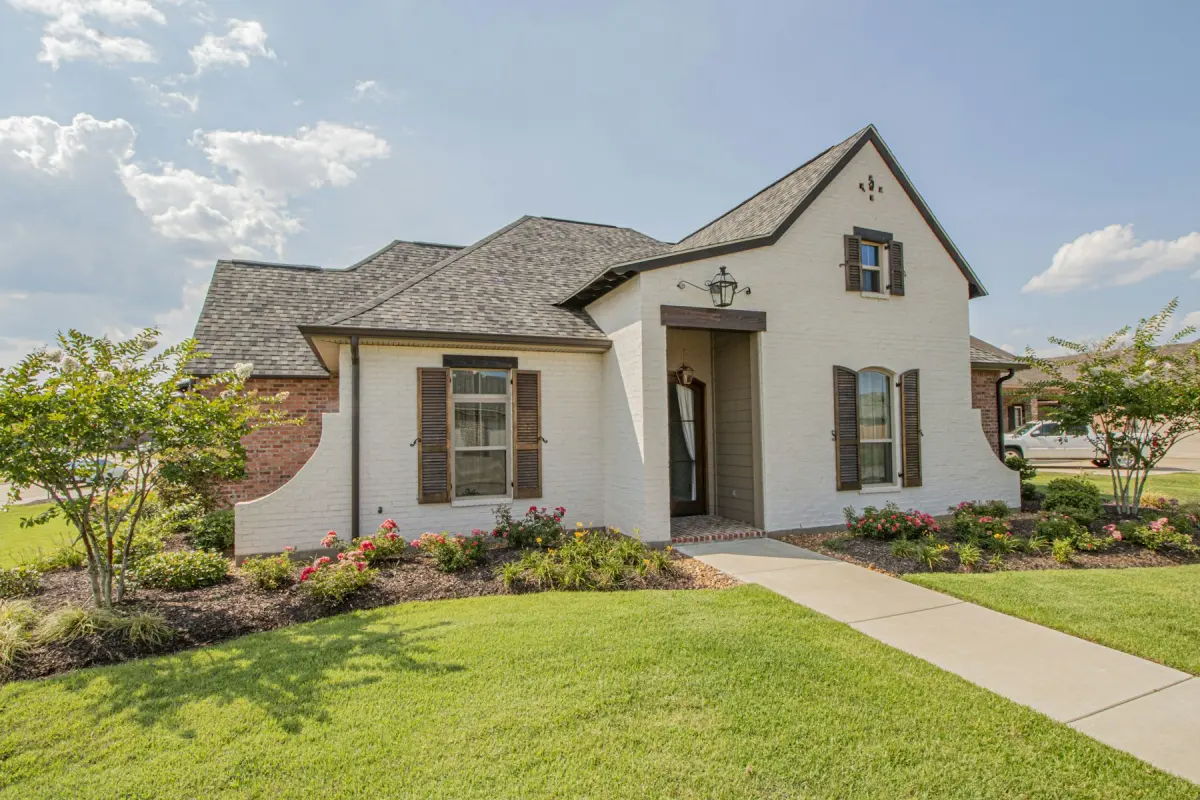
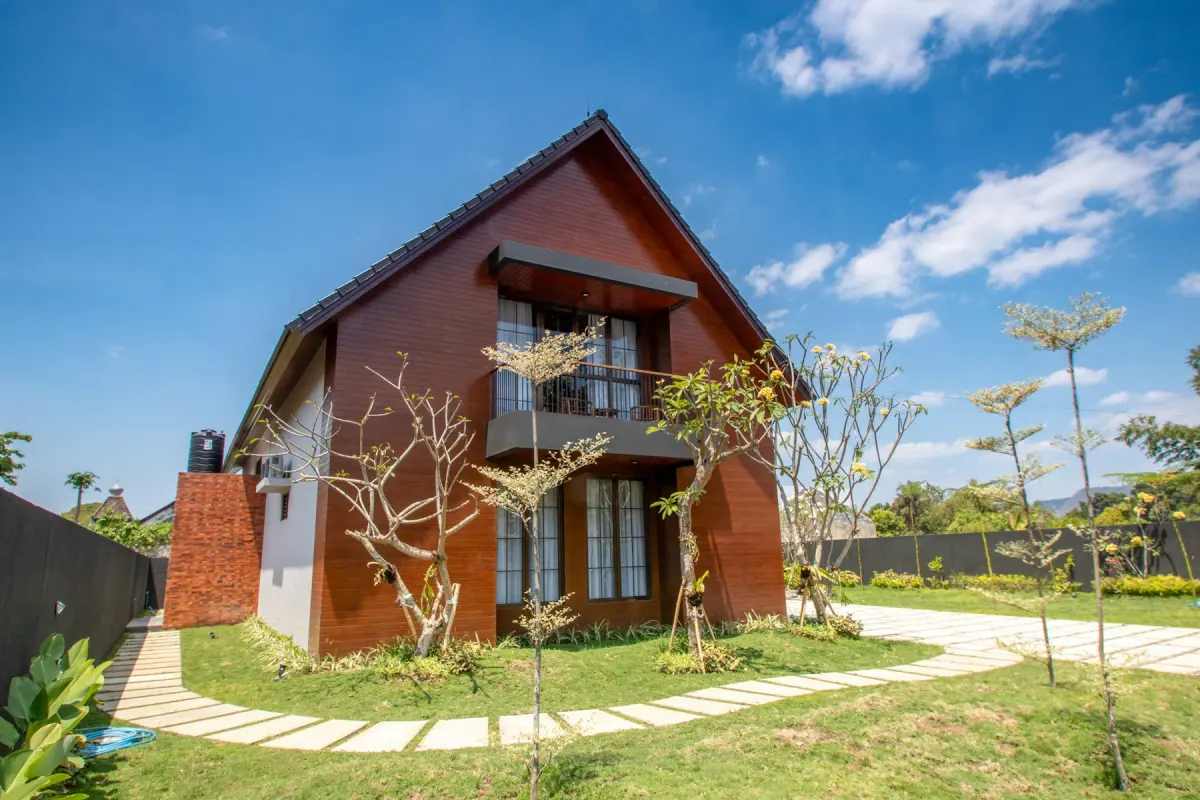
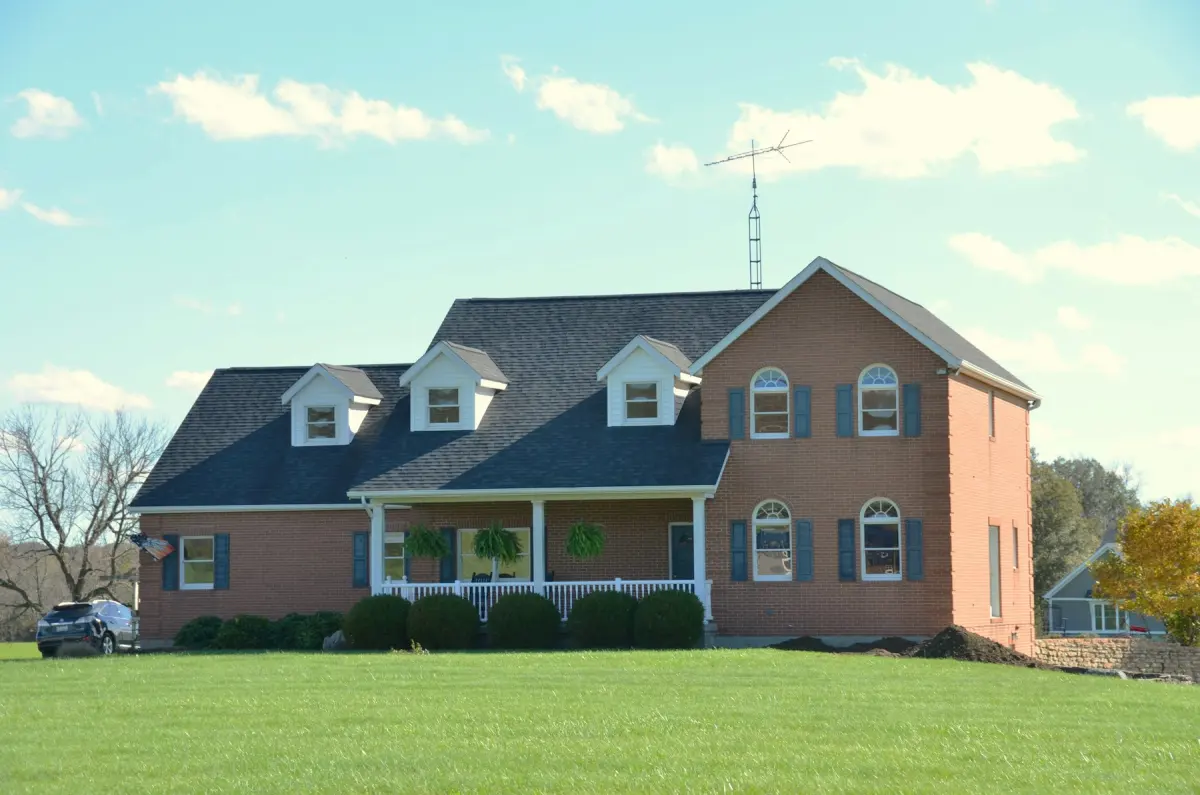
使い方
- 1
曇り空の外観写真をアップロードする
アップロードできるのは、JPG、PNG、WebPの写真1枚で、最大15MBです。長辺が4096pxを超える写真は、アップロードの前にブラウザ内で縮小されます。
- 2
「青空に変更」を選ぶ
「やりたいこと」で「青空に変更」を選びます。このモードには部屋の種類もスタイルもなく、ほとんどの写真ではメモも必要ありません。
- 3
「生成する」を押す
先に2Kか4Kを選んでおきます。ほとんどの写真は、そのまま待っている間に仕上がります。
- 4
境目を確認してからダウンロードする
スライダーで、屋根のライン、煙突、木の枝が新しい空と接するところを目で追ってください。問題がなければ「ダウンロード」を押します。
設定とコツ
- このモードが置き換えるもの
- 空です。曇り空やどんよりした空が、雲が少し浮かぶ澄んだ青空になります。
- 手を加えないもの
- 建物と景色は、撮影したままにするよう指示しています。「青空に変更」は、芝生を緑にすること(それは「芝生を緑に」)も、時間帯を変えること(それは「夕景に変換」)もしません。
- 空が広めに写った写真を選ぶ
- 空が屋根の上に細い帯のようにしか写っていない写真では、ほとんど変化がありません。建物の上にも横にも空が写っている写真なら、違いがはっきり出ます。
- 空と重なる細かい部分
- 葉の落ちた枝、アンテナ、手すり、電線は、空の置き換えでいちばん難しい部分です。ダウンロードしたら拡大して確認し、枝がまばらになっていたり、煙突の輪郭が崩れていたりしたら、もう一度生成してください。
- 電線を消さない
- 電線や隣の建物は、購入検討者が現地で実際に目にするものです。新しい空と一緒に消えてしまっていたら、その写真は物件を実際と違うように見せることになります。「電線と右側の建物は残す」のようなメモを添えて、もう一度生成してください。
- 青空の下の濡れた地面
- 水たまり、濡れた舗装、雪の上に青空が広がっていると、加工したように見えることがあります。このモードが変えるのは空で、地面は変わりません。地面が乾いている写真を選んでください。
こんな方におすすめ
- 撮影日が曇りになり、日程を動かせないカメラマン
- 外観はよく撮れているのに、空だけが真っ白な写真を持っている不動産会社
- 冬に撮った建物の外観写真を新しくしたい賃貸管理会社
- 決まったスケジュールで完成住宅を撮影するハウスメーカーや工務店
向いていないケース
- 夕焼けや夕暮れの空にしたい場合。「夕景に変換」を使ってください。夕暮れの空と、明かりの灯った窓が加わります。
- 電線、アンテナ、隣の建物を消すこと。どれも実際にそこにあるものです。隠すと物件を実際と違うように見せることになり、コンテンツポリシーに違反します。
- フォルダいっぱいの外観写真を一度に処理すること。生成ツールが1回の生成で扱うのは写真1枚で、一括アップロードもAPIもありません。
- 同じ写真の枯れた芝生や、何もないテラス。「芝生を緑に」や「屋外ステージング」を、別の生成として実行してください。
青空合成が役立つ場面
外観撮影で、誰にもどうにもできないのが天気です。家の準備は整い、カメラマンも手配済みなのに、空は一面の灰色、ということがあります。空を置き換えれば、撮影はそのまま生かして、背景だけを変えられます。
「青空に変更」で作れる空は1種類、雲が少し浮かぶ澄んだ青空です。空の種類を選ぶメニューはありません。
空、夕景、芝生:外観向けモードの選び方
外観向けの3つのモードは、それぞれ1つのものを変えます。「青空に変更」は、昼間のまま空を変えます。「夕景に変換」は時間帯を変え、夕暮れの空、窓の暖かな明かり、点灯した外まわりの照明にします。「芝生を緑に」は芝生を変えます。
2つのモードが必要な写真には、2回の生成が必要です。1回目の結果をダウンロードし、もう一度アップロードして、2つ目のモードを選びます。生成のたびにクレジットを使うので、いちばん大きな問題を直せるモードから始めて、もう一方がまだ必要かどうかを見てください。
空が置き換わるしくみ
Virtual Staging Makerは、写真をGoogleの画像モデル「Nano Banana 2.1」に送り、空を置き換えること、建物、景色、カメラアングル、構図は変えないことを指示します。結果は、アップロードした写真と同じ縦横比のJPGです。
この指示は保証ではなく、誰かが手作業で結果を修正することもありません。毎回ビフォーとアフターを見比べ、空より下の部分が少しでも変わっていたら、もう一度生成してください。
青空と、誠実な物件掲載
空の置き換えは、加工にあたります。加工した写真に関するルールは、物件ポータルや国・地域によって異なります。掲載する前にご利用先の規定を確認し、表示が求められる場合は加工したことを明示してください。
決して変えてはいけないのは、物件そのものです。空より下は、すべて元の写真と同じでなければなりません。