
民泊・短期賃貸
Airbnb掲載写真のバーチャルステージング
Airbnbの掲載写真にバーチャルステージングを使ってよいのは、ゲストが写真どおりの部屋に泊まれる場合だけです。そのためこのページでは、部屋づくりの計画と、実際の部屋の写真を整える方法として紹介します。
部屋の写真をアップロードし、家具のある部屋なら「片付け」、これから家具を入れる空室なら「バーチャルステージング」を選んで「生成する」を押してください。
このタイプの写真のイメージ例
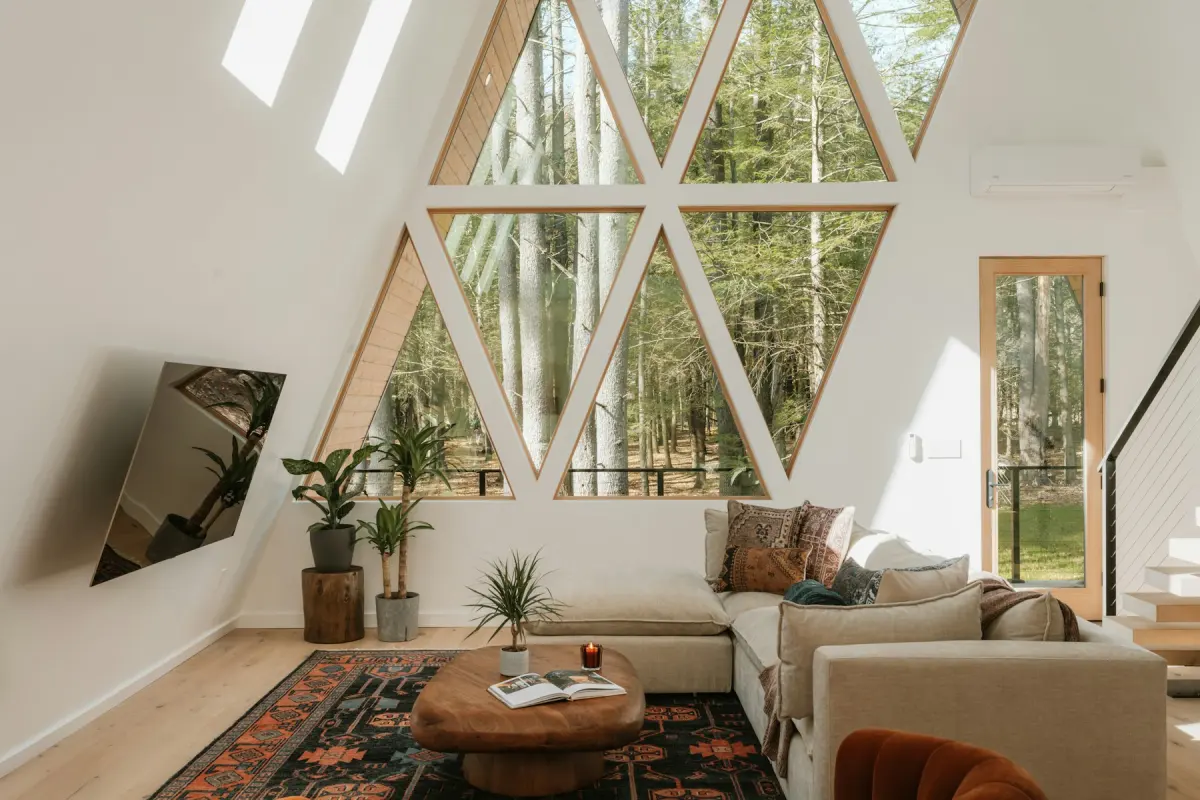 リビング
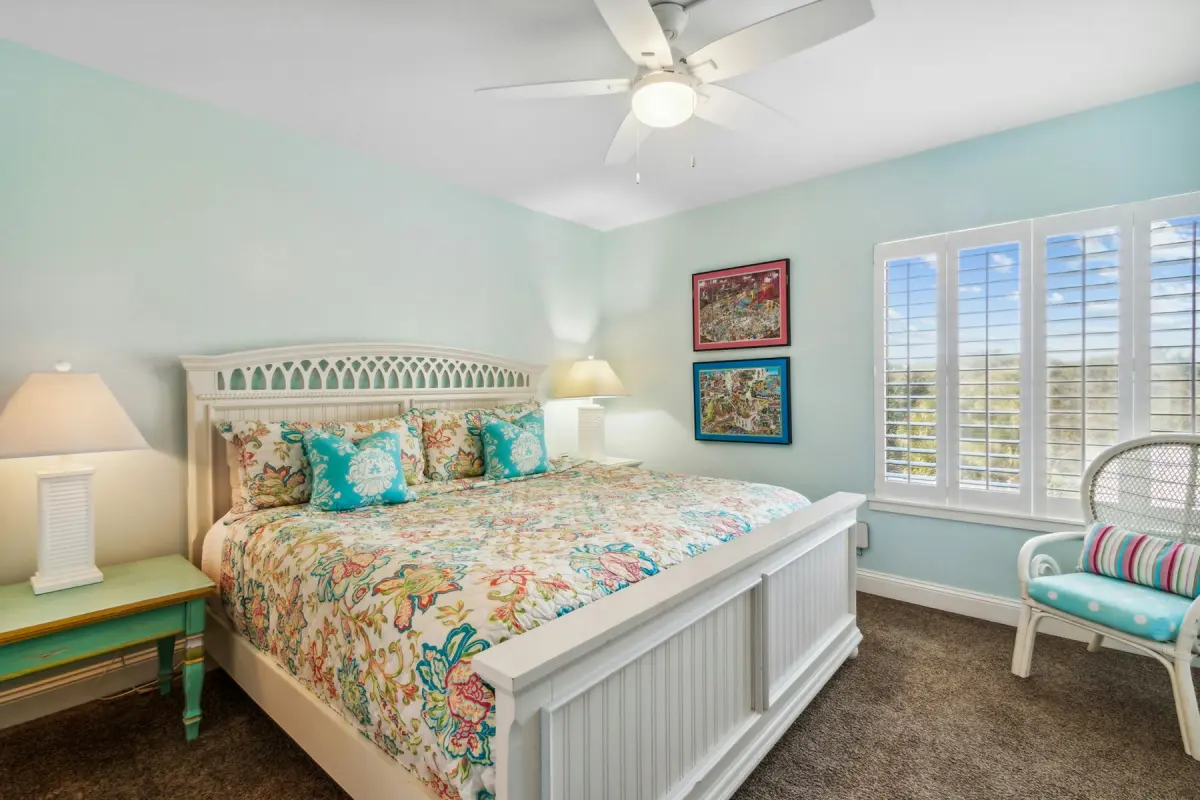 コースタル
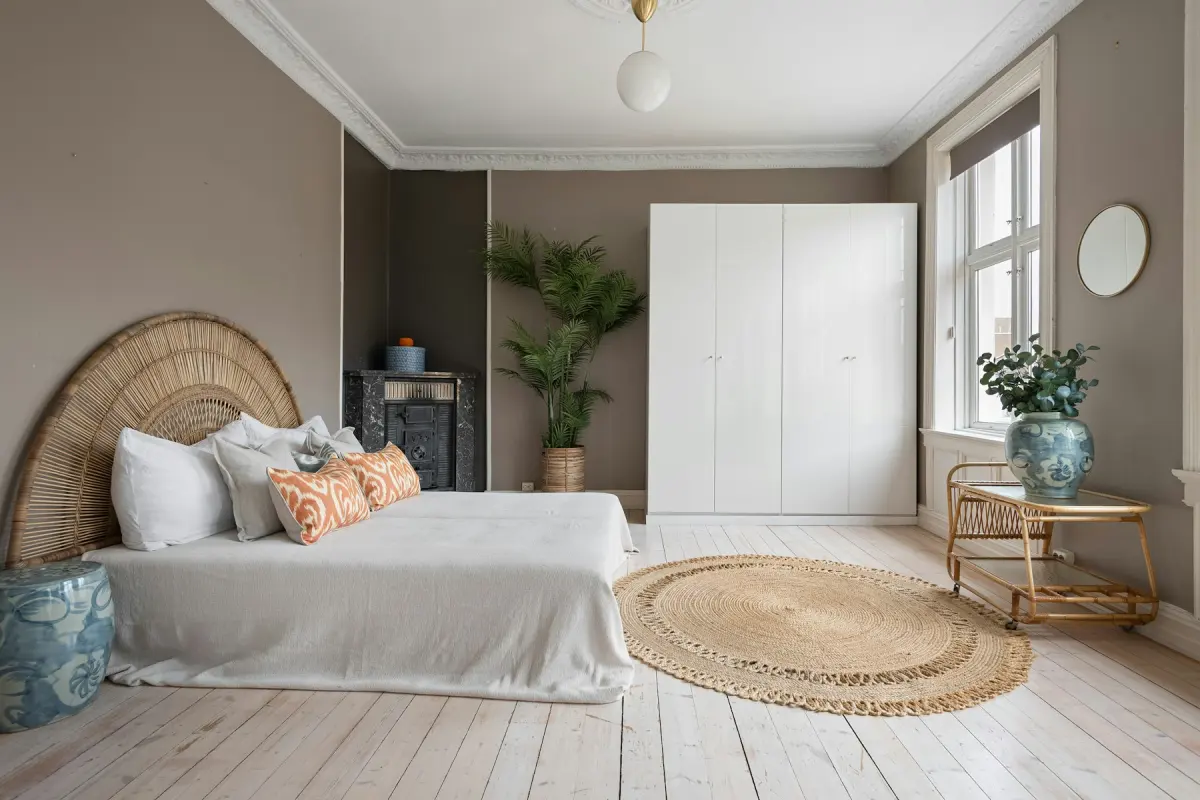 ボヘミアン
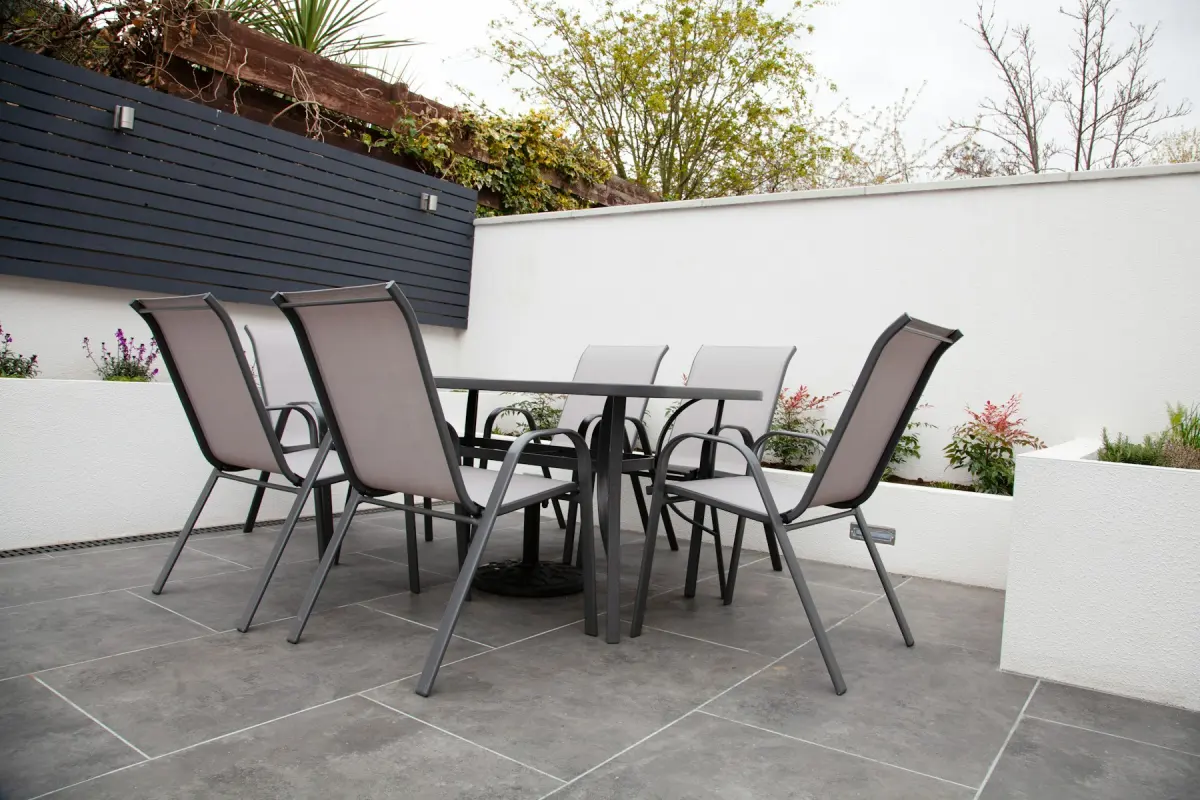
おすすめの設定
| やりたいこと | 家具のある部屋を撮り直すなら「片付け」。「バーチャルステージング」は、空室の計画を立てるときだけ使います |
|---|---|
| 部屋 | 「寝室」 |
| スタイル | 「コースタル」、または12種類のうち、実際に家具を買いそろえて維持するつもりのスタイル |
| 出力サイズ | 2K |
| メモ | 実際に部屋に置くものを書きます。例:「クイーンベッド1台、ナイトテーブル2つ、デスクなし」 |
使い方
- 1
部屋をありのまま撮影する
家具のある部屋は、ベッドを整え、カーテンを開けて、日中に撮影します。まだ家具を入れていない部屋は、空のまま撮影します。
- 2
合うモードを選ぶ
家具には手を付けずに実際の部屋を整えるなら、「片付け」を選びます。買い物の前に、空室に家具が入った様子を見たいなら、「バーチャルステージング」を選んで「部屋」と「スタイル」を設定します。
- 3
「生成する」を押して見比べる
ビフォー・アフターのスライダーで、生成結果を元の写真と見比べます。ベッド、窓、眺望など、ゲストが当てにするものは何ひとつ変わっていてはいけません。
- 4
実物と一致する写真だけを公開する
実際の部屋を「片付け」で整えた写真は、掲載ページに載せられます。ステージングで作ったプランは、部屋をそのとおりに仕上げるまでは、あくまでプランです。
Airbnbの掲載写真にバーチャルステージングは使えますか?
使えるのは、ゲストが写真どおりの部屋に泊まれる場合だけです。住宅の買い手は、お金を払う前に家の中を見て回ります。だから空き家をステージングした写真は、ラベル付きの「提案」として通用します。一方、ゲストは先に支払い、あとから到着します。写真に写っているソファやデスク、追加のベッドが実際にはなければ、その掲載は、滞在では得られないものを約束したことになります。
そうなると、ホストにとって誠実な使い方は2つです。1つは計画づくりで、家具にお金をかける前に、空の寝室に家具を入れた様子をいくつかのスタイルで確かめます。もう1つは、家具のそろった実際の部屋の写真をきれいに整えることです。掲載写真については、ご利用のプラットフォームの規定もあわせて確認してください。最終的な基準になるのは、その規定です。
買う前に部屋づくりを計画する
このページの生成ツールは、最初から「バーチャルステージング」「寝室」「コースタル」が選ばれています。空室の写真をアップロードすると、同じ部屋に、そのスタイルの寝室用家具とインテリア小物が入った写真が返ってきます。スタイルを「北欧」や「ボヘミアン」に変えてもう一度生成すれば、方向性を比べられます。生成のたびにクレジットを使います。
生成結果は買い物リストではなく、方向性として受け取ってください。このツールは、お店の特定の商品を配置することも、部屋の寸法を測ることもできません。注文する前に、サイズはご自身で確認してください。すでに家具のある部屋には、「スタイル変更」が同じ役目を果たします。似たレイアウトのまま新しいスタイルを見せてくれるので、模様替えをする価値があるかどうかを判断するのに役立ちます。「屋外ステージング」は、テラス、デッキ、バルコニーの写真に屋外用の家具、屋外用ラグ、プランターを加えます。こちらも同じように計画づくりに使えます。
家具の到着を待つあいだにステージングした写真を公開する場合は、バーチャルステージングした写真であることを掲載ページに明記し、部屋を写真どおりに仕上げ、準備が整いしだい実際の写真に差し替えてください。
ふだん使うのは「片付け」
ほとんどのホストは、家具のそろった部屋と、あと一歩で完成という写真をすでに持っています。惜しいのは細かなところです。ナイトテーブルの上のスマホ充電器、洗面台まわりの洗面用品、水切りかごの食器、椅子にかけた上着、棚に飾った家族写真。「片付け」は、こうした出しっぱなしの物や私物を取り除き、家具はそのままの位置に残します。
これなら写真は事実のままです。ゲストが到着するのは、どのみち清掃を終えた部屋だからです。ベッドも、ソファも、レイアウトも、眺望も、ゲストが実際に目にするものと同じです。「家具を消す」は掲載写真には向きません。部屋を空にするモードなので、役に立つのは、家具を入れ替える計画の最初の一歩としてだけです。
ゲストを驚かせてはいけないこと
ゲストは、数えられるものを頼りに予約します。ベッド、座れる場所、デスク、バルコニー、眺望です。ステージングした写真で、これらを実際より多く見せることは絶対にしないでください。コンテンツポリシーでも、プール、眺望、窓の追加、部屋の追加のように物件にないものを加えることや、水ジミ、破損、交通量の多い道路、隣の建物といった実際の欠陥や恒久的な特徴を隠すことを禁じています。
外観の加工にも同じ基準が当てはまります。曇り空は天気なので、「青空に変更」を使っても、ゲストが受け取るものは変わりません。「芝生を緑に」は、使う前によく考えてください。到着時にも芝生が茶色いまま、あるいははげたままなら、写真には手を加えないでおきましょう。
向いていないケース
- 部屋にない家具、ベッド、設備が写った掲載写真を作りたい場合:ゲストは写真を見て予約します。先に家具をそろえ、それから実際の部屋を撮影してください。
- シミ、破損、交通量の多い道路、隣の建物を隠したい場合:コンテンツポリシーに違反します。直せるところは直し、それ以外はありのまま見せてください。
- ステージングした1つの部屋を複数のアングルで見せたい場合:写真が変わると家具は同じになりません。家具のある部屋なら、各アングルを実際に撮影し、その写真に「片付け」を使ってください。
- 動画ツアー、3Dツアー、360°パノラマが必要な場合:Virtual Staging Makerが編集するのは静止画の写真で、1回に1枚だけです。