
賃貸
賃貸物件のバーチャルステージング
賃貸物件のバーチャルステージングは、空室の募集写真に家具を入れ、ワンルームや寝室にどう家具を置けるかが入居希望者に伝わるようにするものです。
空室の写真をアップロードし、部屋の種類とスタイルを選んで「生成する」を押してください。
このタイプの写真のイメージ例
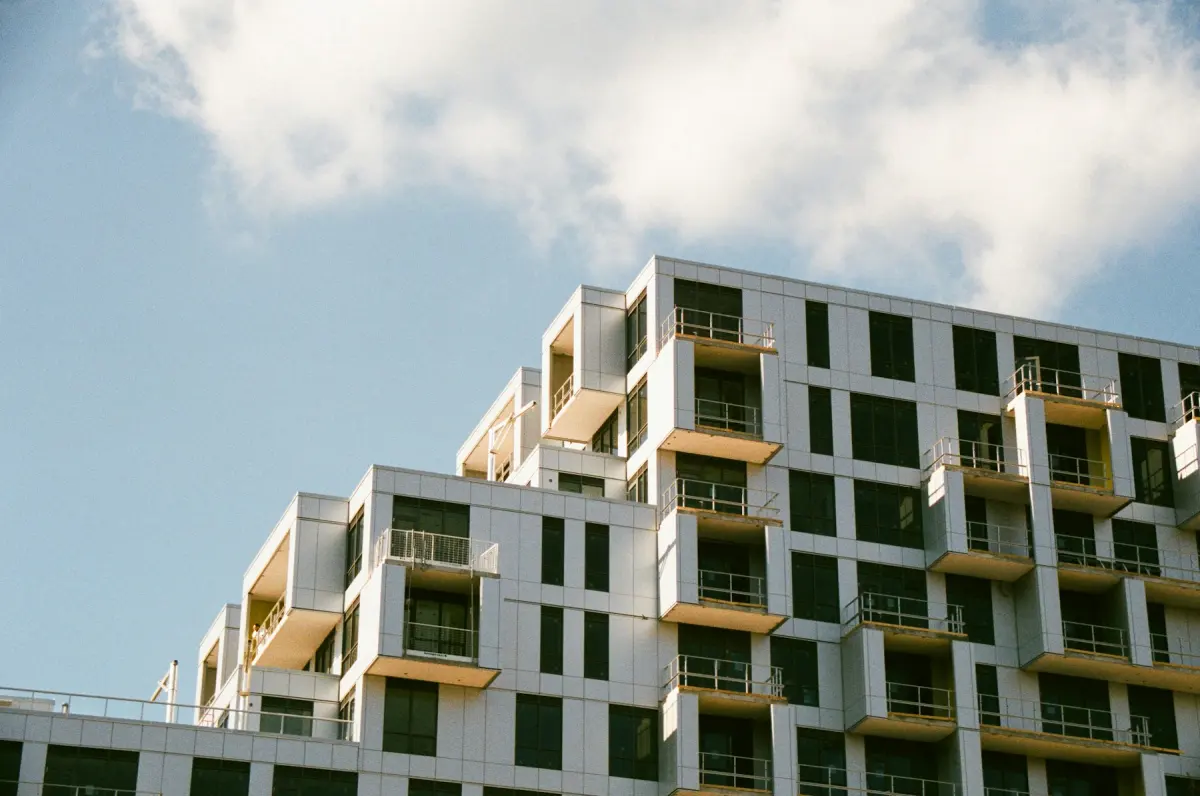
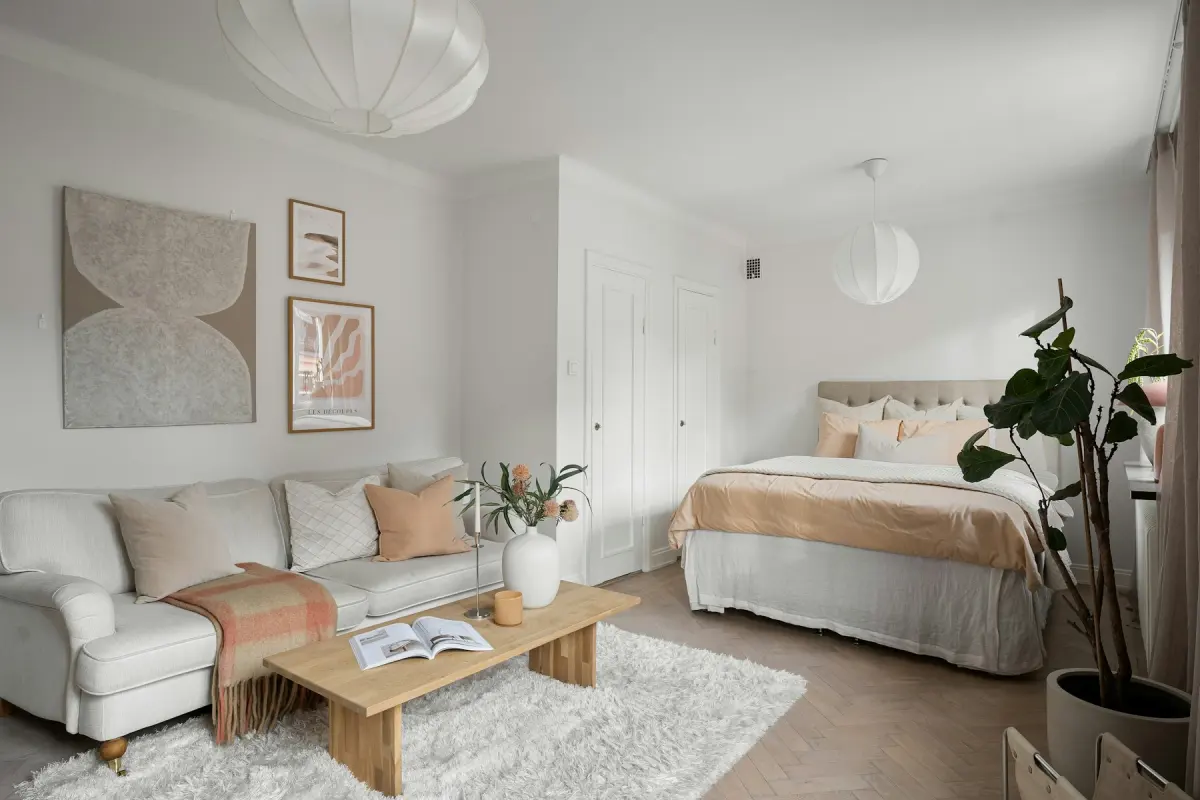 ワンルーム
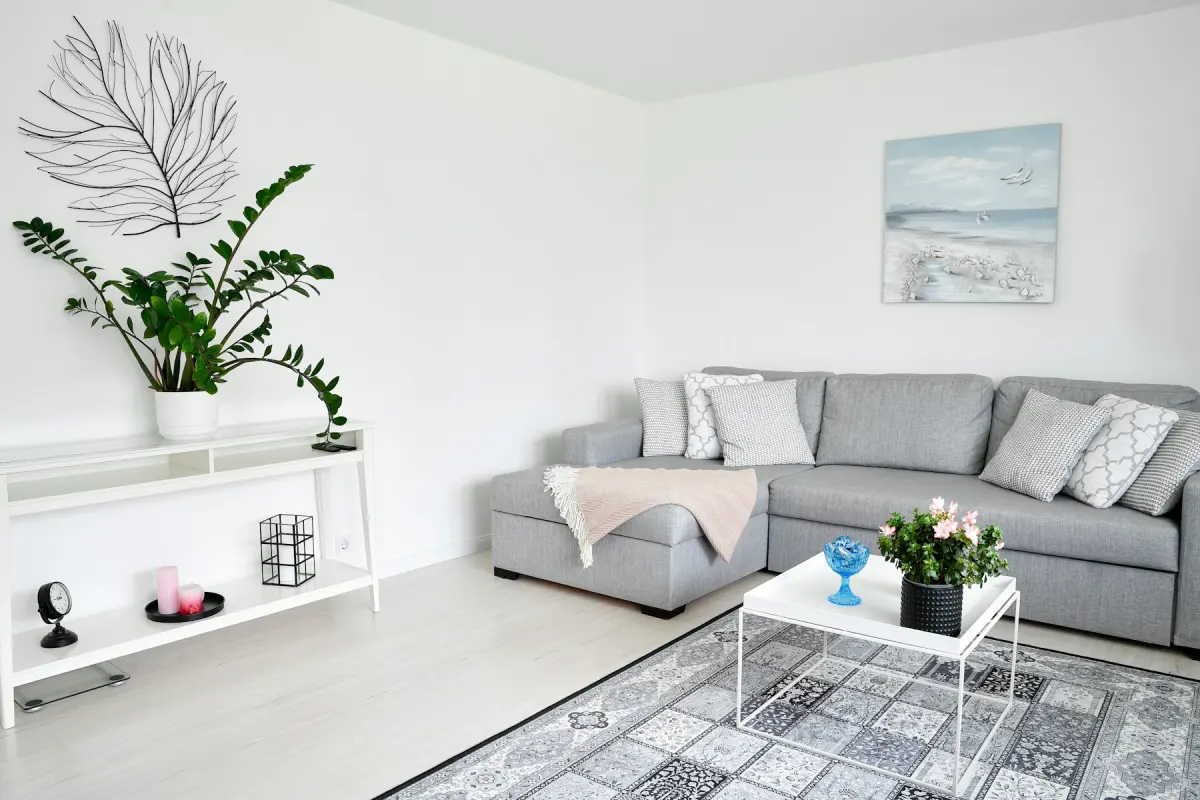 北欧
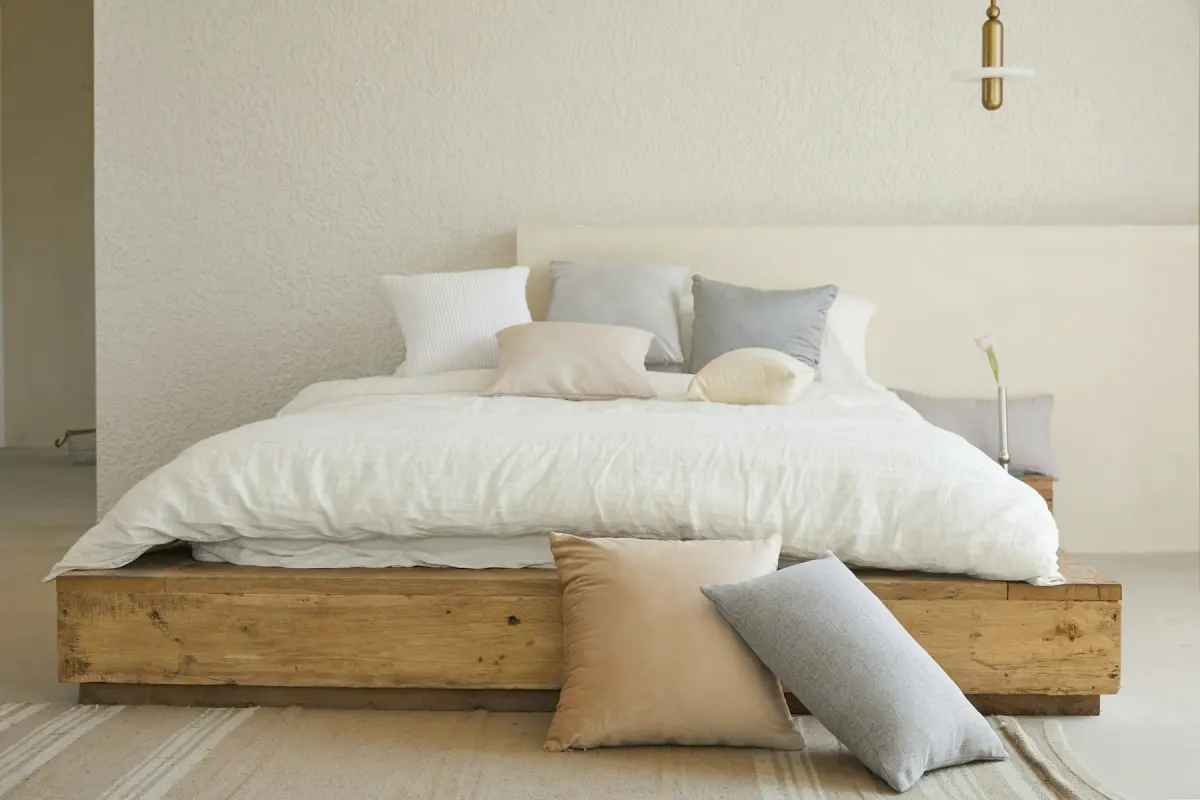 ミニマル
おすすめの設定
| やりたいこと | 空室には「バーチャルステージング」。入居者がまだ住んでいる場合は、先に「家具を消す」を実行するか、家具を残すなら「片付け」を使います。 |
|---|---|
| 部屋 | 1部屋だけの住戸は「ワンルーム」。それ以外は写真に写っている部屋 |
| スタイル | 「北欧」。建物内のすべての部屋で同じスタイルを使います |
| 出力サイズ | 2K |
| メモ | 例:「窓際にベッド、小さめのソファ、2人用のテーブル」 |
使い方
- 1
入れ替わりのタイミングで部屋を撮影する
退去と清掃が済んで空になってから各部屋を撮影するか、退去予告の期間中に入居者と日時を調整して撮影します。人が写り込まないようにしてください。
- 2
入居中なら写真を空室にする
「家具を消す」を選ぶと、家具、ラグ、ランプ、壁のアート、カーテン、持ち物が取り除かれます。キッチンキャビネットや家電といった造り付けのものは残ります。
- 3
空室をステージングする
「バーチャルステージング」を選んで「部屋」と「スタイル」を設定し、レイアウトにこだわりがあれば「メモ」を添えて、「生成する」を押します。
- 4
ダウンロードして間取りごとに整理する
生成結果をダウンロードします。ご利用の物件ポータルがラベルを求めている場合は「家具はCGによるイメージです」ラベルを入れ、該当する間取りのフォルダに保存してください。
賃貸物件にバーチャルステージングを使うべきですか?
家具なしで貸す部屋が、入居者の入れ替わりのあいだ空いているなら、入居希望者が広さをつかむ助けになります。空のワンルームの写真では、ベッド、ソファ、テーブルがすべて収まるのかがわかりません。ステージングした写真ならわかります。空室期間は短く、しかも繰り返しやってくるので、撮影のために家具を運び込むのは割に合いません。ステージングした写真は、その現実的な代わりになります。
入居者が何を借りられるのかは、はっきり伝えましょう。家具なしで貸す部屋なら、そのことを募集情報に書き、ステージングした写真には印を付けます。そうすれば、ソファがあるつもりで内見に来る人はいません。家具付きで貸す部屋なら、ステージングは一切しないでください。実際の家具を撮影し、「片付け」で写真を整えます。
賃貸ポータルには、加工した写真についてそれぞれ独自のルールがあり、サイトや国によって異なります。掲載先のルールを確認してください。
入居者の退去前に撮影する
今の入居者がまだ住んでいるうちに、募集を始めなければならないことはよくあります。そうなると、どの写真にも入居者の家具や持ち物が写ります。これに対応するモードが2つあります。「家具を消す」は部屋を空にします。家具、ラグ、ランプ、壁のアート、カーテン、観葉植物、持ち物がなくなり、キッチンキャビネット、家電、バスルームの設備、ラジエーター、暖炉、天井照明といった造り付けのものは残ります。空になった写真は、続けてステージングできます。その場合は生成が2回になり、それぞれクレジットを使います。
「片付け」は、もっと手軽な方法です。入居者の家具はそのままの位置に残し、出しっぱなしの物や私物を取り除きます。衣類、おもちゃ、書類、ケーブル、食器、洗面用品、冷蔵庫のマグネット、家族写真などです。どちらの方法でも、家族写真や私物が、公開される募集情報に出ることはありません。
写真を使う権利も必要です。ご自身が権利を持っている写真か、オーナー(貸主)などから許可を得た写真に限ります。人が写っている写真はアップロードしないでください。
1つの間取りで、何部屋も
同じ間取りがいくつもある建物では、間取りごとに1回ステージングして、ファイルを保管しておきます。Virtual Staging Makerは完成した写真を「マイフォト」に14日間保存し、その後は削除します。生成結果はすべてダウンロードして、建物別・間取り別にご自身のフォルダへ保存してください。
同じ間取りの部屋が次に空いたときには、もう写真がそろっています。ただし、その部屋が今も写真どおりであることが条件です。床材、キッチン、窓、眺望が同じかを確かめてください。ある部屋の写真を別の部屋の募集に使う場合は、同タイプの別の部屋の写真であることを明記しましょう。
建物全体で「部屋」「スタイル」「メモ」を同じにすると、募集写真の印象がそろいます。ただし、生成は毎回新しく行われるため、家具がまったく同じになることはありません。
ワンルーム、戸建て、庭
このページの生成ツールは、最初から「ワンルーム」と「北欧」が選ばれています。「ワンルーム」は、寝る、くつろぐ、食べるを1部屋でまかなう住戸のための部屋の種類です。「窓際にベッド、小さめのソファ、2人用のテーブル」のような短い「メモ」を添えれば、その1部屋をどう使い分けたいかを伝えられます。
戸建ての賃貸では、「芝生を緑に」を使うと、外観写真の茶色くなった芝生やまばらな芝生を、緑の整った状態にできます。使うのは、庭を実際にその状態まで戻す場合だけにしてください。入居希望者は内見で本物の芝生を見るからです。どのモードも、破損、シミ、物件の恒久的な特徴を隠すためには使わないでください。
向いていないケース
- 家具付きの賃貸物件:写真には、その部屋に実際に付いてくる家具が写っていなければなりません。実際の部屋を撮影し、「片付け」を使ってください。
- 管理物件の写真をまとめて一度にアップロードしたい場合:一括アップロードはなく、生成は写真1枚ごとです。間取りを1つずつ順番に進めてください。
- 新しい入居者との契約前に、傷み、シミ、破損を隠したい場合:部屋を実際と違うように見せることになり、コンテンツポリシーに違反します。修繕するか、そのまま見せてください。
- チームで共有できるアカウントや、物件掲載ソフトへのAPI連携が必要な募集担当チーム:このサイトにはどちらもありません。これらを提供しているツールをご利用ください。