
家具を消す
AI家具消し:部屋の写真から家具をオンラインで消す
AI家具消しは、家具のある部屋の写真から家具を消し、壁、窓、造り付けの設備はそのままに、同じ部屋を空室の状態にして返す機能です。
写真を1枚アップロードし、「やりたいこと」で「家具を消す」を選んで「生成する」を押してください。
- JPG、PNG、WebP・最大15MB
- 造り付けの設備は残る
- 2Kまたは4K
- 14日間保存
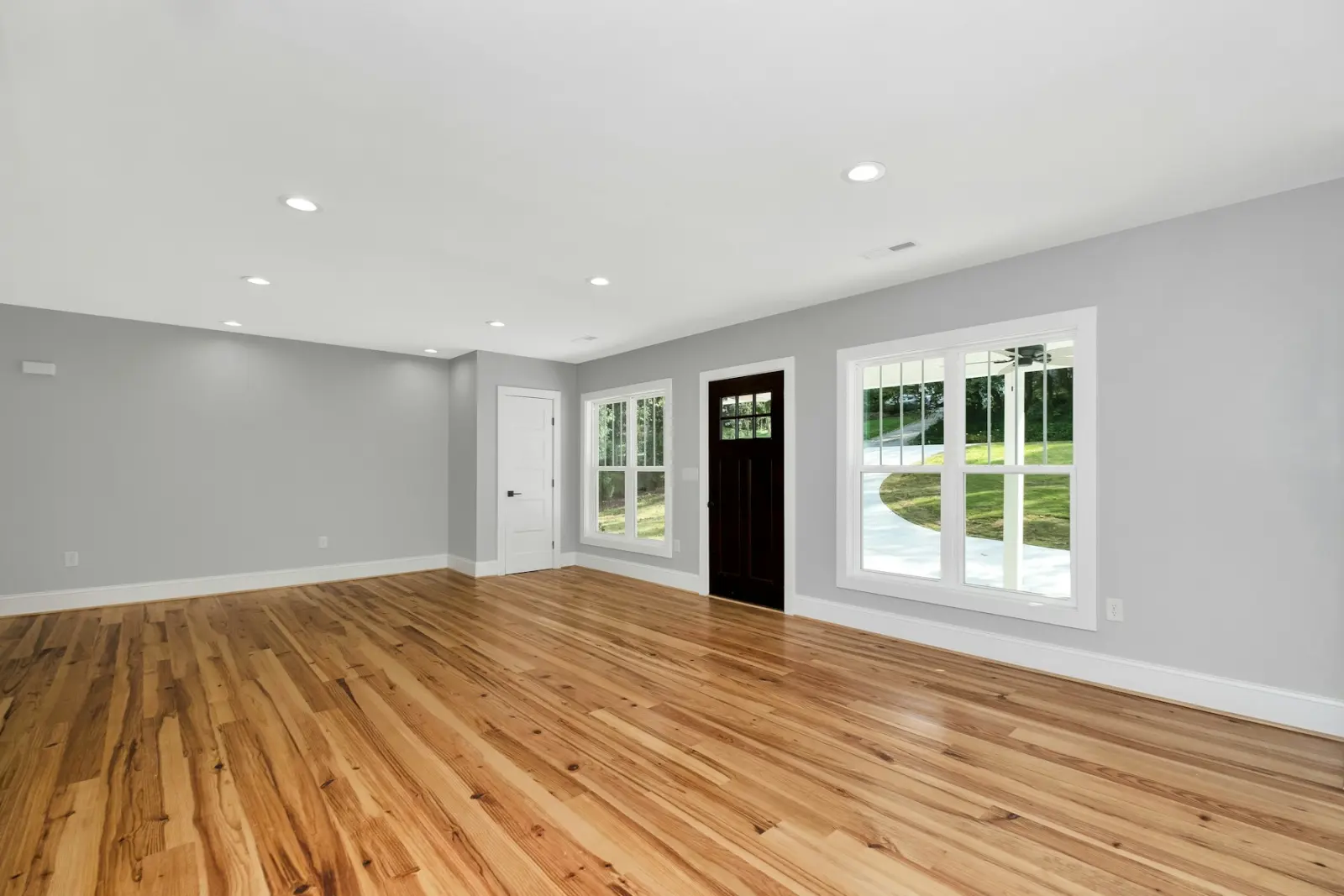
このタイプの写真のイメージ例
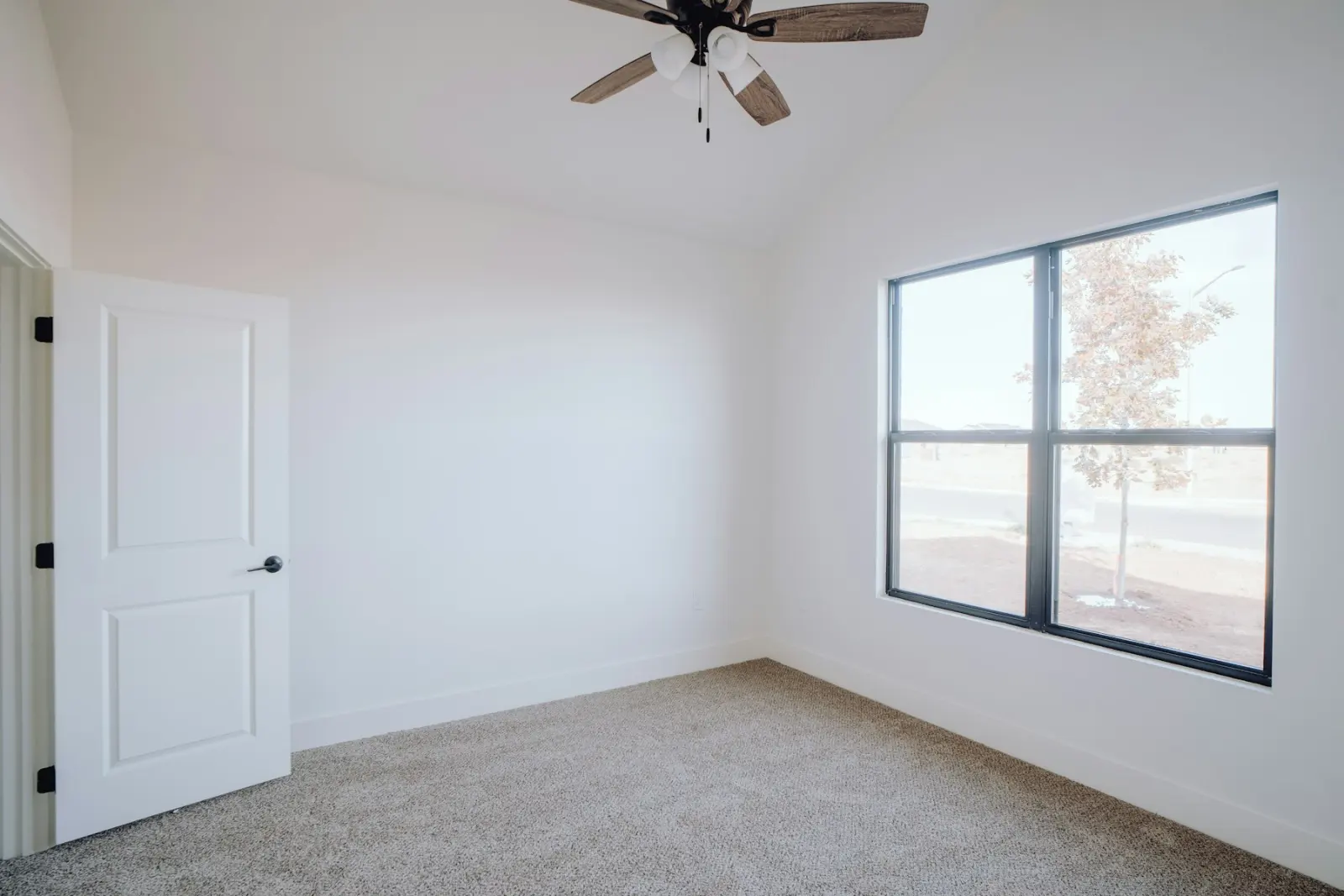 寝室
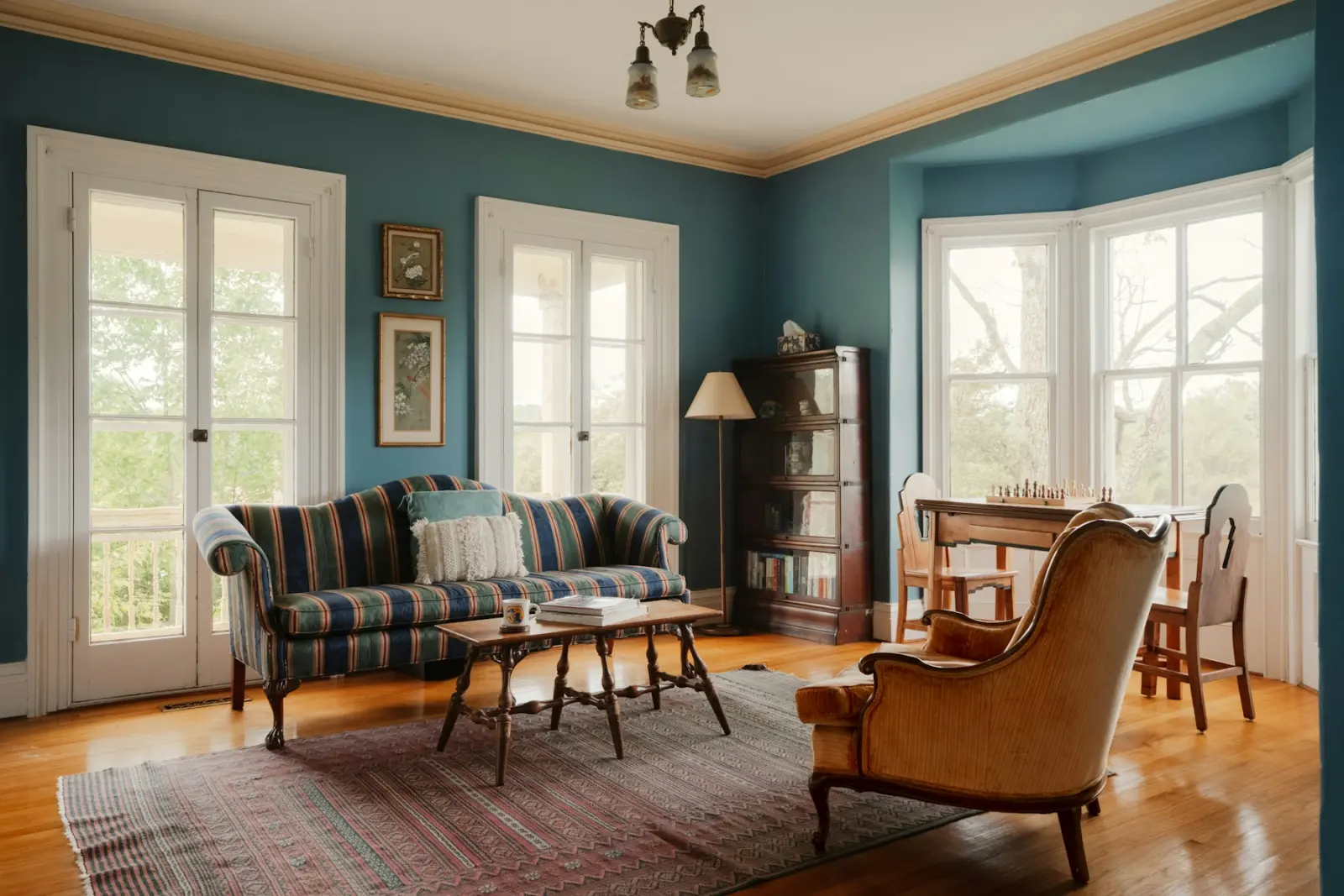 リビング
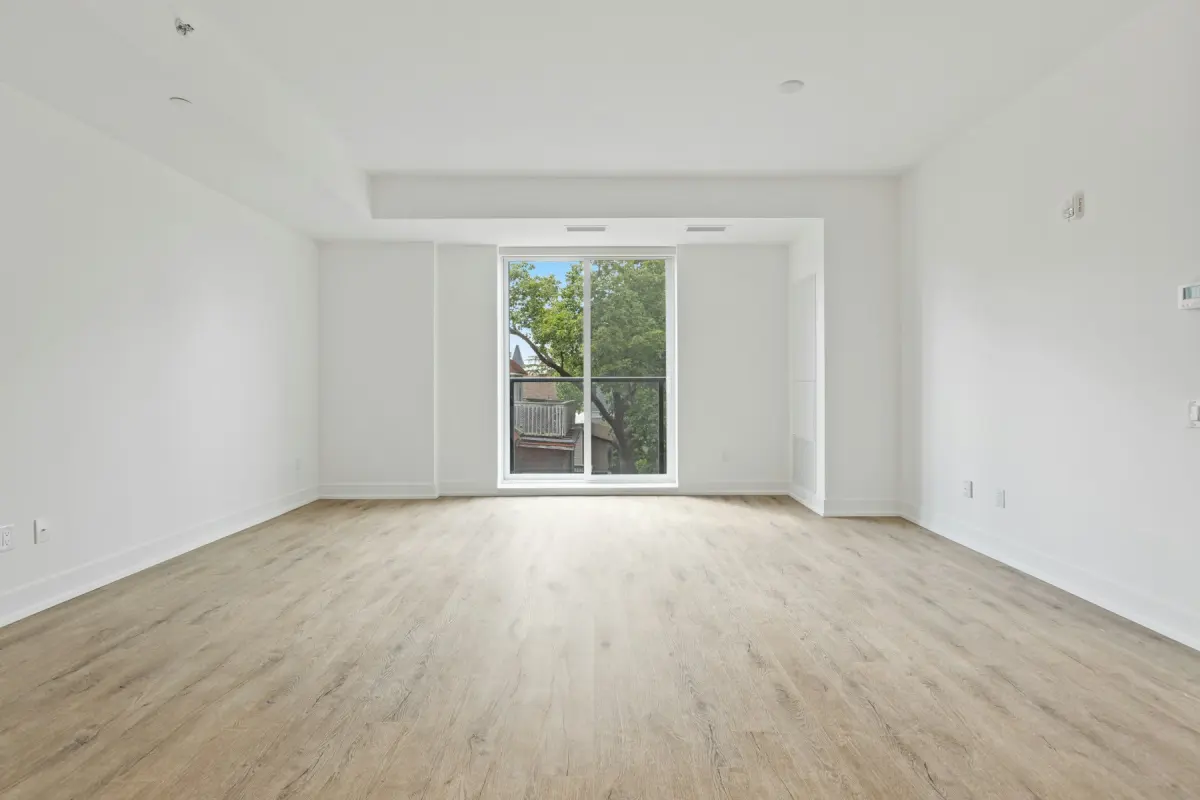 リビング
使い方
- 1
家具のある部屋の写真をアップロードする
JPG、PNG、WebPの写真を1枚追加します(最大15MB)。入口や部屋の隅から、床と2面以上の壁が入るように広く撮った写真だと、部屋の様子がいちばんよくわかります。
- 2
「家具を消す」を選ぶ
「やりたいこと」で「家具を消す」を選びます。写真に何も足さないモードなので、部屋の種類やスタイルの設定はありません。
- 3
例外があればメモに書く
メモは任意で、300文字まで入力できます。消すか残すか判断が分かれそうな物があるときに使ってください。たとえば「壁掛けテレビも消す」「造り付けの本棚は残す」のように書きます。
- 4
サイズを選んで「生成する」を押す
2Kは1クレジット、4Kは2クレジットを使います。ほとんどの写真は、そのまま待っている間に仕上がります。
- 5
見比べてからダウンロードする
ビフォー・アフターのスライダーを動かして、空室になった写真を元の写真と見比べてから「ダウンロード」を押します。ファイルはJPGで、縦横比はアップロードした写真と同じです。
設定とコツ
- このモードで消えるもの
- 家具、ラグ、置き型の照明、壁の絵や飾り、カーテン、観葉植物、私物です。仕上がりは片付いた部屋ではなく、何も置かれていない部屋になります。
- 残るもの
- 造り付けのものは残ります。キッチンの収納、家電、バスルームの設備、パネルヒーター、暖炉、天井の照明です。壁、窓、ドア、天井、窓の外の景色も、そのまま残すよう指示しています。
- 床ができるだけ広く写った写真を使う
- 大きな家具に隠れた床や壁は、モデルが描き足すことになります。床が広く見えている写真ほど、推測で補う部分が少なくて済みます。
- 家具が残ってしまったとき
- フロアランプやカーテンレール、元のソファの影が残っている場合は、メモに具体的に書いて(例:「窓際のフロアランプを消す」)、もう一度「生成する」を押してください。新しい生成になり、クレジットを使います。
- 造り付けの部分が変わってしまったとき
- スライダーで窓、ドア、パネルヒーター、暖炉を確認します。どれかの位置がずれたり、形が変わったり、消えたりしていたら、その写真は使わないでください。残すべきものをメモに書いて、もう一度生成します。
- 家具の後ろにあった部分を確認する
- ソファやワードローブがあった場所に描かれた床や壁は、モデルの推測であって、実際の状態を写したものではありません。物件情報に載せる前に、床や壁が実物より良い状態に見えていないか確かめてください。
こんな方におすすめ
- 家具が古い、大きすぎる、ちぐはぐといった物件を掲載する不動産会社
- 入居者の退去前に部屋を撮影する賃貸管理会社
- 家具ありの写真とあわせて、空室バージョンも求められるカメラマン
- 自分の家具や荷物でいっぱいの部屋の広さを見せたい売主
- このあと「バーチャルステージング」にかける空室写真が必要な方
向いていないケース
- 家具は残して、散らかった物だけを片付けたい場合。「片付け」を使ってください。出しっぱなしの小物と私物だけを消します。
- 古い家具を1回で新しい家具に入れ替えたい場合。「スタイル変更」を使ってください。家具とインテリア小物を新しいスタイルに置き換えます。
- 傷みを隠すこと。ひび割れ、シミなどの不具合は、写真に残っていなければなりません。消してしまうと物件を実際と違うように見せることになり、コンテンツポリシーに違反します。
- 家一軒分を1回のアップロードで空にすること。1回の生成で扱えるのは写真1枚で、一括アップロードはできません。同じ部屋の写真が2枚あっても別々に生成されるため、描き足された床が写真どうしで一致しないことがあります。
消えるものと残るもの
このモードは、動かせる家具や調度品と、建物の一部になっているものを分けて扱います。ソファ、ベッド、テーブル、椅子、ラグ、置き型の照明、壁の絵や飾り、カーテン、観葉植物、私物は消えます。キッチンの収納、家電、バスルームの設備、パネルヒーター、暖炉、天井の照明は残り、壁、窓、ドア、天井もそのままです。
判断が分かれるものもあります。壁掛けテレビ、造り付けに見えるワードローブ、壁にねじ止めされた鏡です。どちらにするかが大事な場合は、「生成する」を押す前にメモに書いておいてください。
空室の写真ができるしくみ
Virtual Staging Makerは、写真をGoogleの画像モデル「Nano Banana 2.1」に送り、家具や調度品を取り除くこと、壁、窓、ドア、天井、造り付けの設備、窓の外の景色、カメラアングル、構図は変えないことを指示します。ソファやベッドがあった場所は、その後ろの床や壁をモデルが描き足します。
この指示はAIモデルへの依頼であって、保証ではありません。人間のデザイナーが写真を手直しすることもありません。生成結果は毎回元の写真と見比べ、建物のつくりに関わる部分が動いていたら、もう一度生成してください。
先に家具を消してから、空室をステージングする
家具を消した写真は、2段階の作業の1段階目になることがよくあります。ダウンロードした写真をもう一度アップロードし、「バーチャルステージング」に切り替えて部屋の種類とスタイルを選べば、同じ部屋に一から家具を配置できます。それぞれが別の生成で、そのつどクレジットを使います。
家具を変えたいだけなら、「スタイル変更」を使えば1回の生成で済みます。先に空にする意味があるのは、部屋の広さを見せたいときなど、空室の写真そのものも必要な場合です。
家具を消した写真を物件情報に載せるとき
家具を消した写真は加工した写真なので、バーチャルステージングした写真と同じように扱ってください。多くの物件ポータルでは、加工したことを明示し、物件そのものを実際と違うように見せていなければ、バーチャルステージングした写真を掲載できます。ただし、ルールは物件ポータルや国・地域によって異なるので、ご利用先の規定を確認してください。
ダウンロードするときにチェックを入れると、写真の左下に「画像加工済み」ラベルが入ります。別の文言や別の位置にしたい場合は、このサイトの無料の加工表示ラベルツールを使ってください。