
書斎のAIバーチャルステージング:空き部屋にデスクまわりを配置
書斎のAIバーチャルステージングでは、家具のない部屋の写真に、デスクとオフィスチェア、デスクランプ、本棚、ラグ、アートを配置し、仕事をする場所として見えるようにします。
写真をアップロードし、「バーチャルステージング」と「書斎」を選んだまま、ミッドセンチュリーなどのスタイルを選んで「生成する」を押してください。
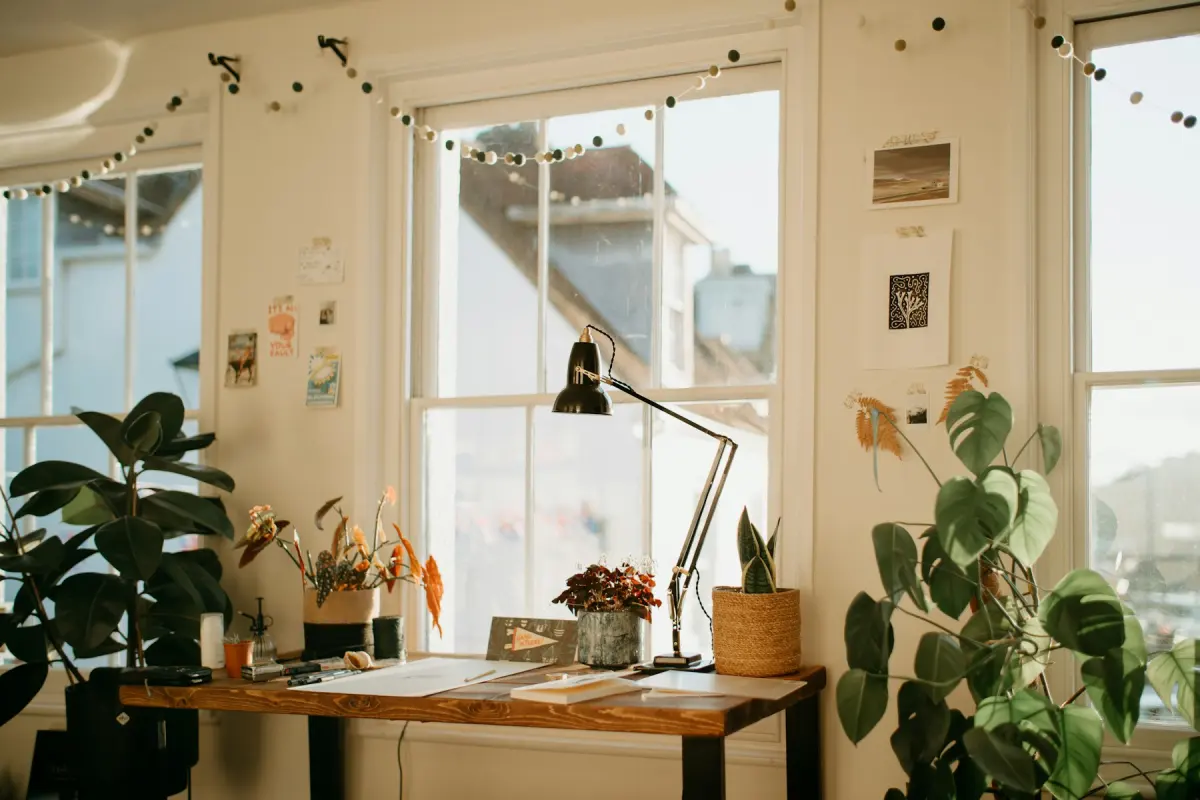
スタイルの参考例
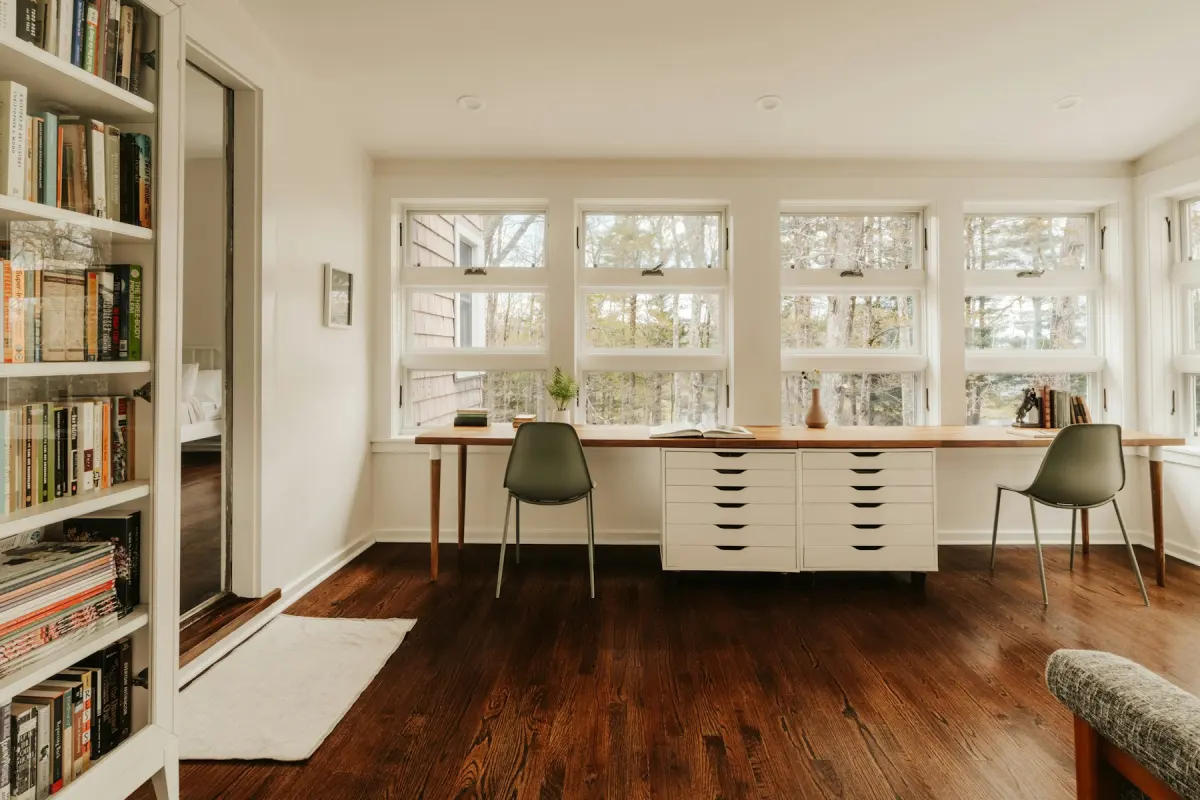 書斎
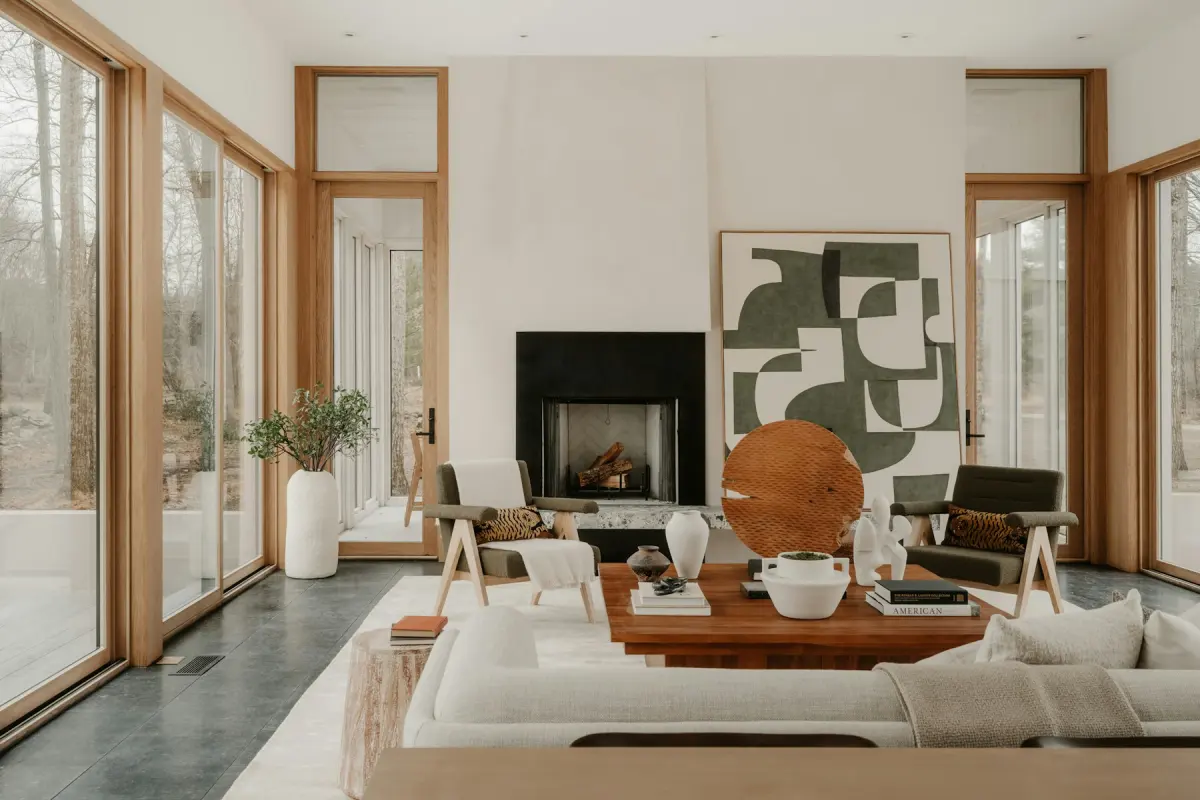 ミッドセンチュリー
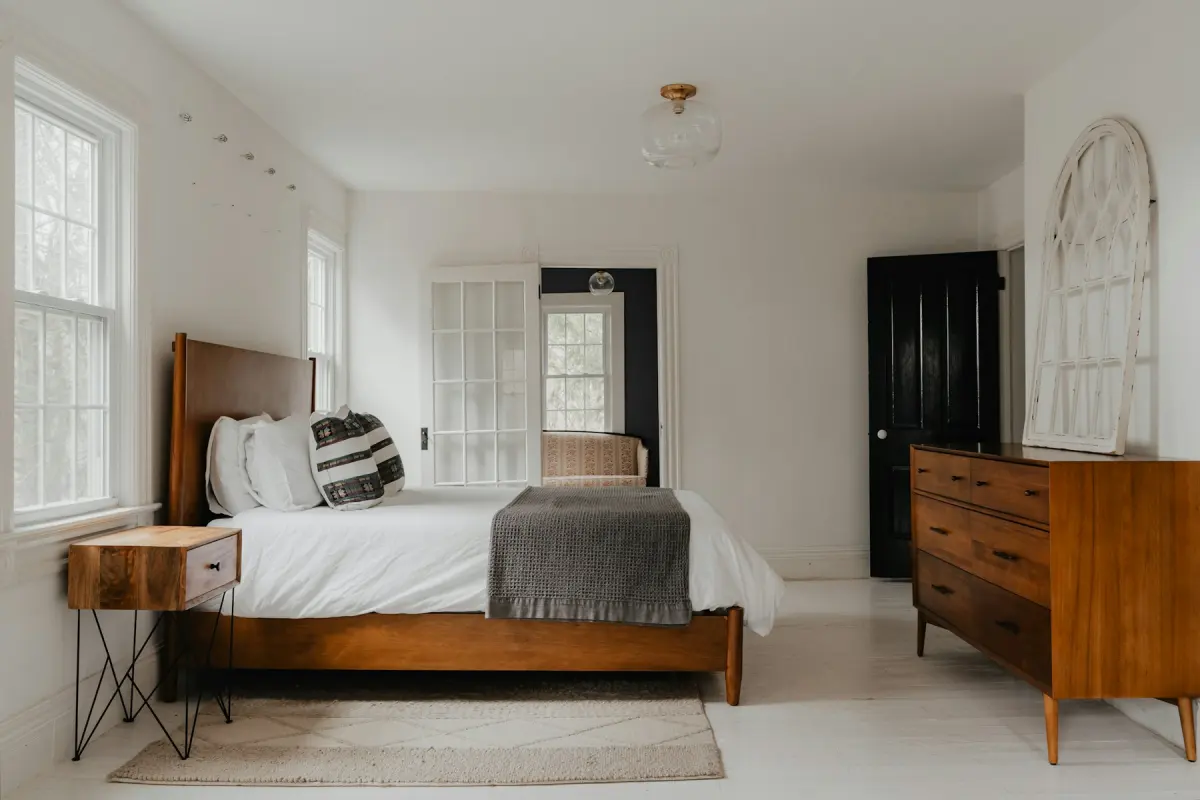 ミッドセンチュリー
メモの例
先細りの脚のウォールナットのデスクを窓に対して横向きに。革のデスクチェア、真鍮のデスクランプ、デスクの後ろの壁に低い本棚、椅子の下に小さなラグ。デスクには閉じたノートPCだけ、モニターとケーブルはなし。
家の中でいちばん小さな部屋は、物件情報で説明しにくいことがよくあります。ベッドを置くには狭く、「納戸」や「フリースペース」と呼ばれるか、名前すら付きません。書斎として見せれば、買い手にもわかる用途が生まれます。「書斎」の設定では、「バーチャルステージング」で、デスクとオフィスチェア、デスクランプ、本棚かキャビネット、ラグ、アート、観葉植物を配置します。
デザインはデスクの位置で決まります。窓に対して横向きに置いたデスクは、作業面に日の光が横から入り、写真でも椅子が窓の眺めをさえぎりません。窓のある壁にぴったり付けたデスクは窓台とその下のラジエーターを隠し、ドアに背を向けて何もない壁に向かうデスクは窮屈に見えます。希望はメモに書いてください。「デスクは窓に対して横向き、椅子はドアのほうを向く」のようにです。本棚は窓やドアのない壁に置き、クローゼットの前はふさがないようにします。ドアは最後まで開けられる必要があります。
入口からカメラを水平に構え、窓と、窓やドアのない壁1面の全体をフレームに入れて撮ります。デスクには窓が、本棚には壁が必要だからです。狭い部屋ではカメラを下に傾けたくなりますが、水平に保ったまま、廊下まで下がって撮ってください。日中の光で十分です。段ボール、エアロバイク、予備のベッドなどが残っているなら、先に「家具を消す」を使い、空室になった写真をステージングします。
この部屋でよくある失敗は、部屋に対して奥行きのありすぎるデスク、クローゼットの前に立つ本棚、そしてモニター、書類、ケーブルが積み上がり、誰かの仕事中のように見えるデスクの上です。メモで減らしてください。「小さめのライティングデスク」「閉じたノートPCだけ」「モニターなし」のようにです。そのうえで、ビフォー・アフターのスライダーで部屋そのものを確認します。窓、ドア、クローゼットには手を付けず、壁の色も残すようモデルに指示していますが、これはAIモデルへの指示であって、保証ではありません。クローゼットの扉が消えていたり、窓の大きさが変わっていたりしたら、その写真は使わずに、もう一度生成してください。
向いている用途
- 物件情報で何の部屋と書けばいいか迷う、小さな空き部屋
- 在宅で仕事をする買い手に向けて売り出す家
- 空のままだと余ったスペースに見える納戸やフリースペース
- 2つ目の部屋を、寝室より仕事部屋として見せたほうがいい賃貸物件
設定とコツ
- デスクの向きを書きましょう。迷ったら「窓に対して横向き」がおすすめです。
- デスクの上をすっきり見せるには、「閉じたノートPC、モニターなし」と頼みます。
- クローゼットのある部屋では「クローゼットの扉の前は空けておく」と添えると、本棚が別の壁に置かれます。
- このページを開くと、スタイルは「ミッドセンチュリー」が選ばれています。ウォールナット系の色と、先細りの木の脚が特徴です。代わりに12種類のどのスタイルも選べます。