
売却物件の担当者向け
不動産会社向けバーチャルステージング
不動産会社の担当者向けのバーチャルステージングは、空室物件の写真を家具の入った部屋に変え、それぞれの空間の使い方が買い手に伝わるようにするものです。
家具のない部屋の写真を1枚アップロードし、部屋の種類とスタイルを選んで「生成する」を押してください。
このタイプの写真のイメージ例
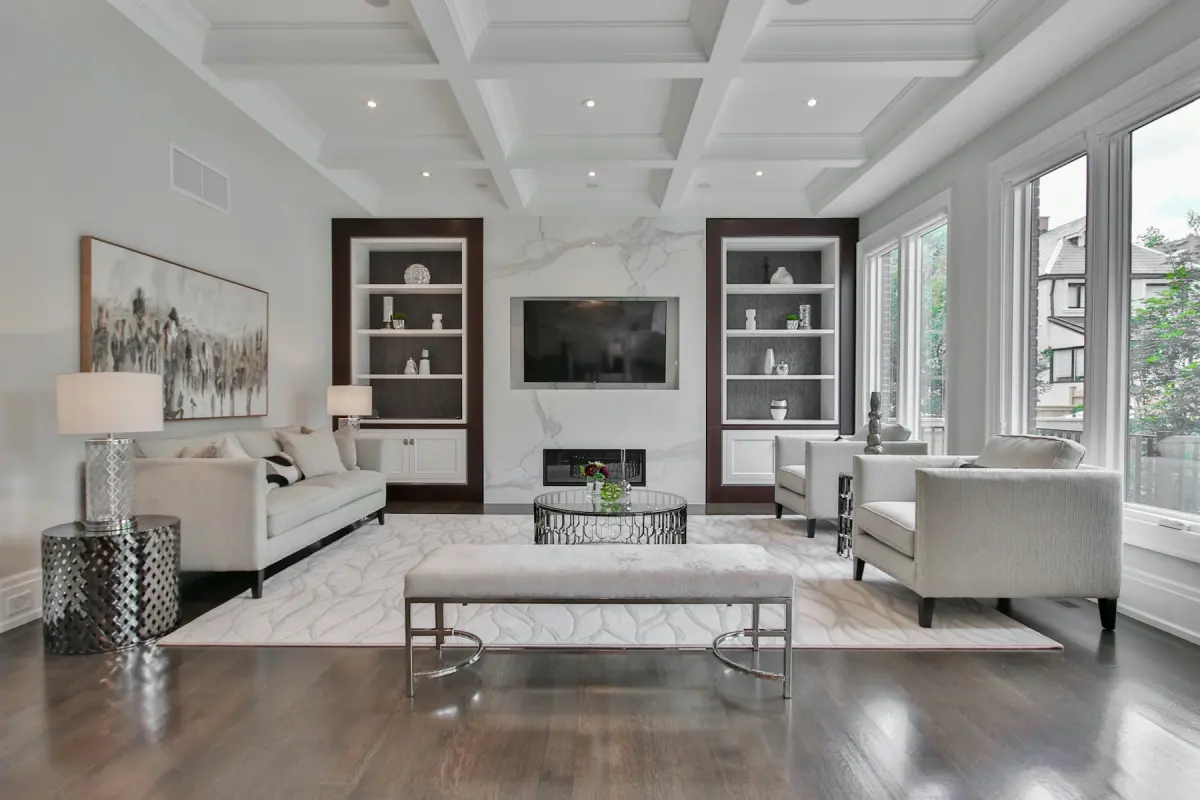 トランジショナル
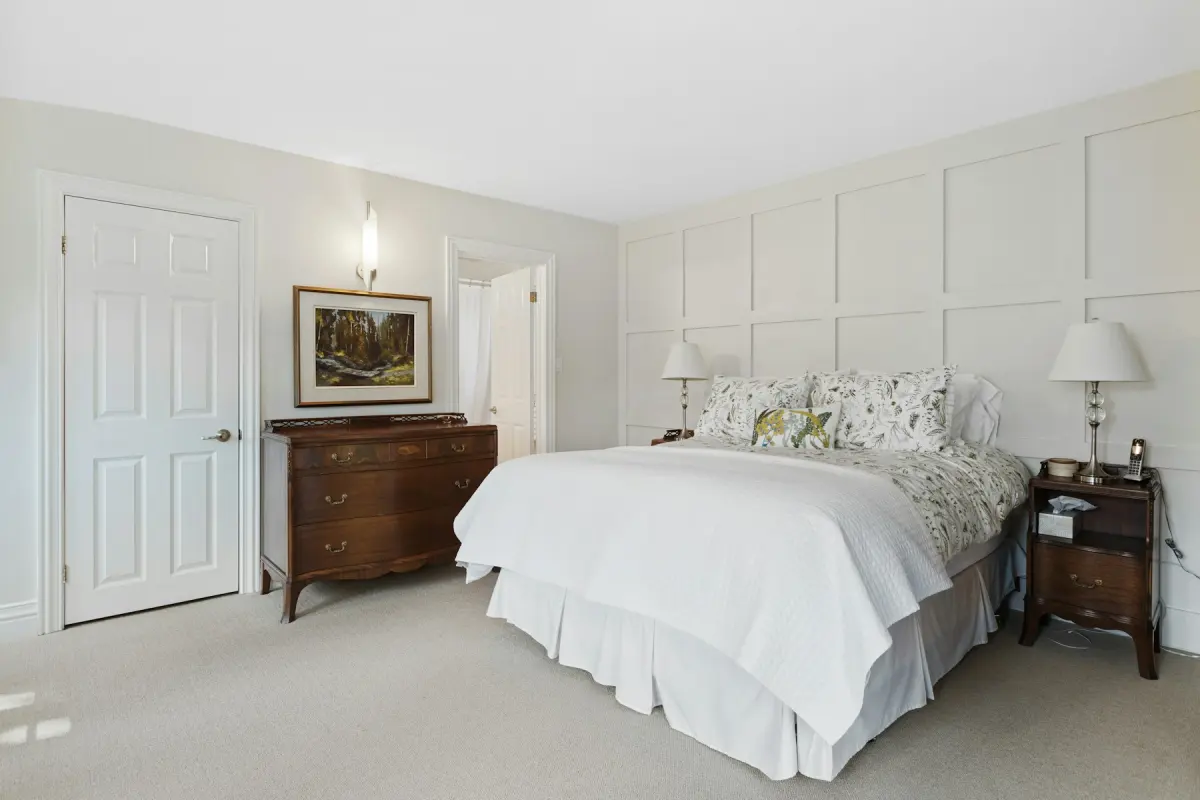 トラディショナル
おすすめの設定
| やりたいこと | 空室には「バーチャルステージング」。売主の家具が残っている場合は、先に「家具を消す」を実行します。 |
|---|---|
| 部屋 | まず「リビング」、次に「寝室」「ダイニング」「キッチン」 |
| スタイル | 「トランジショナル」。物件内のすべての部屋で同じスタイルにそろえます |
| 出力サイズ | 物件ポータルへの掲載には2K、印刷物やパンフレットには4K |
| メモ | 任意、300文字まで。例:「暖炉に向けたL字ソファ」 |
使い方
- 1
空室を1部屋ずつ撮影する
1部屋につき1枚、日中に、部屋の隅から床が写るように横向きで撮影します。JPG、PNG、WebPのいずれかで、15MB以内に収めて保存してください。
- 2
主要な部屋をステージングする
写真をアップロードし、「バーチャルステージング」を選んだまま「部屋」と「スタイル」を設定して「生成する」を押します。1回の生成で扱える写真は1枚です。
- 3
元の写真と見比べる
ビフォー・アフターのスライダーを動かして、壁、窓、ドア、床が撮影したとおりかを確認します。どこかが変わっていたら、もう一度生成してください。
- 4
ラベルを入れてダウンロードする
チェックボックスをオンにして左下に「家具はCGによるイメージです」ラベルを入れ、「ダウンロード」を押します。家具のない元の写真も、物件の資料と一緒に残しておきましょう。
- 5
物件情報に加工を明記する
ご利用のMLS(米国の物件情報システム)や物件ポータルの規定を読み、求められている箇所にステージング済みであることを明記してから、写真を公開します。
空室物件を1部屋ずつ見せる
家具のない部屋には、広さを測る手がかりがありません。写真だけでは、主寝室にキングサイズのベッドが入るのか、ダイニングテーブルをどこに置けるのかがわかりにくいものです。ステージングした写真なら、内覧の前にその疑問に答えられます。
すべての写真をステージングする必要はありません。選ぶのは、その家の決め手になる部屋です。リビング、主寝室、ダイニングスペース、それに予備の1部屋を「書斎」か「赤ちゃんの部屋」として見せます。バスルーム、廊下、クローゼットは撮影したままで構いません。
ステージングは1部屋につき1アングルにします。Virtual Staging Makerは写真を1枚ずつ別々に生成するため、同じ部屋を写した別の写真とのあいだで家具をそろえることはできません。同じリビングを2つのアングルでステージングすると、ソファが2種類写ってしまいます。ステージングした写真をその部屋のメインカットにして、ほかのアングルは空室のまま載せてください。
物件に合うスタイルの選び方
スタイルは12種類あります。このページの生成ツールは、最初から「トランジショナル」が選ばれています。トラディショナルとモダンの中間にあたるニュートラルなスタイルで、たいていの中古住宅に合います。「モダン」は築浅のマンションやタウンハウス向きです。「ファームハウス」と「コースタル」は、建物や立地がもともとその雰囲気を持っている場合に合い、「ラグジュアリー」はそれに見合う内装仕上げがあってこそ映えます。
スタイルは1つに決めて、物件内のすべての部屋で使いましょう。写真全体が1軒の家としてまとまって見えます。別の方向性も見たいときは、リビングだけ2回生成して、残りの部屋に進む前に決めてください。「生成する」を押すたびに新しい生成になり、クレジットを使います。
「メモ」は、ここだけは指定したいという1点を300文字以内で伝える欄です。たとえば「暖炉に向けたL字ソファ」「窓と窓の間にキングサイズのベッド」のように書きます。お店で売っている特定の商品を配置することはできません。
加工表示とMLSのルール
多くのMLSや物件ポータルでは、加工したことを明示し、物件そのものを実際と違うように見せていなければ、バーチャルステージングが認められています。ルールはMLS、ポータル、州、国によって異なるので、写真を掲載する前にご利用のMLSの規定を読んでください。
このサイトには、加工表示を楽にする機能が2つあります。1つは、ダウンロード時のチェックボックスです。オンにすると、ファイルの左下に「家具はCGによるイメージです」ラベルが入ります。もう1つは、無料の加工表示ラベルツールです。ほかのサービスでステージングしたものを含め、すでに手元にある写真に、ブラウザ上で一度に20枚までラベルを入れられます。位置は四隅のいずれか、サイズは3種類から選べ、アカウントもクレジットも不要です。
ステージングは家具を加えるものです。物件そのものを変えてはいけません。どのモードであっても、ひび割れ、シミ、破損、電線、隣の建物を隠すためや、眺望や窓の追加のように、その家にないものを加えるために使わないでください。物件を実際と違うように見せる行為であり、コンテンツポリシーに違反します。
居住中の部屋と外観写真
すべての物件が空室とは限りません。売主の家具が部屋に残っている場合は、「家具を消す」で部屋を空にできます。キッチンキャビネット、家電、暖炉、天井照明といった造り付けのものは残ります。空になった写真をそのままステージングすることもでき、その場合は生成が2回になります。売主が居住中で、家具に問題がなければ「片付け」を使いましょう。家具の位置はそのままに、出しっぱなしの小物や私物を取り除きます。
外観写真には「夕景に変換」が使えます。昼間の外観を、夕暮れの空と窓からもれる暖かな明かりのあるトワイライト写真に変えます。「青空に変更」は曇り空を差し替え、「芝生を緑に」は茶色くなった芝生やまばらな芝生を整えます。加工した外観写真にも、ステージングした室内写真と同じ表示が必要かどうかは、ご利用のMLSに確認してください。
向いていないケース
- 1つの部屋を複数のアングルから、同じ家具でステージングしたい場合:写真は1枚ずつ別々に生成されます。1部屋につき1アングルだけステージングし、ほかは空室のままにしてください。
- 物件の写真をまとめて一度にアップロードしたい場合:一括アップロードはありません。大事な部屋を選び、1枚ずつ生成してください。
- 動画ツアー、3Dツアー、360°パノラマ、間取り図が必要な場合:Virtual Staging Makerが編集するのは静止画の写真だけです。ツアーや間取り図の専門サービスをご利用ください。
- チームアカウント、API、ホワイトラベルが必要な不動産会社:このサイトにはいずれもありません。これらを提供しているツールを選んでください。