
新築
新築住宅のバーチャルステージング
新築住宅のバーチャルステージングは、完成した空室の写真に家具を加え、建売住宅や新築の住戸が壁と床だけの写真で売りに出ることのないようにするものです。
完成した部屋の写真をアップロードし、部屋の種類とスタイルを選んで「生成する」を押してください。
このタイプの写真のイメージ例
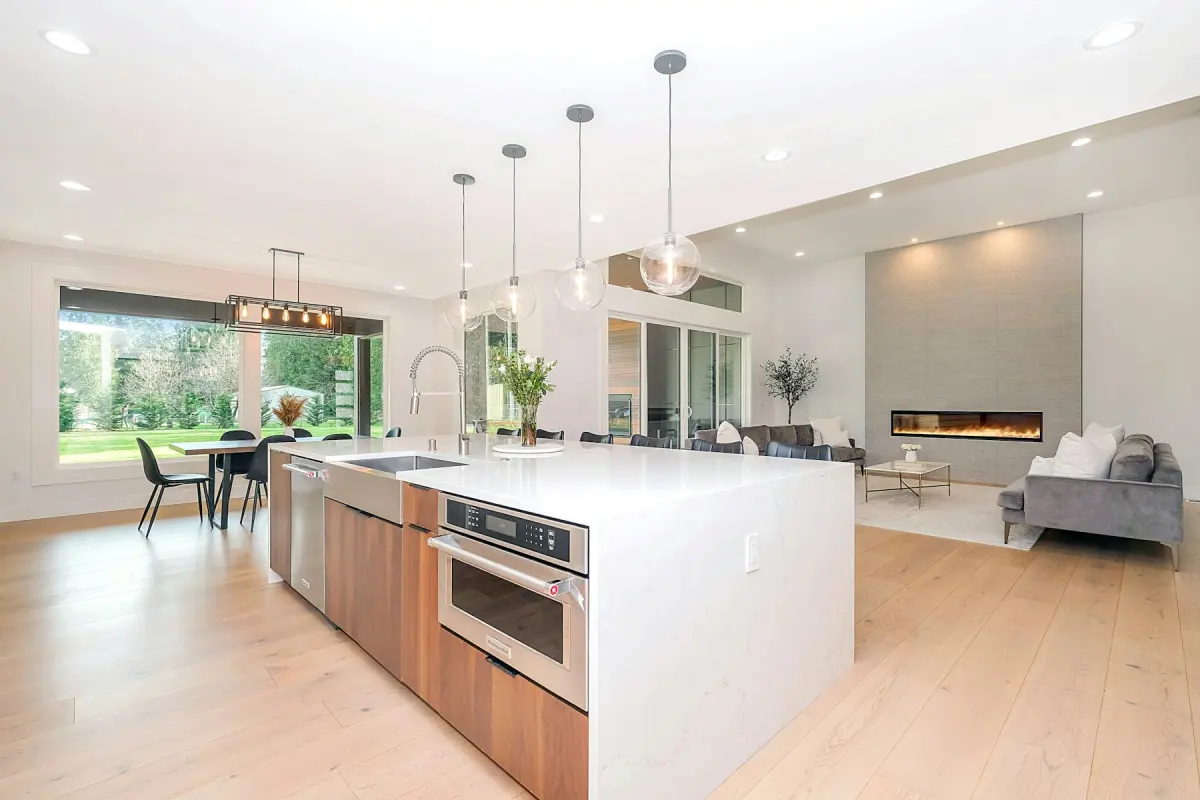 キッチン
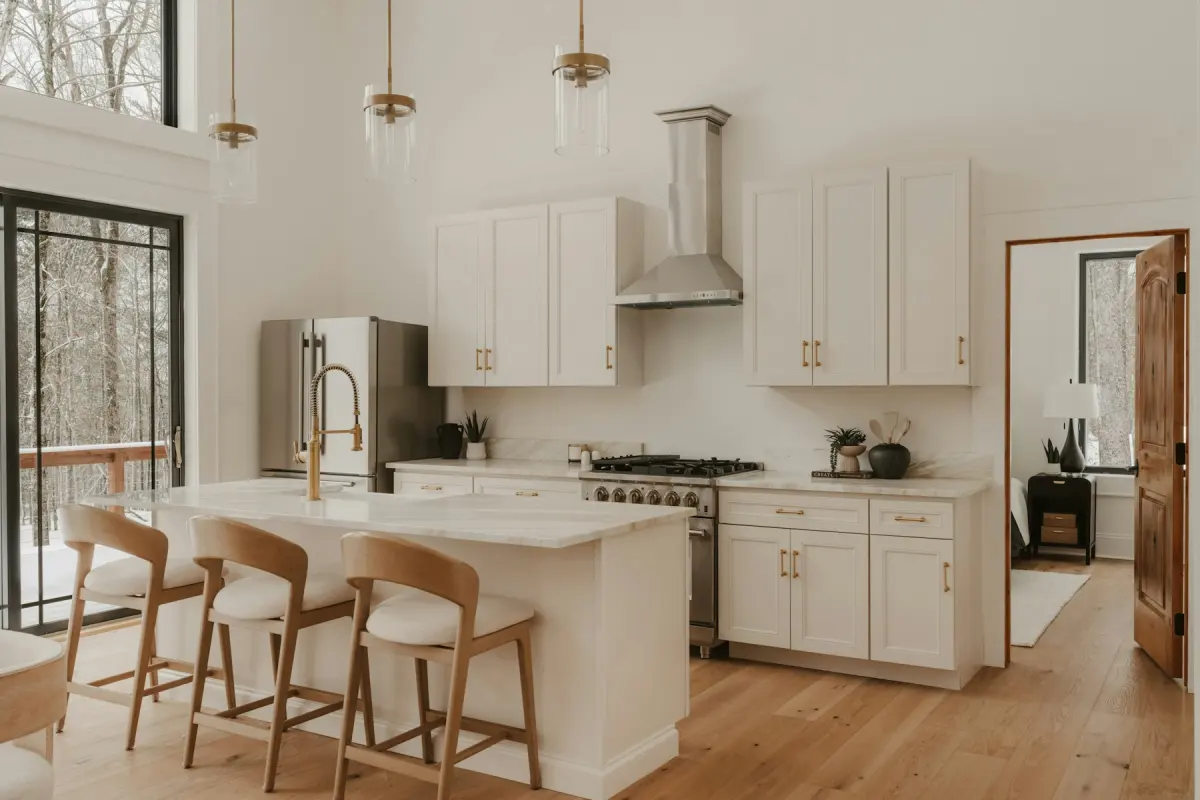 キッチン
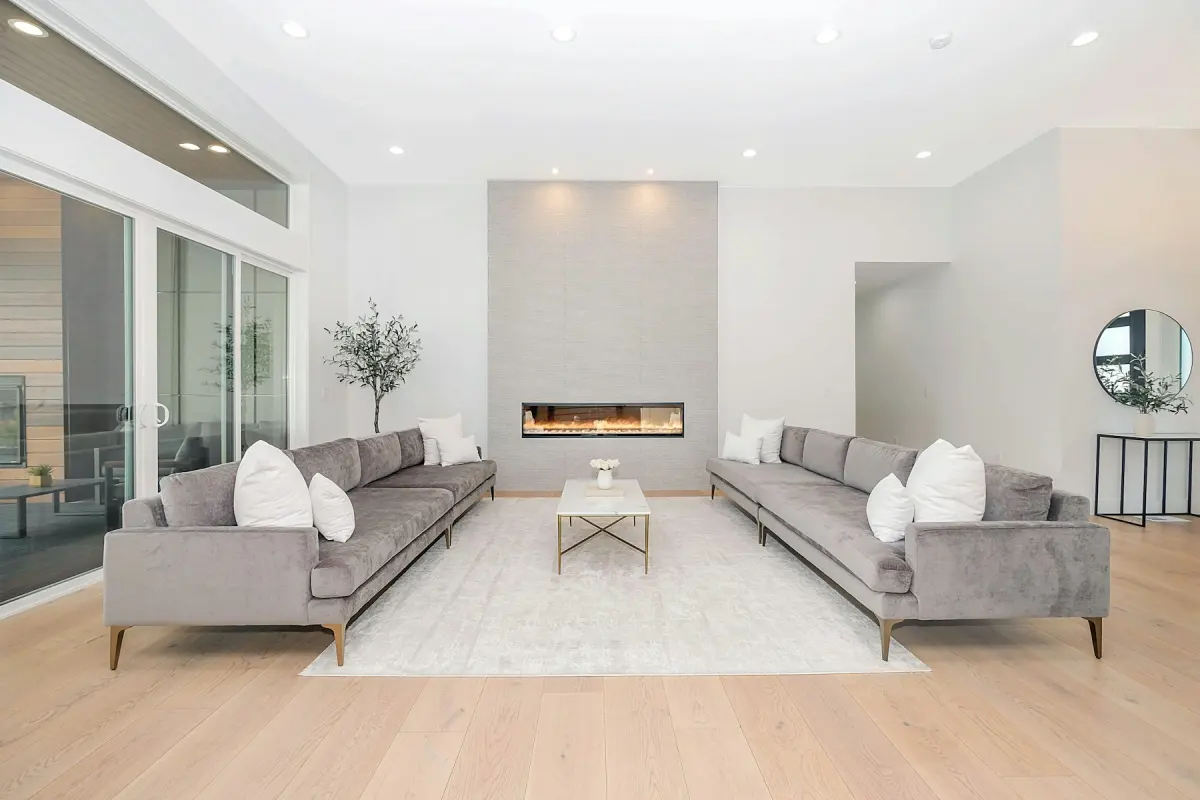 モダン
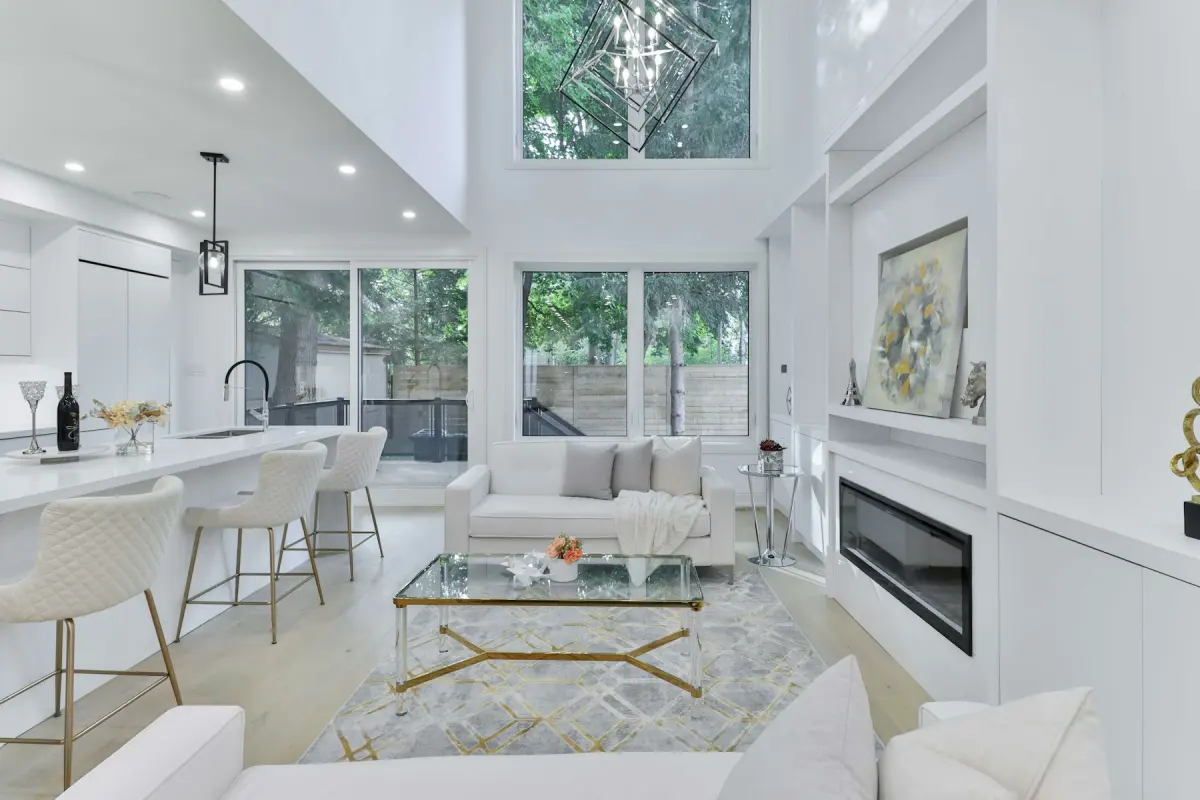 ラグジュアリー
おすすめの設定
| やりたいこと | 「バーチャルステージング」 |
|---|---|
| 部屋 | まず「リビング」、次に「キッチン」「ダイニング」「寝室」 |
| スタイル | 「モダン」。または分譲地ごとにスタイルを1つ決め、全戸の写真の印象をそろえます |
| 出力サイズ | 販売センターのモニターやパンフレットには4K、物件ポータルには2K |
| メモ | 例:「アイランドキッチンの横に6人掛けのダイニングテーブル」 |
使い方
- 1
竣工クリーニングが終わるまで待つ
床、塗装、設備、造作の仕上げが終わり、養生フィルム、工具、段ボールが片付いてから部屋を撮影します。写真には、買い手が実際に手にするものが写っているべきです。
- 2
1部屋ずつアップロードする
15MBまでのJPG、PNG、WebPを追加します。このページでは、最初から「バーチャルステージング」が選ばれています。
- 3
部屋とスタイルを設定する
写真に合った「部屋」と、12種類のスタイルから1つを選び、「生成する」を押します。
- 4
仕上げを確認してからダウンロードする
ビフォー・アフターのスライダーで、床、キャビネット、カウンター、窓が変わっていないことを確かめます。ファイルにラベルを入れたい場合は、「家具はCGによるイメージです」ラベルを付けてダウンロードしてください。
新築住宅はバーチャルステージングできますか?
はい、撮影できる部屋ができあがっていれば可能です。新築住宅は、ステージングにとっていちばん単純なケースです。どの部屋も空で、消すべき古い家具も、片付けるべき物もありません。写真をそのままアップロードすれば、そこに家具が加わります。
Virtual Staging Makerにできないのは、まだ存在しない家をステージングすることです。編集するのは、実在する部屋の写真です。間取り図、図面、3Dモデルをもとに作ることはできず、それらを出力することもありません。完成前に販売する住宅には、これまでどおり設計事務所やパース制作会社による完成予想パースが必要です。
下地の状態から完成した部屋まで
買い手に何が見えるかは、撮影のタイミングで決まります。「バーチャルステージング」が加えるのは家具とインテリア小物だけです。モデルには、壁、窓、ドア、天井、造り付けの設備をそのままにするよう指示しています。石膏ボードがむき出しの部屋や、床が下地のままの部屋をステージングすると、未完成の部屋に家具が置かれた写真になります。
「リフォーム」は、壁の塗装、床材、照明器具、取っ手などの金物を新しくした部屋を見せられます。キッチンでは、キャビネットの扉、カウンタートップ、バックスプラッシュ(キッチンの壁面)も変わります。未完成の部屋に使えば、デザインの打ち合わせに使えるスタイルの方向性が得られます。ただし、このツールは特定の製品を配置できないため、仕様書どおりの仕上げが表示されるわけではありません。その住宅に含まれる仕様として公開しないでください。
物件掲載用の写真は、部屋が完成するまで待ちましょう。そうすれば、ステージングした写真に写るキャビネット、カウンター、床は本物で、加わるのは家具だけになります。
モデルハウスが1棟でも、なくても
家具を入れたモデルハウスが見せられるのは、1つの間取りと1つのスタイルです。残りはステージングした写真で補えます。分譲地内のほかの間取り、すぐに入居できる建売住宅、モデルハウスが売れたあとに残った最後の数棟などです。
複数の住宅が同じ間取りでも、1棟1棟は別の物件です。できるかぎり、販売するその住宅を撮影してください。同じ間取りの別の住宅の写真を使う場合は、同タイプの別の住宅の写真であることを明記し、仕上げやオプションが一致しているか確認しましょう。
1つの空室を、「モダン」「トランジショナル」「ファームハウス」のように2〜3種類のスタイルで見せて、好みの違う買い手に応えることもできます。それぞれが別の生成になり、クレジットを使います。家具は生成のたびに、また同じ部屋でもアングルごとに変わるので、ステージングは1部屋につきメインの1アングルにしてください。
区画、テラス、外観写真
新しい区画は、外構や植栽の工事が終わる前に撮影されることがよくあります。「青空に変更」は撮影日の曇り空を差し替え、「屋外ステージング」は何もないテラス、デッキ、バルコニーに屋外用の家具、屋外用ラグ、プランターを加えます。
「芝生を緑に」は厳しく使い分けてください。茶色くなった芝生、まばらな芝生、はげた芝生を緑の整った状態にするモードで、張ったばかりでまだ根付いていない芝に使うのは妥当です。芝生なしで引き渡す区画に、芝生があるように見せるために使ってはいけません。コンテンツポリシーは、物件にないものを加えることを禁じています。
新築住宅の買い手には、家具が販売対象に含まれないことを知らせる必要があります。多くのMLS(米国の物件情報システム)や物件ポータルでは、加工したことを明示し、物件そのものを実際と違うように見せていなければ、バーチャルステージングが認められています。ただし、ルールはMLS、ポータル、州、国によって異なるので、ご利用先の規定を確認してください。
向いていないケース
- まだ建っていない住宅:アップロードする写真がありませんし、Virtual Staging Makerは間取り図や3Dモデルをもとに作ることもできません。建築パースをご利用ください。
- 仕様書どおりの仕上げや製品を見せたい場合:このツールは特定の製品を配置できません。完成した部屋を撮影してください。
- ウォークスルー動画、3Dツアー、360°パノラマ、間取り図が必要な場合:いずれも提供していません。ツアー制作サービスをご利用ください。
- 分譲地全体の写真を一度にアップロードしたい、またはAPI経由で写真を送りたい場合:一括アップロードもAPIもありません。主要な部屋を1枚ずつ生成してください。