
AIバーチャルステージングを自分でやる方法と手順
写真の準備からダウンロードまでの全手順を解説します。モード、部屋、スタイルを選んで「生成する」を押し、元の写真と見比べて、加工表示ラベルを入れます。
AIバーチャルステージング部屋の写真をアップロードし、部屋の種類とスタイルを選んで「生成する」を押します。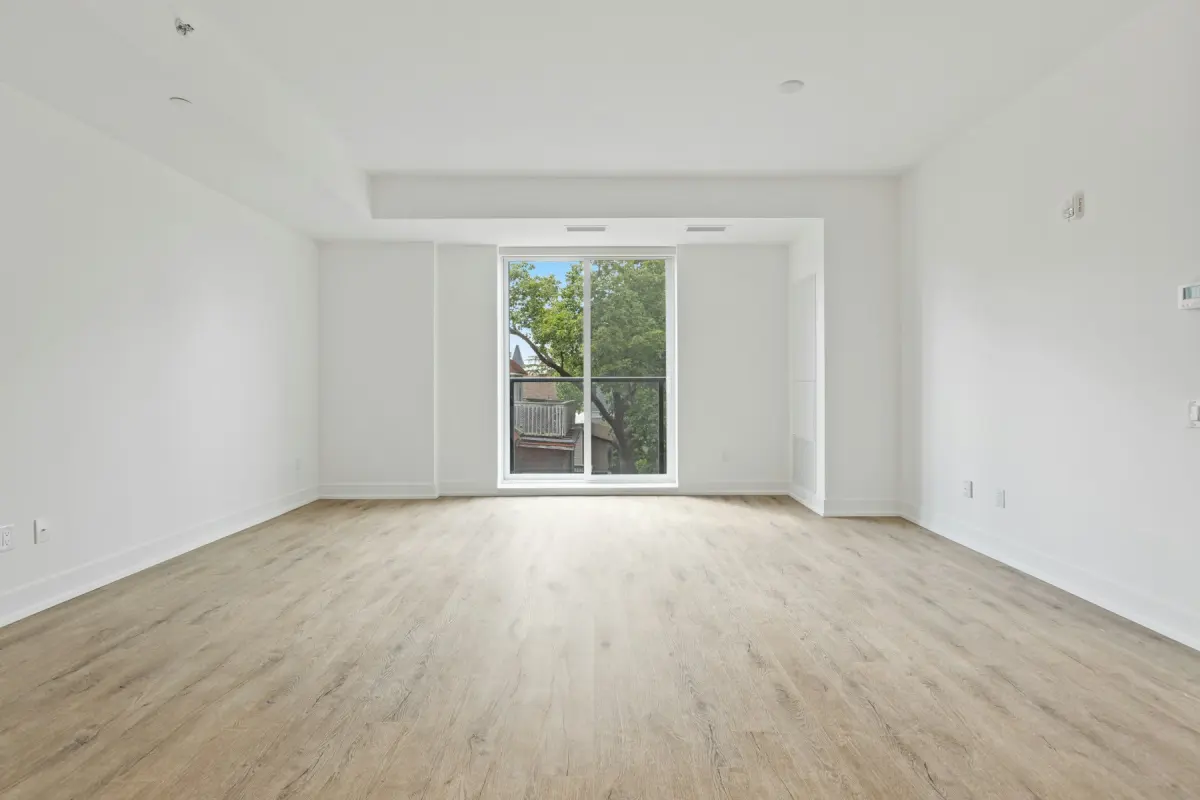
AIで空室をバーチャルステージングするには、部屋の写真を1枚アップロードし、部屋の種類と家具のスタイルを選んで、AIモデルに家具を描き込んでもらいます。デザインソフトも専門知識もいらず、自分でできます。Virtual Staging Makerなら、作業はトップページのフォーム1つで完結します。大事なのは、良い写真を選ぶことと、結果をチェックすることです。
このガイドでは、フォームの項目を1つずつ順に説明し、そのあとでチェックするポイント、生成し直す場面、費用を取り上げます。
始める前に用意するもの
- 部屋の写真1枚:JPG、PNG、WebPのいずれかで、15MBまでです。水平がとれていて明るく、床が写っている写真が向いています。撮り方はバーチャルステージング用の空室写真の撮り方で説明しています。
- 写真を使う権利:ご自身が権利を持つ写真か、売主、貸主、撮影者などから使用許可を得た写真である必要があります。人が写っている写真はアップロードしないでください。
- クレジット:2Kの写真1枚で1クレジット、4Kの写真は2クレジットを使います。無料トライアルはありません。詳しくは、下の「バーチャルステージングは無料でできますか?」で正直にお伝えします。
写真がまだ手元にない場合は、「サンプル:家具のないリビング」などのサンプル写真がアップロード欄に入るので、先に操作を試せます。
ステップ1:やりたいことを選ぶ
最初の項目「やりたいこと」には、9つのモードがあります。空室なら「バーチャルステージング」を選びます。写真が空室でない場合は、別のモードのほうが合います。
| お手持ちの写真 | モード | 得られる結果 |
|---|---|---|
| 空室 | バーチャルステージング | 選んだ部屋の種類とスタイルに合わせて、家具とインテリア小物が加わります |
| 見た目を変えたい、家具のある部屋 | スタイル変更 | 似たレイアウトのまま、家具とインテリア小物が新しいスタイルに置き換わります |
| 空にしたい、家具のある部屋 | 家具を消す | 家具、ラグ、ランプ、壁のアート、カーテン、観葉植物、私物がなくなります。造り付けのものは残ります |
| 物が出たままの、生活感のある部屋 | 片付け | 散らかった小物や私物がなくなります。家具はそのまま残ります |
| 手入れが必要な部屋 | リフォーム | 壁の塗装、床材、照明器具、金物を新しくした完成イメージ |
| 何も置いていないパティオ、デッキ、バルコニー、テラス、庭 | 屋外ステージング | 屋外用の家具、屋外用ラグ、プランターが加わります |
| 日中の外観 | 夕景に変換 | 夕暮れどきの写真:夕空、窓にともる暖かい明かり、点灯した外灯 |
| 曇り空の外観 | 青空に変更 | 少し雲のある、澄んだ青空 |
| 芝生が茶色い、またはまばらな外観 | 芝生を緑に | 緑の整った芝生 |
家具のある部屋には、2通りの進め方があります。「スタイル変更」なら、1回の生成で済みます。もう1つは、先に「家具を消す」を使い、空になった写真をダウンロードして、それに「バーチャルステージング」をかける方法で、こちらは2回の生成になります。これらのモードは、AIで家具を消すとAIで部屋を片付けるのページで説明しています。
ステップ2:写真をアップロードする
写真は1枚ずつアップロードします。まとめてアップロードする機能はありません。長辺が4096pxを超える写真は、アップロード前にブラウザ内で縮小されます。そのため、カメラで撮ったファイルも15MB未満であればリサイズは不要です。
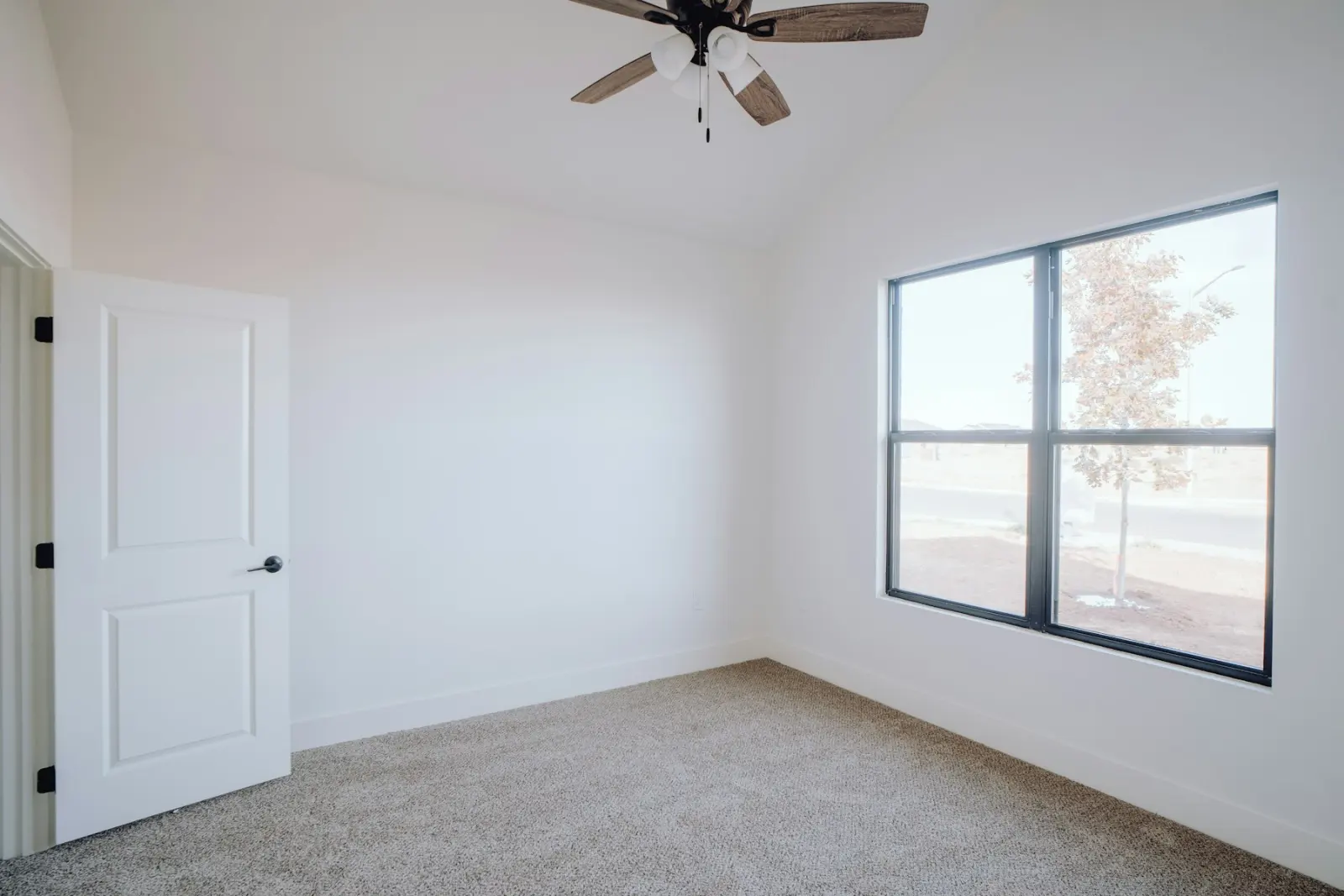
説明用のストックフォトです。このような空の寝室の写真が、バーチャルステージングの典型的な出発点です。
アップロードした写真は、すべて自動のコンテンツチェックを通ります。拒否されたアップロードには課金されません。
ステップ3:部屋とスタイルを選び、必要ならメモを添える
「部屋」は、写真にどんな家具がふさわしいかをモデルに伝える項目です。リビング、寝室、キッチン、ダイニング、バスルーム、書斎、子ども部屋、赤ちゃんの部屋、玄関、地下室、ワンルームの11種類があります。その部屋を何の部屋として売り出すかで選んでください。小さめの3つ目の寝室も、買主が実際にそう使いそうであれば、書斎として見せてかまいません。
「スタイル」は、見た目の方向性を決めます。モダン、北欧、ミッドセンチュリー、ファームハウス、コースタル、インダストリアル、ミニマル、トラディショナル、トランジショナル、ボヘミアン、ジャパンディ、ラグジュアリーの12種類です。ご自身の好みではなく、想定される買主と建物に合わせて選んでください。1つの物件ではスタイルを揃えると、どの部屋も同じ住まいの一部として伝わります。それぞれの見本はスタイルと部屋の種類のページにあります。
「メモ」は任意で、ご自身の言葉で300文字まで書けます。たとえば「暖炉に向けたL字ソファ」のように書きます。ベッドの位置、空けておきたい壁、窓の下に置くデスクなど、具体的な希望を1つか2つ伝えるのに使ってください。プロンプト集には、コピーして使えるメモがあります。メモでは、お店で売っている特定の商品を配置することはできません。モデルが部屋を採寸することもできません。メモもコンテンツチェックを通り、拒否されたメモには課金されません。
ステップ4:出力サイズを選んで「生成する」を押す
「出力サイズ」は2Kか4Kです。2Kの写真は1クレジットを使います。印刷用など、大きなファイルが必要なときは4Kを選んでください。4Kは2クレジットを使います。
続いて「生成する」を押します。支払いが先で、アカウントはそのあとです。クレジットがまだない場合は、お試しパックかプランの料金を支払い、それからメールアドレスでアカウントを本登録します。ほとんどの写真は、待っているあいだにできあがります。
生成が失敗したとき、タイムアウトしたとき、結果がコンテンツチェックで拒否されたときは、クレジットが自動で戻ります。
ステップ5:結果を確認してからダウンロードする
写真ができあがると、ビフォー・アフターのスライダーに元の写真と結果が表示されます。結果は、元の写真と同じ縦横比のJPGです。スライダーを写真の端から端まで動かして、次の点を確認してください。
- 構造:壁、窓、ドア、天井が元の位置にある。余分な窓や暖炉など、部屋にないものが足されていない。
- 造り付けの設備:ラジエーター、天井照明、収納、備え付けの家電が変わっていない。
- 眺め:窓の外に見えるものが同じである。
- 構図:カメラアングルと写っている範囲が、元の写真と一致している。
- 床と壁:床材と壁の色が変わっていない。ステージングで部屋を塗り替えてはいけません。
- スケール:家具が部屋に対して無理のない大きさで、出入口や通路をふさいでいない。
- 床との接地:家具の脚が床についていて、ラグが平らに敷かれ、影が窓からの光と同じ向きに落ちている。
毎回の生成で、壁、窓、ドア、天井、造り付けの設備、窓からの眺め、カメラアングル、構図を変えないようモデルに指示しています。ただし、これはAIモデルへの指示であって、保証ではありません。だからこそ、このチェックはご自身で行う必要があります。
問題がなければ「ダウンロード」を押します。チェックボックスをオンにすると、ダウンロードするファイルの左下に「家具はCGによるイメージです」ラベルが入ります。多くのMLS(米国の物件情報システム)や物件ポータルは、ステージングした写真であることの明示を求めています。それが通常どういうことかは、バーチャルステージングは米国MLSの物件掲載に使える?で説明しています。
完成した写真は「マイフォト」に一覧表示され、14日間保存されます。その後は削除され、復元できないので、残しておきたい写真はダウンロードしてください。
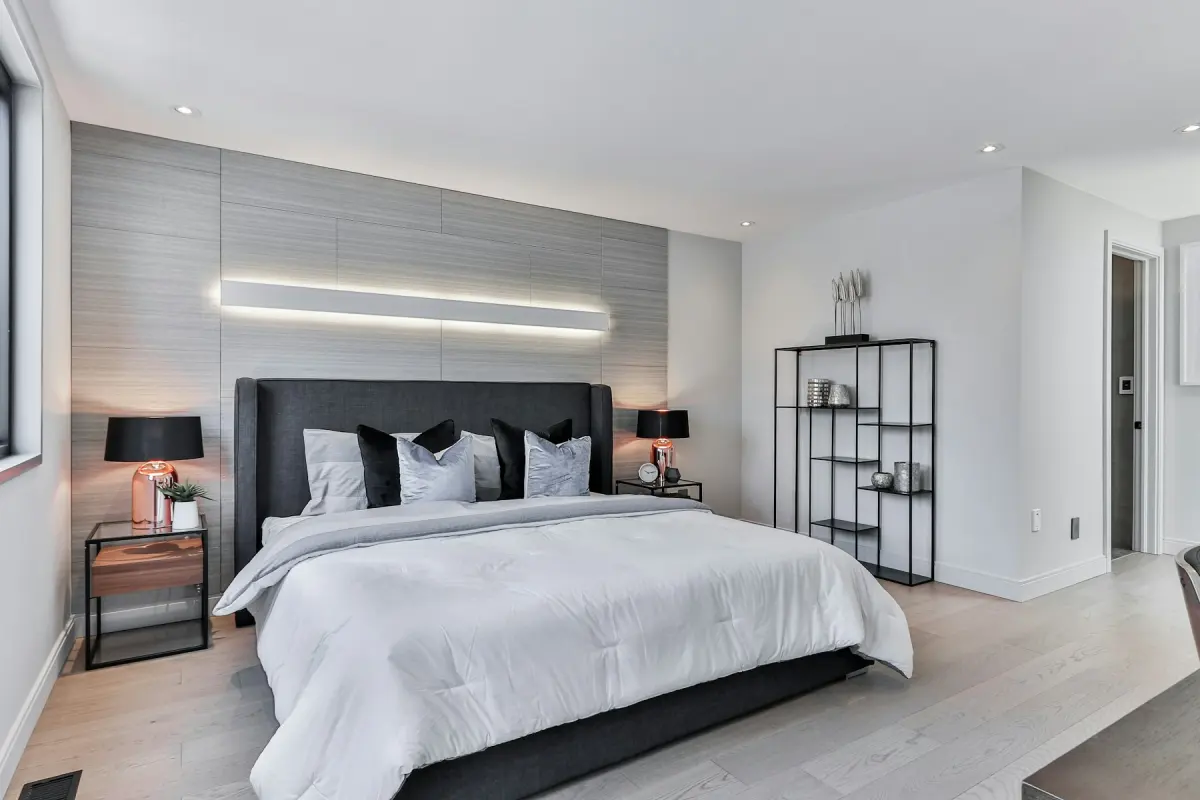
寝室でのモダンスタイルを説明するためのストックフォトです。当ツールで作ったものではありません。
生成し直すのはどんなときか
「生成する」を押すたびに新しい生成となり、クレジットを使います。無料の再生成はないので、押す前に判断してください。
- 生成し直す:構造にかかわるものが動いた、または足されたとき。その写真は物件情報に載せるべきではありません。
- 生成し直す:スケールが明らかにおかしいとき、または家具がドアをふさいでいるとき。
- 先に何かを変える:別のスタイルを選ぶか、「左の壁は空けておく」「小さめのソファ」のように、問題点を具体的に書いたメモを添えます。同じ設定でもレイアウトが変わることはありますが、前より良くなる保証はありません。
- そのまま使う:写真として正しく、別のクッションのほうがいいというのがご自身の好みでしかないとき。買主が見ているのは部屋であって、クッションではありません。
同じ部屋の写真が何枚もあるとき
Virtual Staging Makerは、同じ部屋を写した別々の写真で家具を同一に保つことはできません。1つのリビングを2つのアングルから撮った写真は、別々のソファが入って返ってくる可能性が高いです。部屋がいちばんよく伝わるアングルを1つだけステージングし、ほかのアングルはステージングせずにそのまま使ってください。
AIホームステージングは自分でできますか?
はい。上の手順にデザイナーが必要な工程はなく、ここでは人のデザイナーが写真を編集することもありません。その代わりに引き受けることになるのが、チェックと明示です。生成した写真はご自身の物件情報やマーケティングに使えますが、その使い方と、掲載サービスや法律が求める明示については、ご自身の責任となります。
バーチャルステージングは無料でできますか?
Virtual Staging Makerでは、できません。無料トライアルも、無料で生成できる枠もありません。いちばん安く始められるのはお試しパックで、2Kの写真
5枚分が
¥300です。これは新規ユーザー価格で、オファーを最初に見てから1時間有効です。それを過ぎると、同じパックが
¥780になります。購入は1アカウントにつき1回までです。
無料で使えるものもあります。操作を試せるサンプル写真、スタイルギャラリー、プロンプト集、このガイド、そして加工表示ラベルツールです。このツールは、どこでステージングした写真にも使えます。
お試しパックのあとは、プランをご利用ください。いちばん手頃なStarterは、月額¥2,980で写真40枚分です。どのプランでも、すべてのツールとスタイルを使えます。詳しくは料金プランのページをご覧ください。費用のガイドではほかのツールも紹介しており、なかには透かし入りの写真を数枚、支払いなしで試せるものもあります。
バーチャルステージングはどういう仕組みですか?
アップロードした写真は、選んだ内容から組み立てた指示と一緒に、Googleの画像モデル「Nano Banana 2.1」に送られます。指示には、モード、部屋の種類、スタイル、メモのほか、部屋の構造には手を加えないという毎回共通の指示が含まれます。モデルは、家具を配置した新しいバージョンの写真を返します。Virtual Staging Makerは独立したサービスで、Googleとは提携関係にありません。
このツールでできないこと
- まとめてアップロードはできません。1回の生成につき写真1枚です。
- 動画ツアー、3Dツアー、360°パノラマ、間取り図は作れません。
- 特定の商品は扱えません。お店で売っている特定のソファを配置することはできません。
- 欠陥を隠すことには使えません。ひび割れ、染み、破損、電線、隣の建物を消すことは、物件を実際と違うように見せる行為で、コンテンツポリシーに反します。