
Home Staging mit ChatGPT: Geht das?
Ja, mit Sorgfalt. Hier steht, was allgemeine KI-Tools beim Einrichten von Raumfotos oft falsch machen und was ein Spezialtool spart, plus acht Prompts.
PromptsNotizen zum Kopieren in den Generator
Ja, Home Staging mit ChatGPT geht: Ein allgemeines KI-Tool wie ChatGPT kann das Foto eines leeren Raums nehmen und eine Version mit Möbeln zurückgeben, wenn du das Foto hochlädst und beschreibst, was du willst. Der Haken ist, dass es womöglich den Raum gleich mit neu zeichnet. Du musst also sorgfältig prompten und jedes Ergebnis mit dem Original vergleichen, bevor es ins Inserat kommt.
Englischsprachige Schulungsseiten für Makler haben Anleitungen zu der Methode veröffentlicht, darunter The Paperless Agent und BAM (beide geprüft am 19.11.2026). Dieser Ratgeber zeigt, was oft schiefgeht, wie du die Anfrage formulierst und wann ein spezialisiertes Tool der einfachere Weg ist.
Was ein allgemeines KI-Tool kann
Ein Chat-Assistent, der Fotos bearbeitet, arbeitet mit zwei Dingen: dem Foto, das du anhängst, und dem Satz, den du tippst. Er hat kein Menü für Raumtyp oder Stil und weiß nicht, dass das Foto in ein Inserat gehört. Alles, was er wissen muss, muss in deinem Prompt stehen.
Das macht ihn flexibel. Du kannst einen Lesesessel am Fenster verlangen, einen Teppich in einer bestimmten Farbe oder einen Esstisch für sechs Personen. Es macht ihn aber auch unberechenbar, denn nur deine Formulierung hält ihn davon ab, Teile des Fotos zu verändern, die du nicht erwähnt hast.
Wir haben diese Tools nicht im direkten Vergleich getestet, und sie ändern sich oft. Lies den nächsten Abschnitt als Liste von Dingen, die du prüfen solltest, nicht als Urteil über ein bestimmtes Produkt.
Was oft schiefgeht
- Der Raum wird neu gezeichnet. Ein Fenster wandert, eine Tür verschwindet, die Decke wird höher oder der Boden wechselt von Teppich zu Holz. Für ein Inseratsfoto ist das der schwerste Fehler, denn das Foto zeigt jetzt einen Raum, den es nicht gibt.
- Der Bildausschnitt ändert sich. Das Ergebnis kommt womöglich beschnitten zurück, in einem anderen Seitenverhältnis oder kleiner als das hochgeladene Foto.
- Die Aussicht ändert sich. Was vor dem Fenster liegt, wird womöglich durch etwas Attraktiveres ersetzt.
- Dinge kommen dazu. Ein Kamin, Einbauregale, ein Deckenventilator oder zusätzliche Leuchten können auftauchen, ohne dass du danach gefragt hast.
- Die Proportionen verrutschen. Ein Bett füllt einen Raum, in den es nicht passen würde, oder ein Sofa verstellt eine Tür.
- Jeder Versuch fällt anders aus. Eine zweite Anfrage kann Möbel und Raum erneut verändern. Wer ein Detail korrigiert, macht also womöglich ein anderes kaputt.
- Nichts kennzeichnet das Foto als virtuell eingerichtet. Den Hinweis musst du selbst ergänzen.
Nichts davon ist die Eigenheit eines einzelnen Tools. Es folgt daraus, dass man ein allgemeines Modell eine eng umrissene Aufgabe erledigen lässt und ihm nur einen Satz als Vorgabe mitgibt.
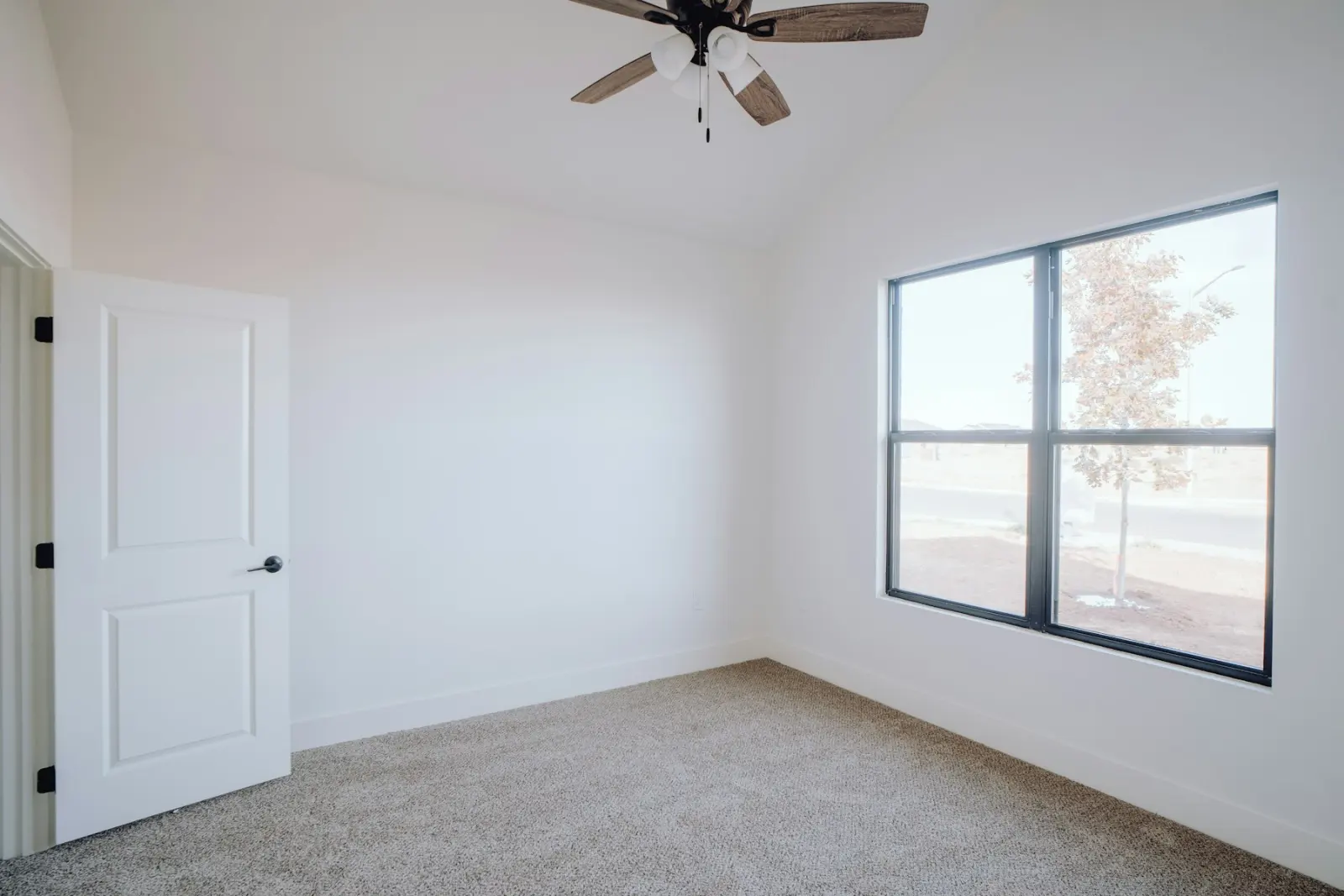
Stockfoto zur Illustration eines Ausgangsfotos. Egal mit welchem Tool: Wände, Fenster und Boden eines Raums wie diesem müssen nach dem Einrichten gleich aussehen.
So formulierst du den Prompt
- Sag, was bleiben muss, bevor du sagst, was dazukommt. Nenne Wände, Fenster, Türen, Decke, Boden, Einbauten und die Aussicht.
- Nenne Raum und Stil. „Schlafzimmer, skandinavisch“ liefert klarere Ergebnisse als „mach es schön“.
- Zähl die Möbel auf. Vier bis sechs Stücke genügen. Lange Listen überfüllen den Raum.
- Leg die Kamera fest. Verlange denselben Kamerawinkel, denselben Bildausschnitt und dasselbe Seitenverhältnis.
- Schließ aus, was du nicht willst. Keine Personen, kein Text, keine neuen Fenster oder Einbauten.
- Ändere immer nur eine Sache. Wenn ein Ergebnis abdriftet, geh zurück zum Originalfoto und fang neu an. Eine Bearbeitung noch einmal zu bearbeiten, bringt meist neue Fehler hinein.
Prompts zum Kopieren
Häng dein Foto an und füg dann einen dieser Prompts ein. Ersetze die Wörter in eckigen Klammern.
1. Leeres Wohnzimmer
Füge in dieses Foto eines leeren Wohnzimmers Möbel im Stil [modern] ein: ein Sofa, einen Couchtisch, einen Teppich, eine Stehlampe und ein Wandbild. Verändere weder Wände, Fenster, Türen, Decke, Boden und Einbauten noch den Blick aus den Fenstern. Behalte Kamerawinkel, Bildausschnitt und Seitenverhältnis bei. Fotorealistisch, beleuchtet vom Tageslicht, das im Foto schon vorhanden ist. Keine Personen, kein Text.
2. Leeres Schlafzimmer
Richte dieses leere Schlafzimmer im Stil [skandinavisch] ein: ein Bett [160 × 200 cm] mit schlichter Bettwäsche an der [längsten Wand], zwei Nachttische mit Lampen, ein Teppich unter dem Bett und eine kleine Pflanze. Lass jede Wand, jedes Fenster, jede Tür, die Decke, den Bodenbelag und den Einbauschrank genau so, wie sie sind. Gleicher Kamerawinkel, gleicher Bildausschnitt, gleiches Seitenverhältnis. Realistische Proportionen für den Raum. Keine Personen, kein Text.
3. Essbereich
Füge in diesen leeren Essbereich einen Esstisch für [sechs] Personen mit Stühlen, ein Sideboard und einen Teppich ein, im Stil [modern-klassisch]. Füge keine Deckenleuchte, kein Fenster und keine Tür hinzu, entferne keine und verändere keine. Lass Boden, Wände und Aussicht unverändert und behalte Kamerawinkel, Bildausschnitt und Seitenverhältnis bei. Keine Personen, kein Text.
4. Arbeitszimmer in einem kleinen Raum
Richte diesen kleinen leeren Raum als Arbeitszimmer im Stil [Mid-Century] ein: ein Schreibtisch unter dem Fenster, ein Schreibtischstuhl, ein niedriges Bücherregal und ein Teppich. Halte die Möbel so klein, dass sich die Tür ganz öffnen lässt. Verändere weder Wände, Fenster und Tür noch Decke und Boden. Gleicher Kamerawinkel, gleicher Bildausschnitt, gleiches Seitenverhältnis. Keine Personen, kein Text.
5. Möbel entfernen
Entferne alle Möbel, Teppiche, Lampen, Wandbilder, Vorhänge, Pflanzen und persönlichen Gegenstände aus diesem Raum. Behalte alles, was fest eingebaut ist: Küchenschränke, Haushaltsgeräte, Heizkörper, Kamine, Deckenleuchten, Türen und Fenster. Zeig den nackten Boden und die Wände so, wie sie hinter den Möbeln aussehen würden. Repariere nichts, streiche nichts neu und verändere sonst nichts. Gleicher Kamerawinkel, gleicher Bildausschnitt, gleiches Seitenverhältnis.
6. Nur aufräumen
Entferne Herumliegendes und persönliche Gegenstände aus diesem Foto: Kleidung, Spielzeug, Papiere, Kabel, Geschirr, Pflegeprodukte und Familienfotos. Lass alle Möbel genau dort, wo sie stehen. Verändere weder Wände, Boden und Fenster noch irgendetwas fest Eingebautes. Gleicher Kamerawinkel, gleicher Bildausschnitt, gleiches Seitenverhältnis.
7. Day to Dusk für ein Außenfoto
Verwandle dieses Tagesfoto eines Hauses in ein Dämmerungsfoto: Abendhimmel, warmes Licht in den Fenstern und eingeschaltete Außenbeleuchtung. Verändere weder das Gebäude, das Dach, die Einfahrt, die Bäume und die Nachbargebäude noch sonst etwas auf dem Grundstück. Gleicher Kamerawinkel, gleicher Bildausschnitt, gleiches Seitenverhältnis. Keine Personen, keine zusätzlichen Autos.
8. Wenn das Ergebnis den Raum verändert hat
Du hast das [Fenster an der linken Wand] verändert. Fang noch einmal mit meinem Originalfoto an. Füge nur die Möbel ein, die ich aufgezählt habe. Wände, Fenster, Türen, Decke und Boden müssen exakt dem Originalfoto entsprechen.
Was immer das Tool antwortet: Nutze es nicht, um Risse, Flecken, Schäden, Stromleitungen oder das Gebäude eines Nachbarn zu verstecken oder um eine Aussicht oder ein Fenster hinzuzufügen, die die Immobilie nicht hat. Das stellt eine Immobilie auf jeder Plattform falsch dar.
Kann Gemini virtuelles Home Staging?
Wo die Fotobearbeitung von Gemini für dich verfügbar ist, ist das Vorgehen dasselbe: Foto anhängen, sagen, was bleiben muss, dann sagen, was dazukommt. Die Prompts oben sind in normalem Deutsch geschrieben und nicht an einen bestimmten Assistenten gebunden. Es gelten dieselben Prüfungen, die Raumstruktur zuerst. Selbst getestet haben wir es nicht.
Kann ich virtuelles Home Staging in Canva machen?
Diese Frage taucht in den englischsprachigen Suchvorschlägen von Google auf. Canva ist ein Designtool. Wo seine KI-Funktionen zur Fotobearbeitung für dich verfügbar sind, nutzt du also dieselben Prompts und dieselben Prüfungen. Getestet haben wir es nicht. In einem Designtool lässt sich außerdem leicht von Hand ein Textfeld „Virtuell eingerichtet“ auf ein fertiges Foto setzen. Das kostenlose Tool Hinweis-Label für virtuelles Home Staging erledigt das allerdings für bis zu 20 Fotos auf einmal.
Virtuelles Home Staging mit Nano Banana
Falls du hier gelandet bist, weil du nach virtuellem Home Staging mit Nano Banana gesucht hast: Der Generator von Virtual Staging Maker läuft mit dem Bildmodell Nano Banana 2.1 von Google. Der Unterschied dazu, selbst einen Prompt zu tippen: Die Anfrage ist schon geschrieben. Jede Generierung weist das Modell an, Wände, Fenster, Türen, Decke, Einbauten, Aussicht, Kamerawinkel und Bildausschnitt unverändert zu lassen, und ergänzt deinen Raumtyp und Stil. Auch das ist eine Anweisung an ein KI-Modell, keine Garantie. Der Vergleich mit dem Original bleibt also deine Aufgabe. Virtual Staging Maker ist unabhängig und steht in keiner Verbindung zu Google.
Was dir ein spezialisiertes Tool abnimmt
| Aufgabe | Allgemeines KI-Tool | Virtual Staging Maker |
|---|---|---|
| Raumtyp und Stil | Du beschreibst sie in jedem Prompt | Voreinstellungen: 11 Räume und 12 Stile |
| Raumstruktur erhalten | Du schreibst die Anweisung und wiederholst sie | In jede Anfrage eingebaut |
| Andere Aufgaben | Für jede ein neuer Prompt | Neun Modi, darunter Möbel entfernen, Aufräumen und Day to Dusk |
| Ausgabe | Du prüfst Größe und Format dessen, was zurückkommt | Gleiches Seitenverhältnis wie dein Foto, JPG in 2K oder 4K |
| Vergleich mit dem Original | Du öffnest beide Dateien nebeneinander | Ein Vorher-Nachher-Schieberegler |
| Hinweis-Label | Du ergänzt es selbst | Ein Kontrollkästchen bei „Herunterladen“ setzt „Virtuell eingerichtet“ in die untere linke Ecke |
| Verlauf | Du scrollst im Chat zurück | „Deine Fotos“, 14 Tage aufbewahrt |
| Nachträgliche Änderungen | Du fragst in der nächsten Nachricht | Du änderst Stil oder Notiz und klickst erneut auf „Generieren“; jede Generierung kostet Credits |
In Virtual Staging Maker übernimmt das Notizfeld den Teil des Prompts, der nur deinen Raum betrifft, in bis zu 300 Zeichen, etwa „Ecksofa mit Blick zum Kamin“. Die Prompt-Bibliothek enthält Notizen zum Kopieren, und die Seite Räume & Stile zeigt die Voreinstellungen.
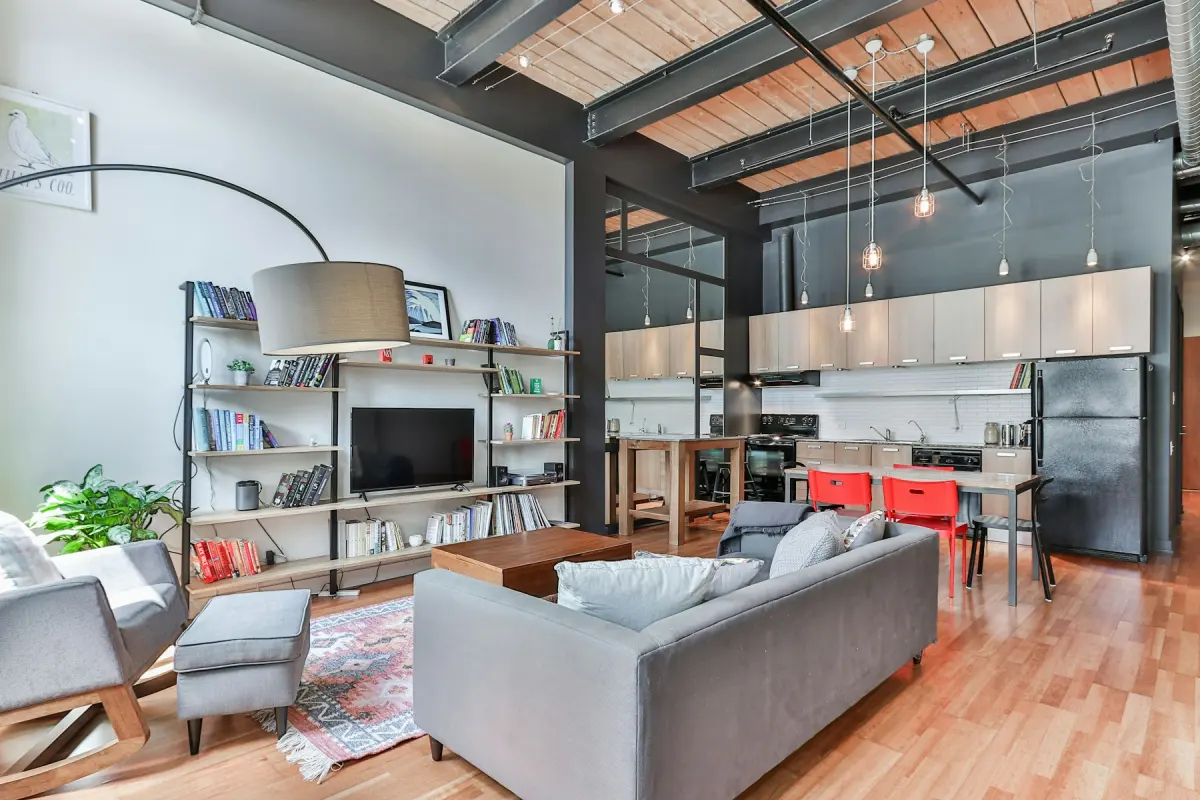
Stockfoto zur Illustration des Stils Industrial, einer der 12 Stil-Voreinstellungen. Es wurde nicht mit dem Tool erstellt.
Wann ein allgemeines Tool die bessere Wahl ist
- Du nutzt ohnehin schon eins und brauchst nur ein oder zwei Fotos.
- Du hast einen Wunsch, den keine Voreinstellung abdeckt, oder du verfeinerst ein Ergebnis gern im Gespräch.
- Du willst die Idee ausprobieren, bevor du für irgendetwas bezahlst. Virtual Staging Maker hat keine kostenlose Testphase und keine kostenlosen Generierungen. Der günstigste Einstieg ist das Testpaket, 5 Fotos für 1,99 € zum Neukundenpreis, und die Preisseite listet die Tarife auf.
Ein spezialisiertes Tool ist sein Geld wert, wenn du regelmäßig Inserate einrichtest und jedes Mal dieselben Schritte, dieselben Prüfungen und ein Label haben willst.
Egal welches Tool du nutzt
Zwei Dinge ändern sich mit dem Tool nicht. Vergleiche das Ergebnis mit dem Original und kennzeichne das Home Staging. Das kostenlose Hinweis-Label-Tool funktioniert mit Fotos, egal wo sie virtuell eingerichtet wurden, auch in einem Chat-Assistenten. Ist virtuelles Home Staging in Inseraten erlaubt? erklärt, was Immobilienportale und MLS (US-Immobiliendatenbanken) üblicherweise verlangen, und Leeren Raum mit KI einrichten: Anleitung Schritt für Schritt zeigt dieselbe Aufgabe im Generator.