
Aufräumen
Raum aufräumen mit KI für Immobilienfotos
Die KI räumt den Raum auf dem Foto für dein Inserat auf: Lose Unordnung und persönliche Gegenstände verschwinden, die Möbel bleiben stehen, wo sie sind.
Lade ein Foto des bewohnten Raums hoch, wähle unter „Was soll passieren?“ den Modus „Aufräumen“ und klicke auf „Generieren“.
- Möbel bleiben stehen
- JPG, PNG, WebP bis 15 MB
- JPG in 2K oder 4K
- Ein Foto pro Generierung
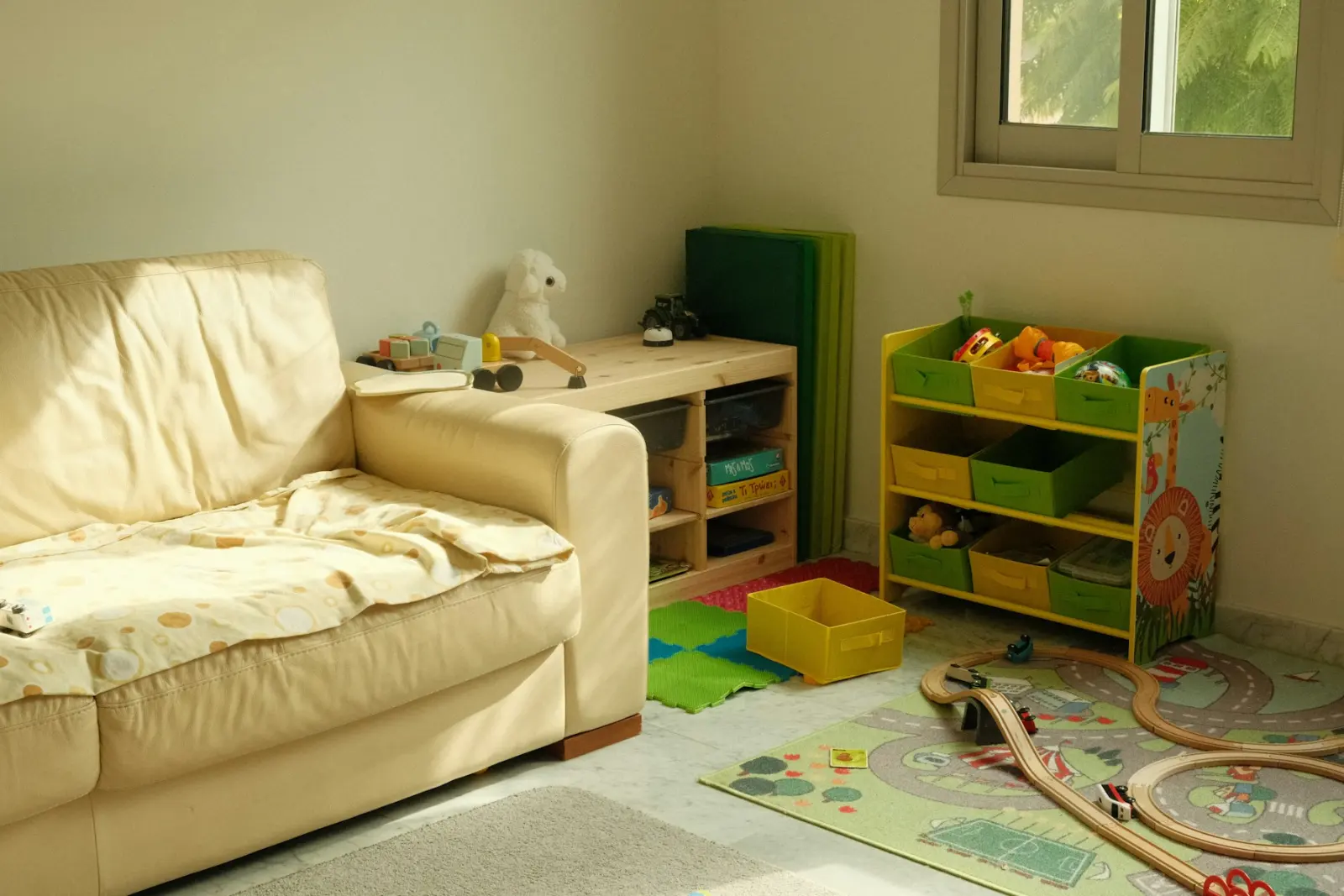
So sehen solche Fotos aus
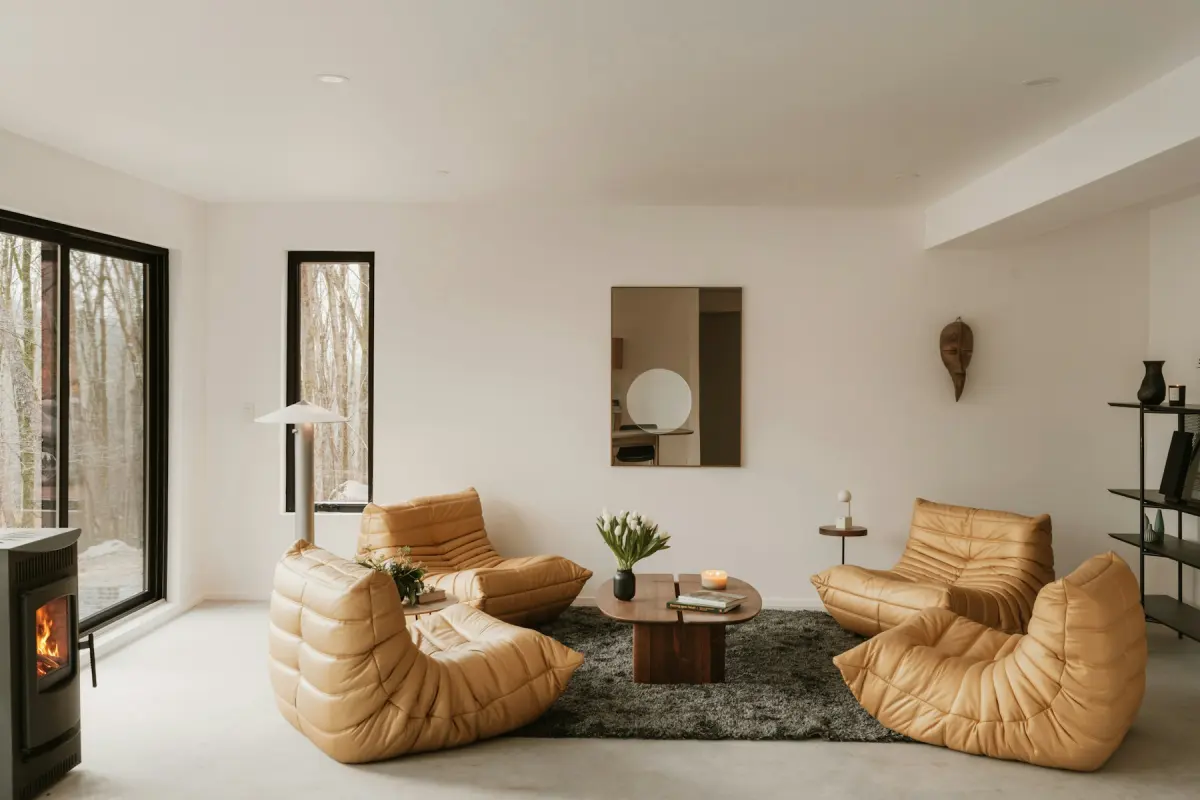 Minimalistisch
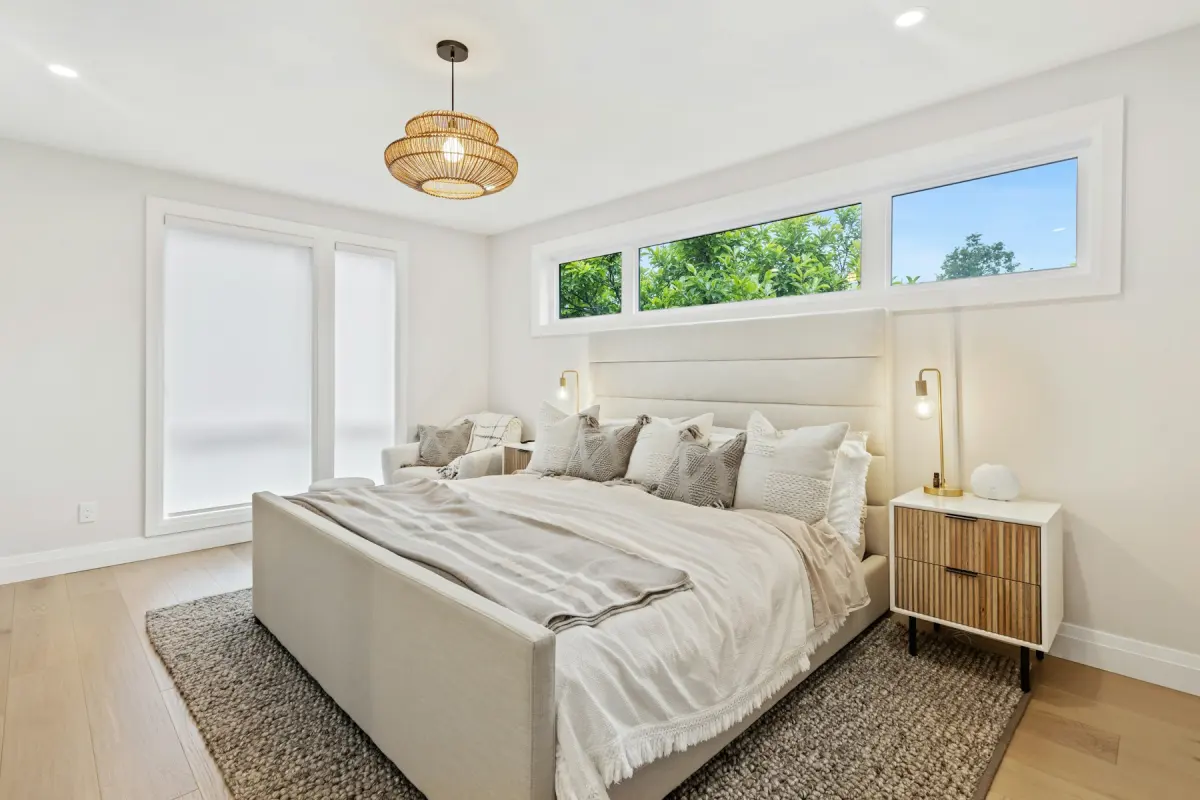 Skandinavisch
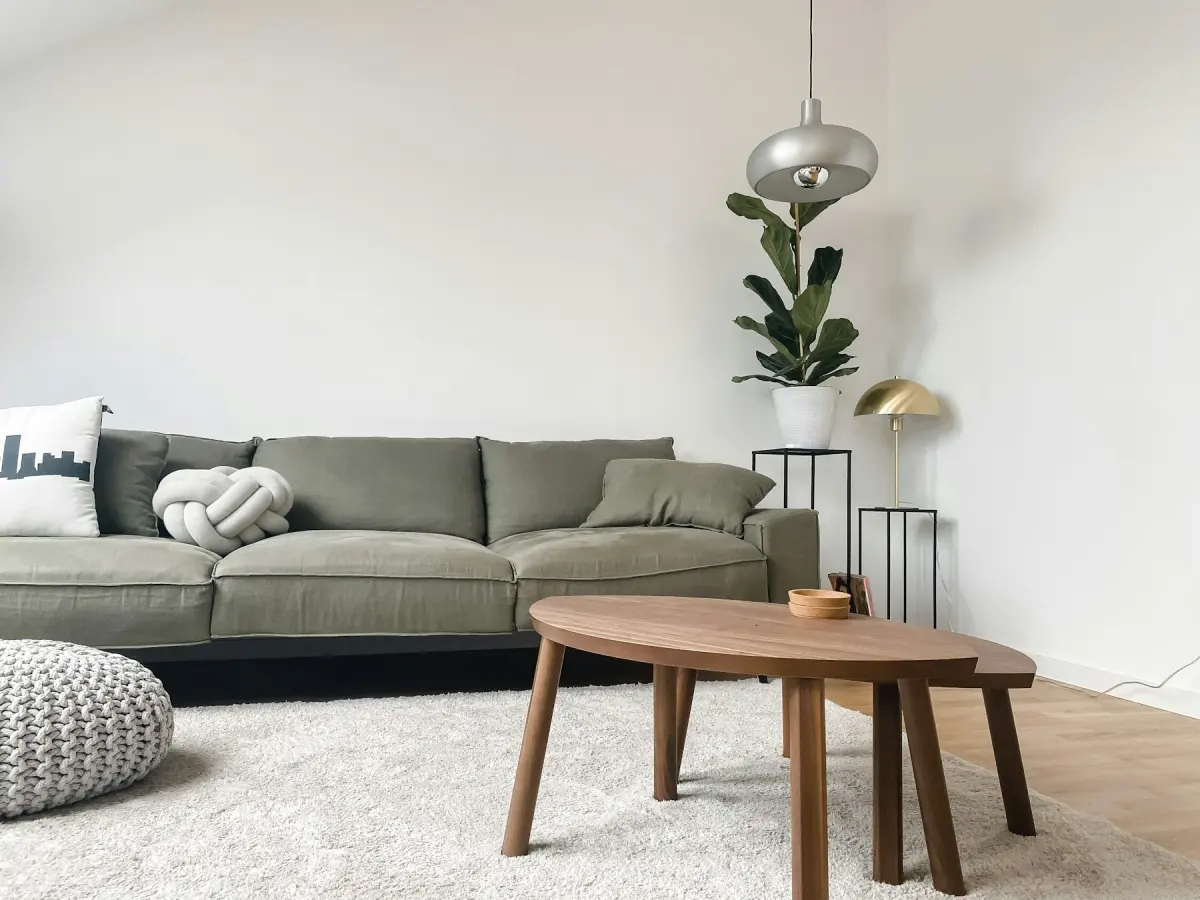 Japandi
So funktioniert es
- 1
Raum so fotografieren, wie er ist
Du musst vorher nicht aufräumen. Zieh die Vorhänge auf, schalte das Licht ein und mach das Foto, dann lade ein JPG, PNG oder WebP mit bis zu 15 MB hoch.
- 2
„Aufräumen“ wählen
Wähle unter „Was soll passieren?“ den Modus „Aufräumen“. Raumtyp und Stil gibt es hier nicht: Die Möbel und der Look des Raums sollen sich nicht ändern.
- 3
Angeben, was bleiben oder weg soll
Nutze die optionale Notiz für alles, was der Modus anders behandeln soll, etwa „die Bücher im Regal behalten“ oder „die Küchenarbeitsplatte komplett freiräumen“.
- 4
Generieren und vergleichen
Wähle 2K oder 4K und klicke auf „Generieren“. Ziehe den Regler über das Ergebnis, um sicherzugehen, dass nur lose Gegenstände fehlen, und klicke dann auf „Herunterladen“.
Einstellungen und Tipps
- Was „Aufräumen“ entfernt
- Lose Gegenstände und Persönliches: Kleidung, Spielzeug, Papiere, Kabel, Geschirr, Pflegeprodukte, Kühlschrankmagnete und Familienfotos.
- Was bleibt
- Die Möbel, und zwar an ihrem Platz. Sofas, Betten, Tische, Stühle und Regale sollen sich nicht bewegen, ebenso wenig Wände, Fenster, Türen, Einbauten oder die Aussicht.
- Deko ist eine Grauzone
- Eine Vase, ein Stapel Zeitschriften oder eine Reihe Kochbücher können als Deko oder als Unordnung durchgehen. Sollen sie bleiben, zähle sie in der Notiz auf; möchtest du leere Flächen, schreib „alle Flächen freiräumen“.
- Wenn Möbel verrutschen
- Vergleiche die Position jedes großen Möbelstücks mit dem Original. Wurde ein Stuhl verschoben oder ist ein Beistelltisch verschwunden, klicke erneut auf „Generieren“, mit einer Notiz wie „keine Möbel verschieben oder entfernen“. Der zweite Versuch ist eine neue Generierung und kostet Credits.
- Wenn Unordnung übrig bleibt
- Meist bleiben Kleinigkeiten in unruhigen Ecken zurück: ein Kabel unter dem Schreibtisch, Flaschen auf der Ablage im Bad. Nenne die Stelle in der Notiz und generiere neu.
- Personen im Bild
- Familienfotos an der Wand oder im Regal gehören zu den Dingen, die der Modus entfernt. Ein Foto, auf dem eine Person im Raum steht, solltest du gar nicht erst hochladen.
Gut geeignet für
- Eigentümer, die ein Zuhause verkaufen, in dem sie noch wohnen
- Makler, die Fotos einer bewohnten Immobilie bekommen und nicht neu fotografieren können
- Hausverwalter, die eine Wohnung fotografieren, solange die Sachen des Mieters noch dort sind
- Gastgeber von Ferienwohnungen, die Fotos eines genutzten Zimmers aktualisieren
- Fotografen, die Persönliches aus dem Bild haben wollen, ohne von Hand zu retuschieren
Weniger geeignet
- Den Raum leeren. „Aufräumen“ lässt die Möbel stehen; sollen auch Möbel, Teppiche und Wandbilder weg, nimm „Möbel entfernen“.
- Die Einrichtung ändern: „Neu stylen“ ersetzt Möbel und Deko durch Stücke in einem neuen Stil.
- Schäden oder Abnutzung kaschieren. Flecken, Risse und Kaputtes müssen auf dem Foto bleiben; sie zu entfernen stellt die Immobilie falsch dar und verstößt gegen die Inhaltsrichtlinien.
- Ein ganzes Shooting mit einem Upload. Der Generator bearbeitet ein Foto pro Generierung, ohne Stapel-Upload.
„Aufräumen“ oder „Möbel entfernen“
Die beiden Modi tun Gegensätzliches. „Aufräumen“ hinterlässt einen möblierten Raum, der ordentlich aussieht: Sofa, Bett und Esstisch bleiben, Wäsche, Spielzeug und Papierkram verschwinden. „Möbel entfernen“ hinterlässt nackten Boden und kahle Wände.
Wähle „Aufräumen“, wenn die Möbel dem Foto guttun und nur die Unordnung ablenkt. Wähle „Möbel entfernen“, wenn die Möbel selbst das Problem sind oder du den leeren Raum in einem anderen Stil einrichten willst.
Warum Persönliches nicht auf Immobilienfotos gehört
Kauf- und Mietinteressenten sehen sich den Raum an, nicht die Menschen, die darin wohnen. Familienfotos, Unterlagen und Pflegeprodukte verraten Fremden außerdem mehr über einen Haushalt, als die meisten Verkäufer online preisgeben möchten.
„Aufräumen“ nimmt diese Dinge aus dem Foto, sodass der Verkäufer nicht vor dem Fototermin das ganze Haus zusammenpacken muss. Für Besichtigungen muss der Raum trotzdem aufgeräumt werden; der Modus verändert das Foto, nicht das Zuhause.
Das Foto muss dem Raum treu bleiben
Ein aufgeräumtes Foto ist ein bearbeitetes Foto, und es sollte trotzdem den Raum zeigen, den Besucher betreten werden. Prüfe bei einem Verkaufsinserat die Regeln für bearbeitete Fotos; sie unterscheiden sich je nach Portal, MLS (US-Immobiliendatenbank), Region und Land. Bei einer Ferienwohnung räumst du den echten Raum genauso auf, bevor Gäste anreisen.
„Aufräumen“ ist nur für bewegliche Dinge gedacht. Nutze die Notiz nicht, um einen Fleck im Teppich, einen Riss in der Wand oder sonst etwas wegzuretuschieren, das zur Immobilie gehört.
So wird die Unordnung entfernt
Dein Foto geht an das Bildmodell Nano Banana 2.1 von Google, mit der Anweisung, lose Gegenstände zu entfernen und Möbel, Wände, Fenster, Türen, Einbauten, Kamerawinkel und Bildausschnitt unverändert zu lassen. Das Ergebnis kommt als JPG im selben Seitenverhältnis zurück, in 2K oder 4K.
Die Anweisung ist keine Garantie, und kein Designer sieht sich das Ergebnis an, bevor du es tust. Die Kontrolle liegt bei dir: Nutze den Regler und generiere neu, wenn das Modell mehr verändert hat als die Unordnung.