
Außenbereich
Virtuelles Home Staging für draußen: Terrasse, Holzdeck oder Balkon möblieren
Virtuelles Home Staging für den Außenbereich ergänzt das Foto einer leeren Terrasse, eines Holzdecks, eines Balkons, einer Dachterrasse oder eines Gartens um Gartenmöbel, einen Outdoor-Teppich und Pflanzkübel.
Lade das Foto hoch, wähle „Außenbereich einrichten“, entscheide dich für einen Stil und klicke auf „Generieren“.
- Terrasse, Holzdeck, Balkon, Dachterrasse, Garten
- 12 Stile
- 2K oder 4K
- JPG, PNG, WebP bis 15 MB
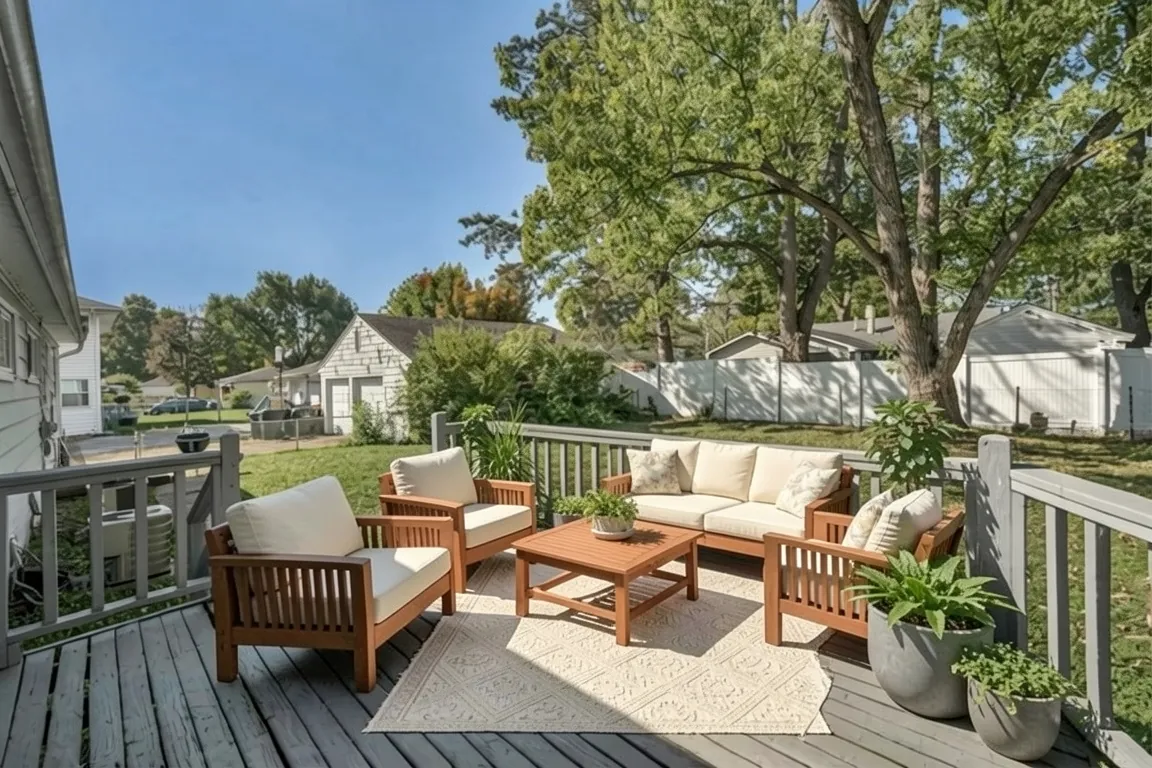
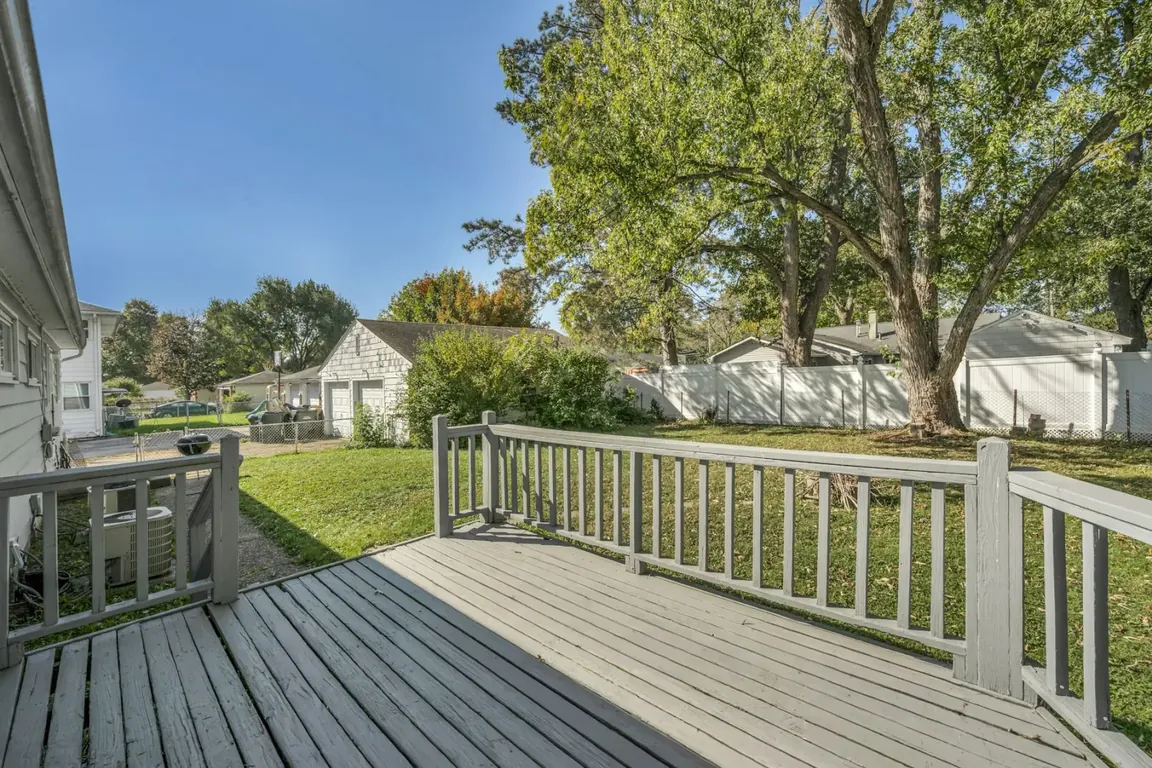 VorherNachher
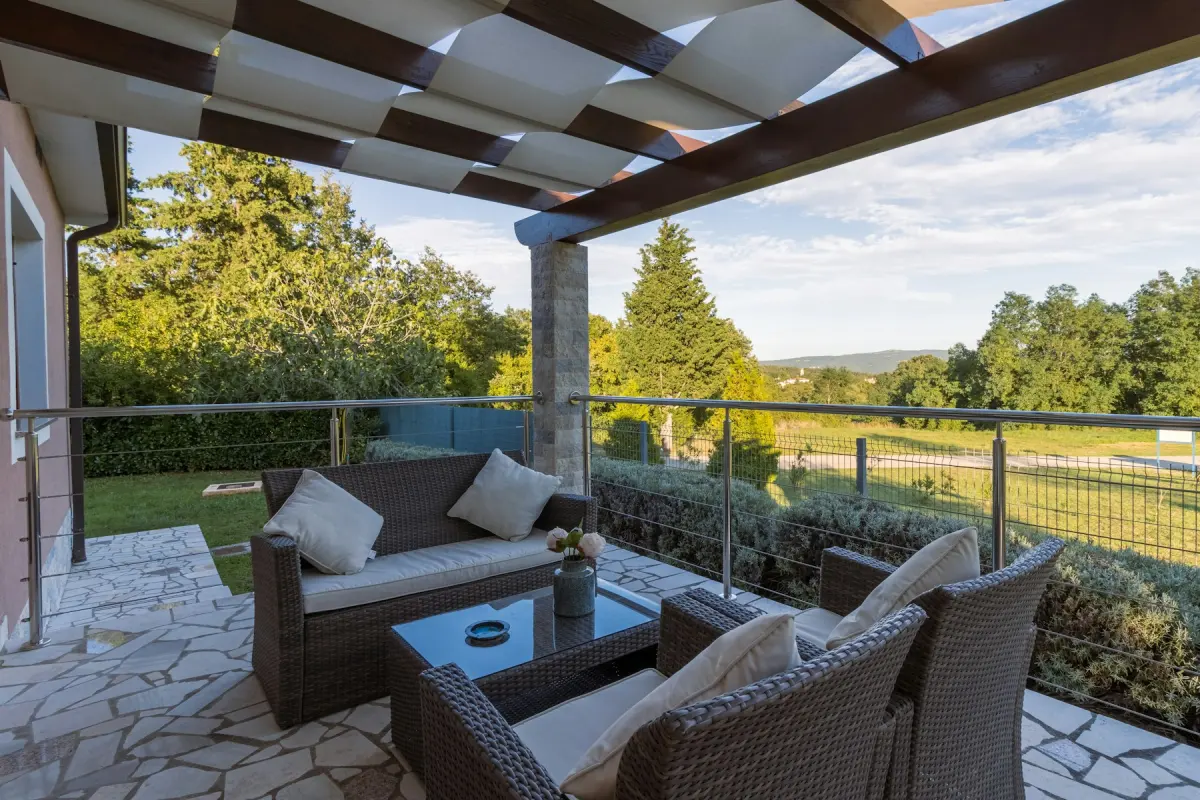
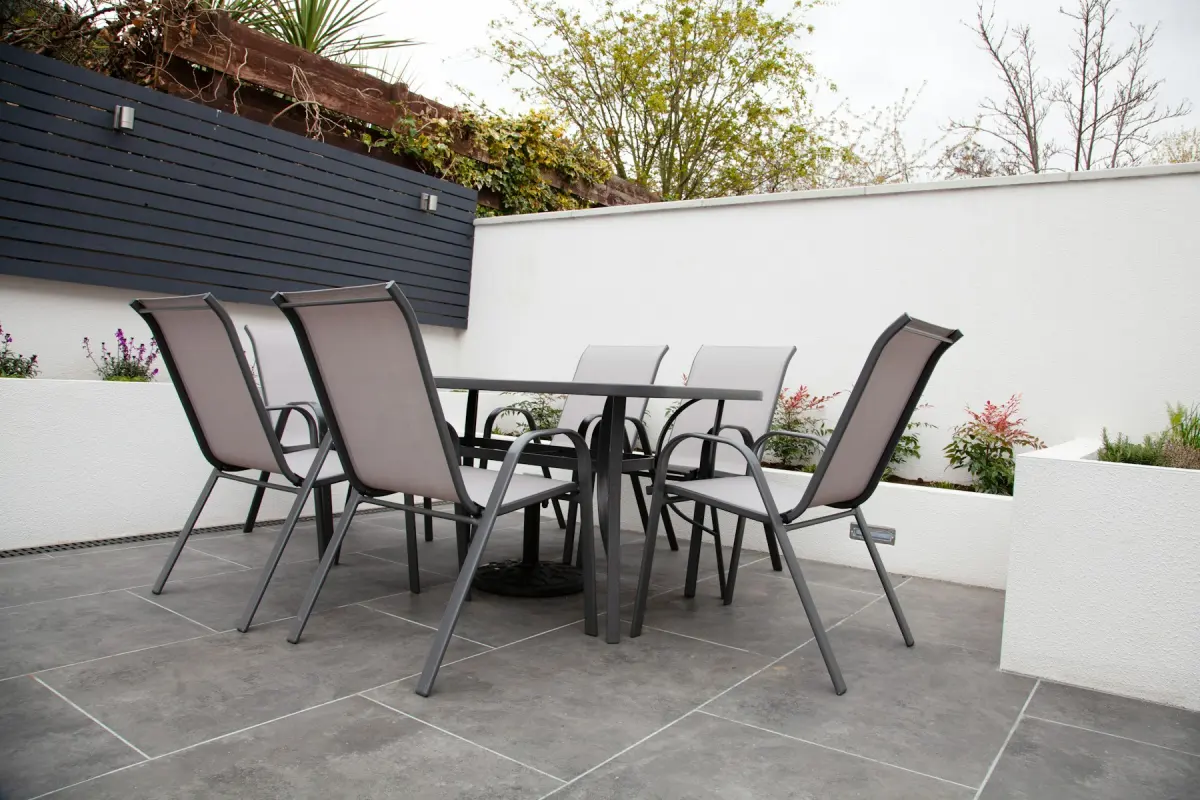
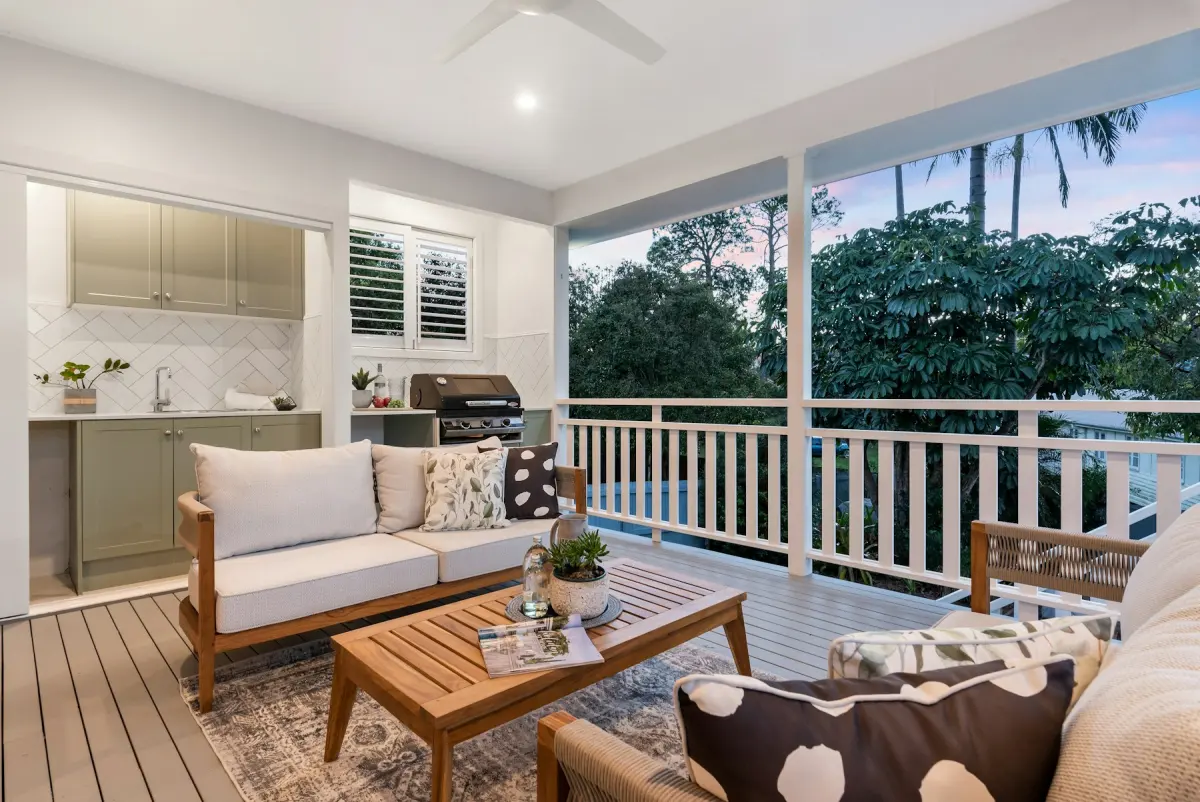
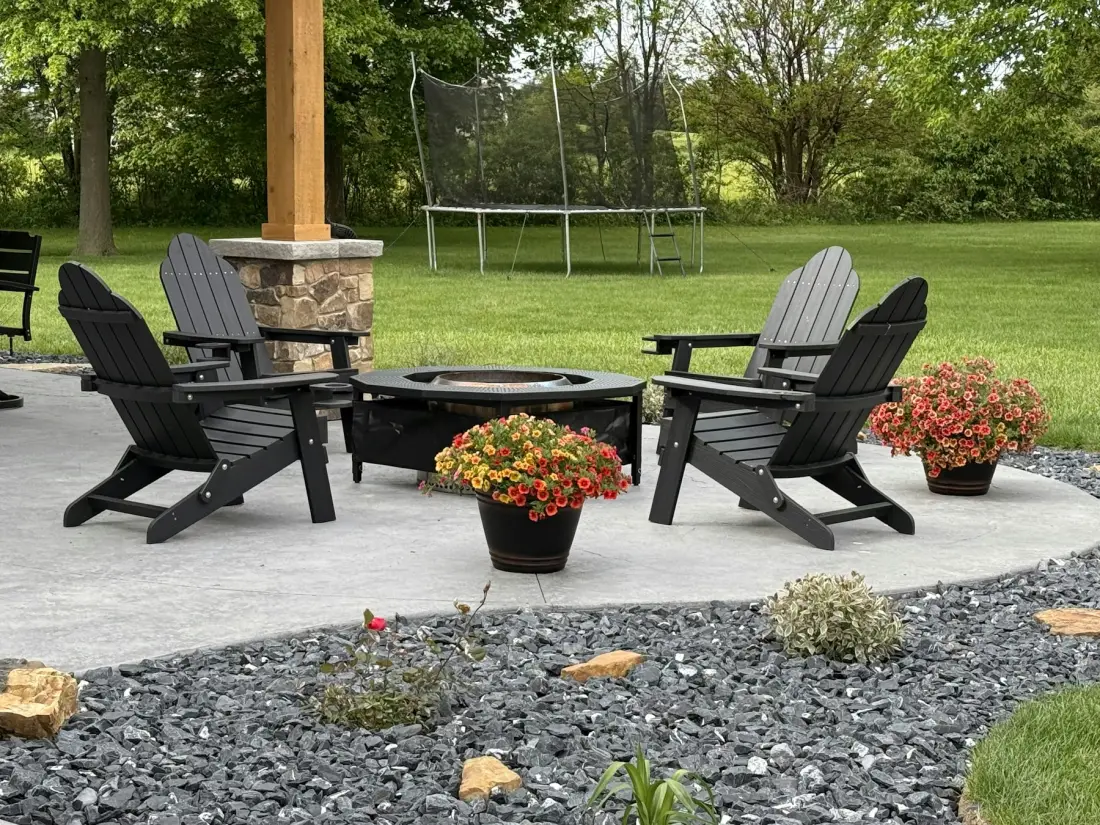
So sehen solche Fotos aus
So funktioniert es
- 1
Leeren Außenbereich hochladen
Füge ein einzelnes Foto als JPG, PNG oder WebP mit bis zu 15 MB hinzu. Wähle den Ausschnitt so, dass das Pflaster oder die Dielen, auf denen Möbel stehen könnten, einen guten Teil des Fotos einnehmen.
- 2
„Außenbereich einrichten“ wählen
Wähle unter „Was soll passieren?“ den Modus „Außenbereich einrichten“. Einen Raumtyp gibt es hier nicht.
- 3
Stil auswählen
Wähle einen der 12 Stile, etwa „Maritim“, „Modern“ oder „Landhaus“. Der Stil bestimmt den Look von Möbeln, Teppich und Pflanzkübeln.
- 4
Angeben, wie die Fläche genutzt wird
Nenne in der optionalen Notiz, was du dir vorstellst: „Esstisch für sechs Personen“, „zwei Loungesessel und ein Beistelltisch“, „Bistro-Set für einen kleinen Balkon“.
- 5
Generieren und herunterladen
Wähle die Ausgabegröße, 2K oder 4K, und klicke auf „Generieren“. Sieh dir die möblierte Fläche im Vorher-Nachher-Regler an und klicke dann auf „Herunterladen“.
Einstellungen und Tipps
- Was der Modus hinzufügt
- Gartenmöbel, einen Outdoor-Teppich und Pflanzkübel, im gewählten Stil.
- Was bleibt
- Wände, Fenster, Türen, Aussicht und Bildausschnitt sollen so bleiben wie fotografiert. Der Modus möbliert die Fläche; er baut sie nicht um.
- Möbel auf die Größe abstimmen
- Ein schmaler Balkon und ein breites Holzdeck brauchen unterschiedliche Möbel. Wirkt die Fläche nach der ersten Generierung vollgestellt, verlange in der Notiz weniger („nur eine Bank und zwei Pflanzkübel“) und klicke erneut auf „Generieren“.
- Türen und Stufen frei halten
- Sieh nach, wo die Möbel gelandet sind. Versperrt ein Sofa die Terrassentür oder steht ein Pflanzkübel auf den Stufen, schreib, wohin die Stücke gehören („Sitzgruppe an die Rückwand, Tür frei“), und generiere neu. Jede Generierung kostet Credits.
- Rasen und Himmel sind eigene Aufgaben
- „Außenbereich einrichten“ behebt weder braunen Rasen noch grauen Himmel. Dafür gibt es die Modi „Grüner Rasen“ und „Blauer Himmel“, jeweils als eigene Generierung.
- Fläche vor dem Fotografieren freiräumen
- Fotografiere die Terrasse gefegt und leer, bei Tageslicht. Gartenschläuche, Mülltonnen und Spielzeug, die im Bild liegen, sind auf dem eingerichteten Foto womöglich immer noch da.
Gut geeignet für
- Makler, in deren Inserat eine leere Terrasse, ein leeres Holzdeck oder ein leerer Balkon wie tote Fläche wirkt
- Bauträger mit einer neuen Terrasse oder Dachterrasse, auf der noch nichts steht
- Gastgeber von Ferienwohnungen, die ihre Möbel für draußen planen, bevor sie etwas kaufen
- Hausverwalter, die Wohnungen vermarkten, bei denen der Balkon ein Verkaufsargument ist
- Fotografen, die eine Außenserie um ein Foto vom Wohnen im Freien ergänzen
Weniger geeignet
- Fotos der Hausfront. Für den Himmel nimm „Blauer Himmel“, für das Gras „Grüner Rasen“ und für eine Dämmerungsstimmung „Day to Dusk“.
- Dinge hinzufügen, die die Immobilie nicht hat. Einen Pool oder eine Aussicht einzufügen verstößt gegen die Inhaltsrichtlinien; dieser Modus ergänzt bewegliche Möbel, einen Teppich und Pflanzkübel.
- Innenräume: Nimm „Home Staging“, dort gibt es Raumtypen.
- Eine bestimmte Möbelgarnitur aus einem Shop. Das Tool kann kein konkretes Produkt platzieren und nicht ausmessen, ob es passen würde.
Welche Außenfotos du hochladen solltest
Der Modus ist für die Wohnbereiche im Freien gedacht: eine Terrasse, ein Holzdeck, einen Balkon, eine Dachterrasse oder einen Garten. Lade ein Foto der Fläche selbst hoch, aufgenommen von der Fläche aus oder mit Blick darauf, keine Straßenansicht des ganzen Hauses.
Stell dich in eine Ecke oder in die Tür, sodass die Bodenfläche und ein Rand (ein Geländer, ein Zaun, der Garten) beide zu sehen sind. Halte die Kamera auf einem Balkon gerade und nimm den Boden mit ins Bild: Ein Foto, das nur Geländer und Aussicht zeigt, lässt keinen Platz für einen Stuhl.
Terrasse, Holzdeck, Balkon, Garten: was du verlangen kannst
Der Modus ergänzt Gartenmöbel, einen Outdoor-Teppich und Pflanzkübel, und die Notiz entscheidet, welche. Für eine Terrasse oder ein Holzdeck bietet sich eine Essgruppe oder eine Loungegruppe an. Auf einen Balkon passen meist nur ein kleiner Tisch und zwei Stühle. Im Garten schreibst du dazu, auf welche gepflasterte Fläche oder welches Holzdeck die Sitzgruppe gehört.
Verlange pro Foto eine Nutzung. Ein Holzdeck, das in einer Generierung als Essplatz und in einer anderen als Lounge erscheint, liefert dir zwei Fotos zur Auswahl; eine Notiz, die beides zugleich verlangt, kann die Fläche überladen.
Eingerichtete Außenfotos in Inseraten und bei Ferienwohnungen
Die Möbel auf einem eingerichteten Terrassenfoto gehören nicht zur Immobilie, und das sollten Käufer erfahren. Viele Immobilienportale erlauben virtuelles Home Staging, wenn es gekennzeichnet ist und die Immobilie nicht falsch dargestellt wird; die Regeln unterscheiden sich je nach Portal, MLS (US-Immobiliendatenbank), Region und Land, prüfe also, was für dich gilt. Ein Häkchen beim Herunterladen setzt das Label „Virtuell eingerichtet“ in die linke untere Ecke des Fotos.
Bei Ferienwohnungen ist das anders: Ein Gast erwartet, das vorzufinden, was das Foto zeigt. Nutze das eingerichtete Foto, um die Möblierung zu planen, und fotografiere dann die echten Möbel, sobald sie stehen.
So funktioniert der Modus „Außenbereich einrichten“
Dein Foto, der Stil und die Notiz gehen an das Bildmodell Nano Banana 2.1 von Google, mit der Anweisung, Möbel und Deko für draußen zu ergänzen und Wände, Fenster, Türen, Aussicht, Kamerawinkel und Bildausschnitt unverändert zu lassen. Es ist eine Anweisung, keine Garantie, und kein Designer bearbeitet das Ergebnis. Hat sich außer der Einrichtung noch etwas verändert, generiere neu.