
Renovieren
Virtuelle Renovierung mit KI: Renovierung per Foto vorab ansehen
Die virtuelle Renovierung mit KI zeigt, wie ein Raum nach einer Renovierung aussehen könnte, mit neuer Wandfarbe, neuem Bodenbelag, neuen Leuchten und Beschlägen auf deinem eigenen Foto.
Lade ein Foto des Raums im heutigen Zustand hoch, wähle „Renovieren“, dann den Raumtyp und einen Stil, und klicke auf „Generieren“.
- 11 Raumtypen, 12 Stile
- Fenster, Türen und Wasseranschlüsse bleiben
- 2K oder 4K
- Optionale Notiz, 300 Zeichen
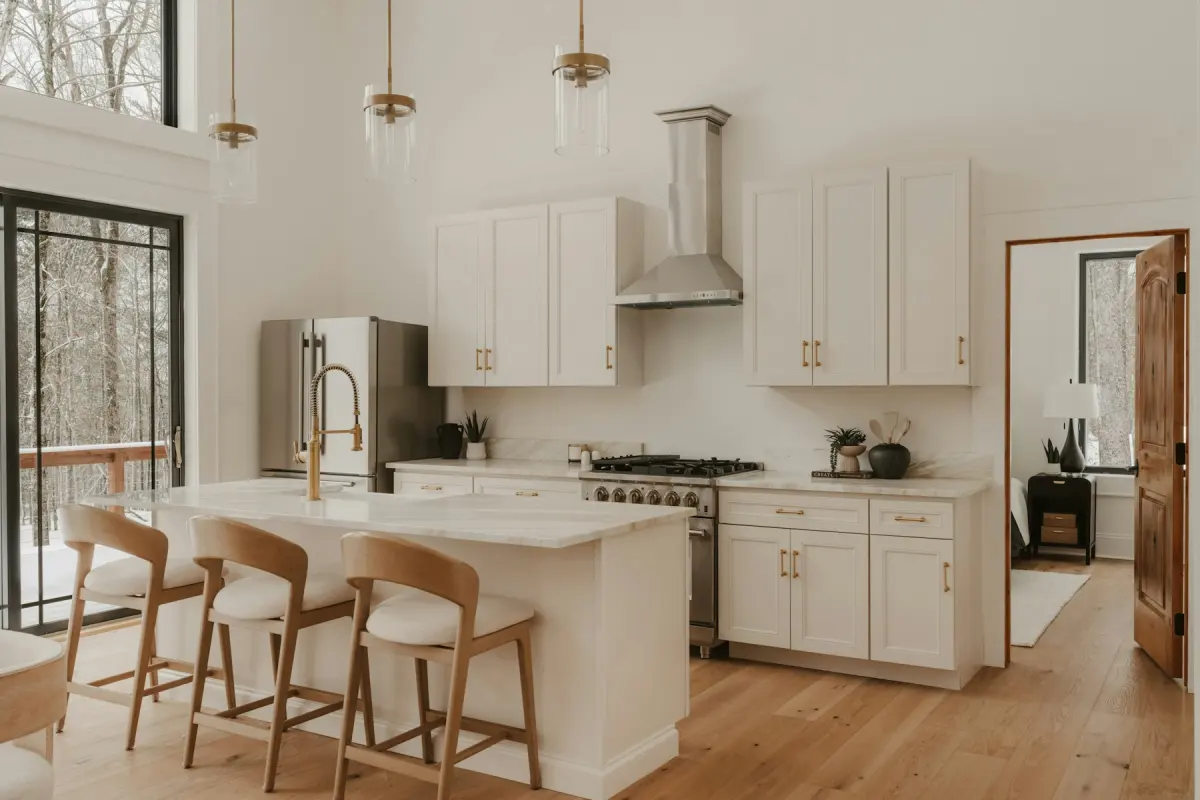
So sehen solche Fotos aus
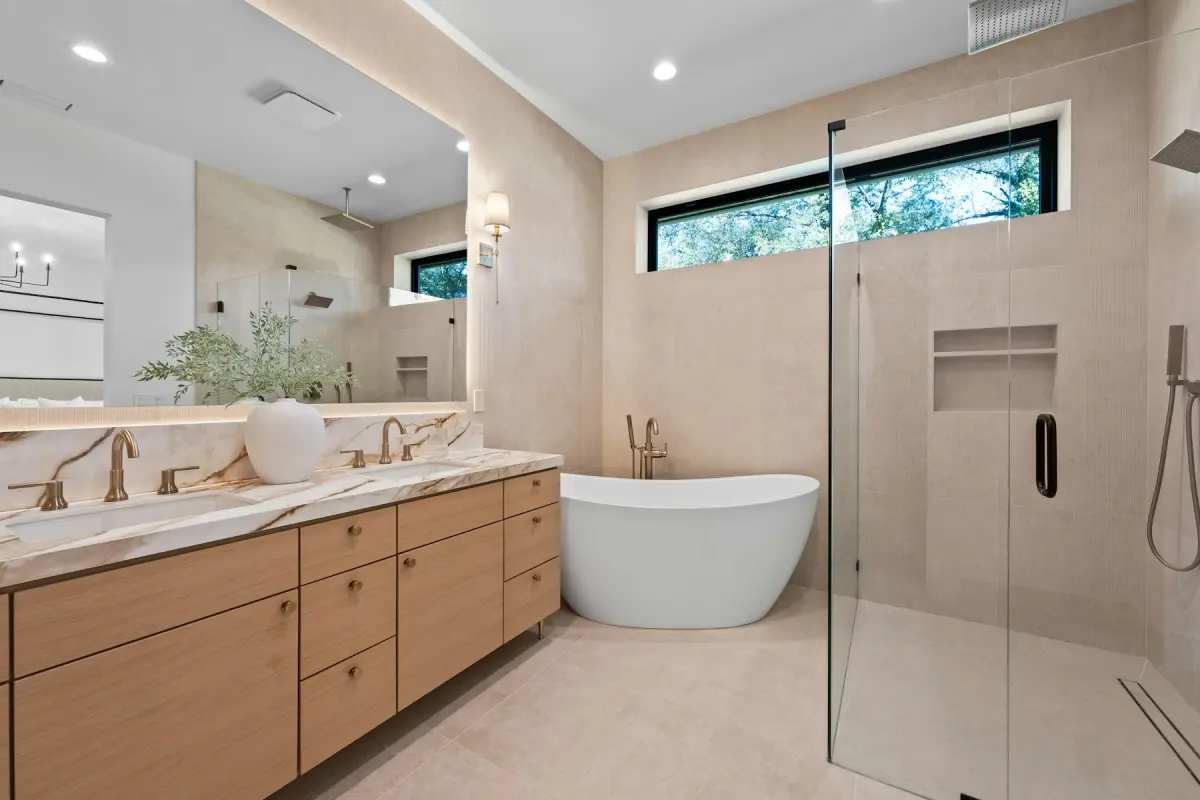 Badezimmer
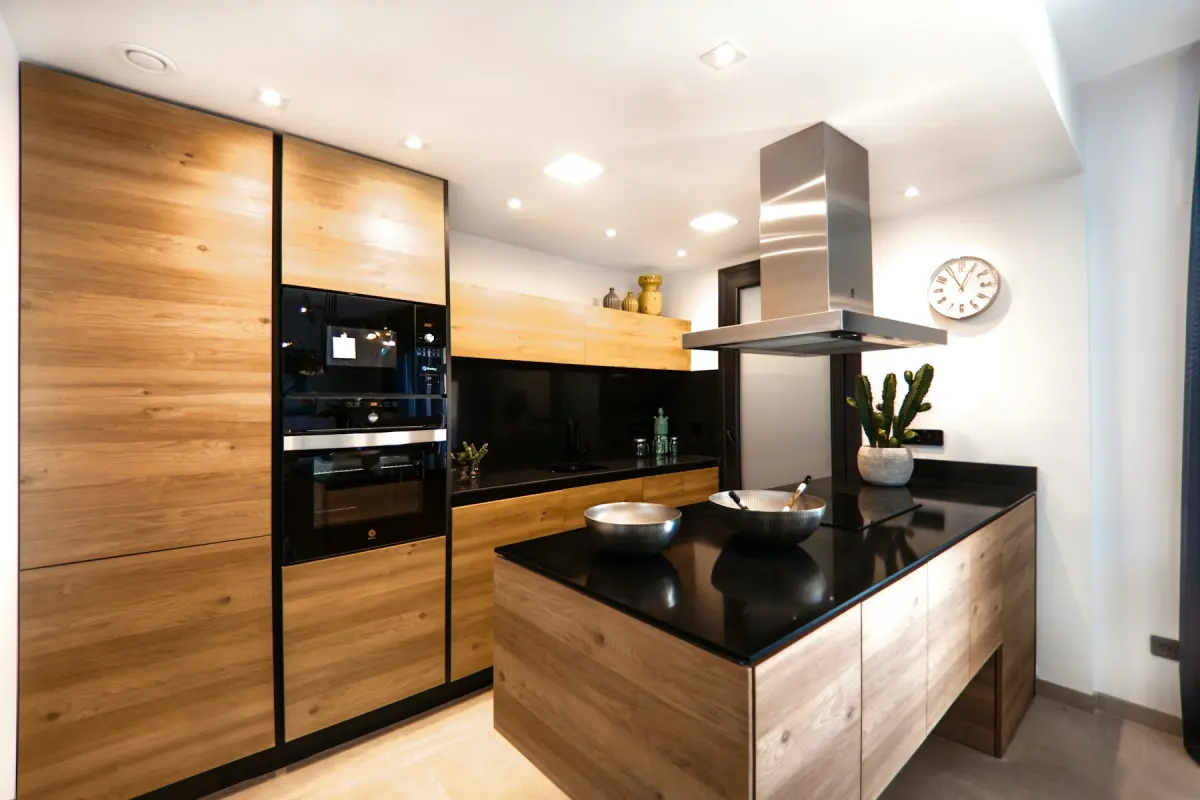 Modern
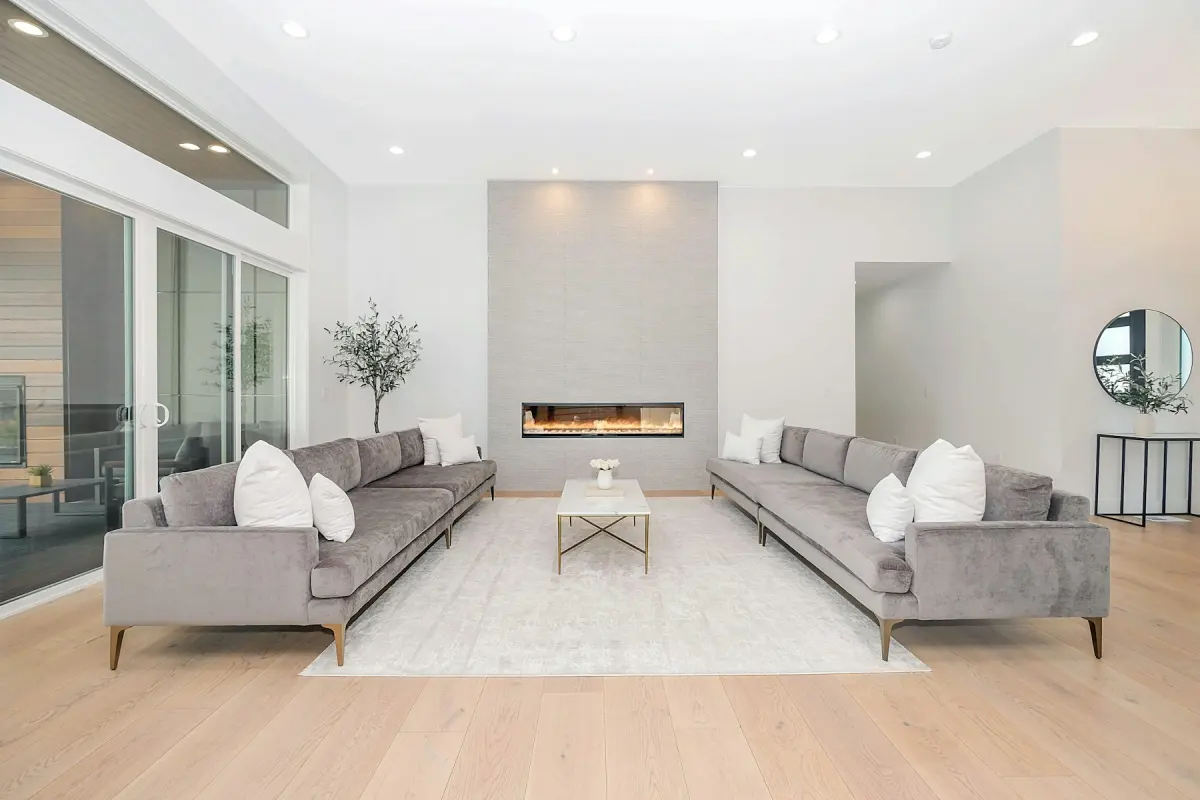 Modern
So funktioniert es
- 1
Raum im heutigen Zustand hochladen
Hochgeladen wird ein Foto: JPG, PNG oder WebP mit bis zu 15 MB. Ein altmodischer oder abgewohnter Raum ist der normale Ausgangspunkt; vorbereiten musst du ihn nicht.
- 2
„Renovieren“ und den Raumtyp wählen
Wähle unter „Was soll passieren?“ den Modus „Renovieren“ und lege bei „Raum“ den Raumtyp fest. Bei „Küche“ und „Badezimmer“ ändert sich mehr; jeder andere Raumtyp bekommt neue Wandfarbe, neuen Bodenbelag, neue Leuchten und Beschläge.
- 3
Stil der Oberflächen wählen
Die 12 Stile geben Farben und Materialien vor. Dasselbe Küchenfoto lässt sich einmal in „Modern“ und einmal in „Landhaus“ generieren, um zwei Richtungen zu vergleichen.
- 4
Gewünschte Oberflächen beschreiben
Nutze die optionale Notiz mit bis zu 300 Zeichen für Details: „weiße Rahmenfronten, heller Eichenboden, Messinggriffe“.
- 5
Generieren und die Raumstruktur prüfen
Klicke in 2K oder 4K auf „Generieren“. Bevor du auf „Herunterladen“ klickst, prüfe mit dem Regler, ob Fenster, Türen und Sanitärobjekte dort sitzen, wo sie waren.
Einstellungen und Tipps
- Was „Renovieren“ in jedem Raum ändert
- Wandfarbe, Bodenbelag, Leuchten und Beschläge.
- Was in der Küche dazukommt
- Schrankfronten, Arbeitsplatten und Küchenrückwand. Die Spüle bleibt dort, wo die Wasseranschlüsse liegen.
- Was im Bad dazukommt
- Waschtisch, Fliesen und Armaturen. Die Position der Wasseranschlüsse bleibt, die Aufteilung des Bads ändert sich also nicht.
- Was bleibt
- Die Größe des Raums und die Position von Fenstern, Türen und Wasseranschlüssen. Der Modus zeigt neue Oberflächen in dem Raum, den du hast; den Grundriss zeichnet er nicht neu.
- Wenn sich die Raumstruktur verändert
- Ist ein Fenster breiter, eine Tür gewandert oder wirkt der Raum größer als im Original, ist die Generierung über eine Auffrischung der Oberflächen hinausgegangen. Verwende sie nicht. Klicke erneut auf „Generieren“; das zählt als neue Generierung und kostet Credits.
- Wenn die Oberfläche nicht deiner Vorstellung entspricht
- Hinter einem Stilnamen stecken viele Küchen. Nenne Material und Farbe in der Notiz („matte weiße Fronten, Arbeitsplatte aus grauem Quarz, Rückwand aus weißen Metrofliesen“) und generiere neu.
Gut geeignet für
- Fix-and-Flip-Investoren, die Oberflächen gegeneinander abwägen, bevor sie etwas bestellen
- Makler, die Käufern zeigen wollen, was aus einer altmodischen Küche oder einem alten Bad werden könnte
- Eigentümer, die eine Renovierung planen und Looks vergleichen
- Vermieter, die überlegen, ob sich neue Böden und ein neuer Anstrich vor dem nächsten Mieter lohnen
- Interior Designer, die für Kunden eine Richtung für Materialien und Farben skizzieren
Weniger geeignet
- Möbel hinzufügen. „Renovieren“ ändert Oberflächen und fest Eingebautes; zum Einrichten nimm „Home Staging“ bei einem leeren Raum oder „Neu stylen“ bei einem möblierten.
- Wände, Fenster, Türen oder Wasseranschlüsse versetzen. Der Raum behält Größe und Aufteilung, und Fenster oder Räume hinzuzufügen, die die Immobilie nicht hat, verstößt gegen die Inhaltsrichtlinien.
- Budgets, Maße oder Produktauswahl. Das Tool kann keinen Raum ausmessen und keinen bestimmten Schrank, keine bestimmte Fliese und keinen bestimmten Wasserhahn aus einem Shop platzieren; das ist Sache eines Handwerkers oder Designers.
- Als Ersatz für ein Foto des Raums im Ist-Zustand. Eine Renovierungsvorschau zeigt Arbeiten, die noch nicht ausgeführt wurden, und muss überall, wo sie veröffentlicht wird, als Vorschau gekennzeichnet sein.
Was eine virtuelle Renovierung zeigt
Eine virtuelle Renovierung ist eine Vorschau auf Basis eines Fotos des echten Raums. „Renovieren“ lässt die Hülle stehen (die Größe des Raums und die Lage von Fenstern, Türen und Wasseranschlüssen) und verändert die Oberflächen darin: Wandfarbe, Bodenbelag, Leuchten und Beschläge.
Küche und Bad bekommen mehr, weil sich dort bei einer Renovierung am meisten ändert. Eine Küche bekommt zusätzlich neue Schrankfronten, Arbeitsplatten und eine neue Küchenrückwand. Ein Bad bekommt zusätzlich einen neuen Waschtisch, neue Fliesen und Armaturen.
Renovierungsvorschau mit KI: wo sie hilft und wo sie aufhört
Sie hilft, solange du noch eine Richtung suchst. Ein Foto und ein paar Generierungen zeigen dieselbe Küche mit Oberflächen in „Modern“, „Landhaus“ und „Modern-klassisch“. Das reicht, um einen Look in die engere Wahl zu nehmen oder auszuschließen, bevor du Muster bestellst. Jede dieser Generierungen kostet Credits.
Sie hört dort auf, wo das Bauen beginnt. Das Ergebnis enthält keine Maße, keine Produktnamen und keine Kosten, und die Materialien darauf sind keine echten Produkte. Nutze es als Briefing für einen Handwerker oder Designer, nicht als Ersatz für ihn.
Eine Renovierungsvorschau im Inserat verwenden
Käufern zu zeigen, was aus einem altmodischen Raum werden könnte, ist ein fairer Einsatz einer Vorschau, solange niemand sie für den aktuellen Zustand des Raums halten kann. Veröffentliche auch das unbearbeitete Foto, kennzeichne die Vorschau deutlich und prüfe vorher die Regeln, die für dein Inserat gelten; sie unterscheiden sich je nach Portal, MLS (US-Immobiliendatenbank), Region und Land.
Das Häkchen beim Herunterladen versieht die Datei mit dem Label „Digital bearbeitet“. Soll das Label sagen, dass es eine Vorschau ist, legst du im kostenlosen Hinweis-Label-Tool auf dieser Website deinen eigenen Text fest, etwa „Virtuelle Renovierung“.
Eine Vorschau darf nicht dazu dienen, Mängel zu verdecken. Risse, Wasserflecken und Schäden im echten Raum müssen auf den Fotos sichtbar bleiben, die seinen tatsächlichen Zustand zeigen.
So entsteht die Vorschau
Foto, Raumtyp, Stil und Notiz gehen an das Bildmodell Nano Banana 2.1 von Google, mit der Anweisung, die Oberflächen zu erneuern und Wände, Fenster, Türen, Decke, Aussicht, Kamerawinkel und Bildausschnitt dort zu lassen, wo sie sind. Die Anweisung ist keine Garantie, und kein Designer bearbeitet das Ergebnis. Vergleiche es deshalb jedes Mal mit dem Original.