
Für Immobilienmakler
Virtuelles Home Staging für Makler
Virtuelles Home Staging für Makler macht aus den Fotos eines leeren Objekts eingerichtete Räume, damit Kaufinteressenten sehen, wie sich jeder Raum nutzen lässt.
Lade ein Foto des leeren Raums hoch, wähle Raumtyp und Stil und klicke auf „Generieren“.
So sehen solche Fotos aus


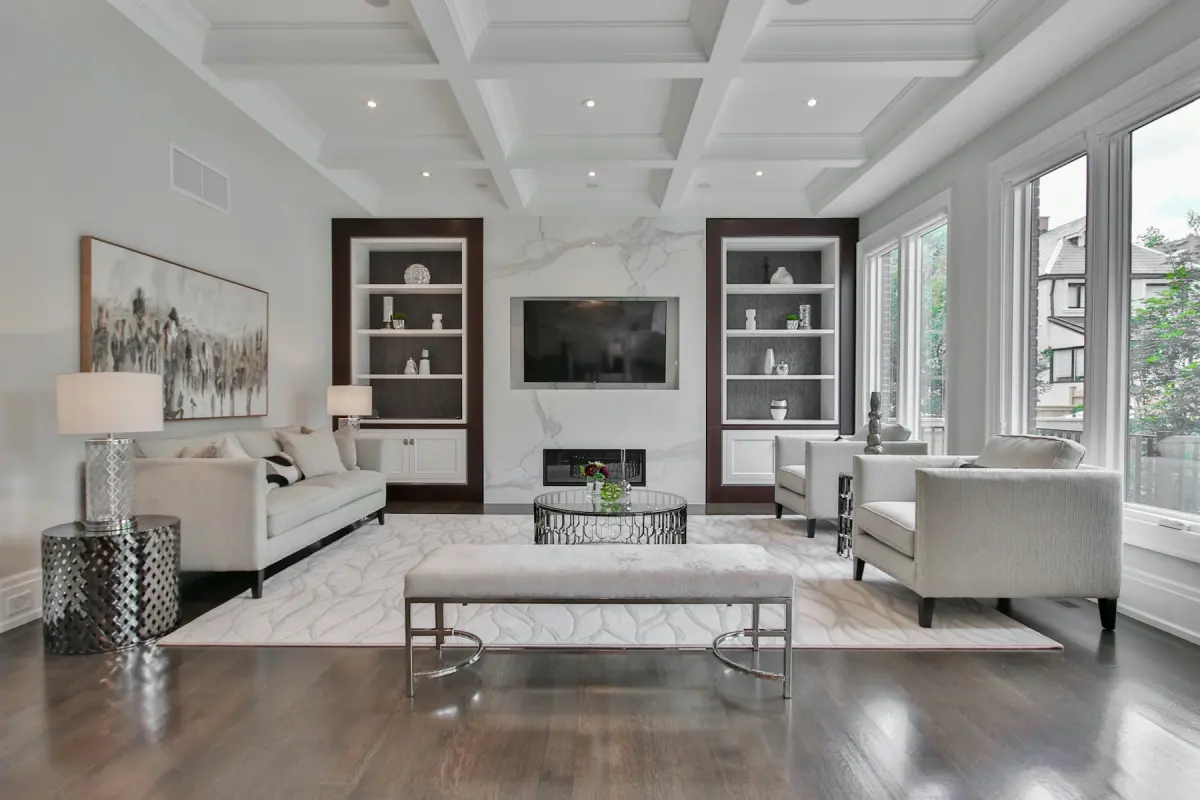 Modern-klassisch
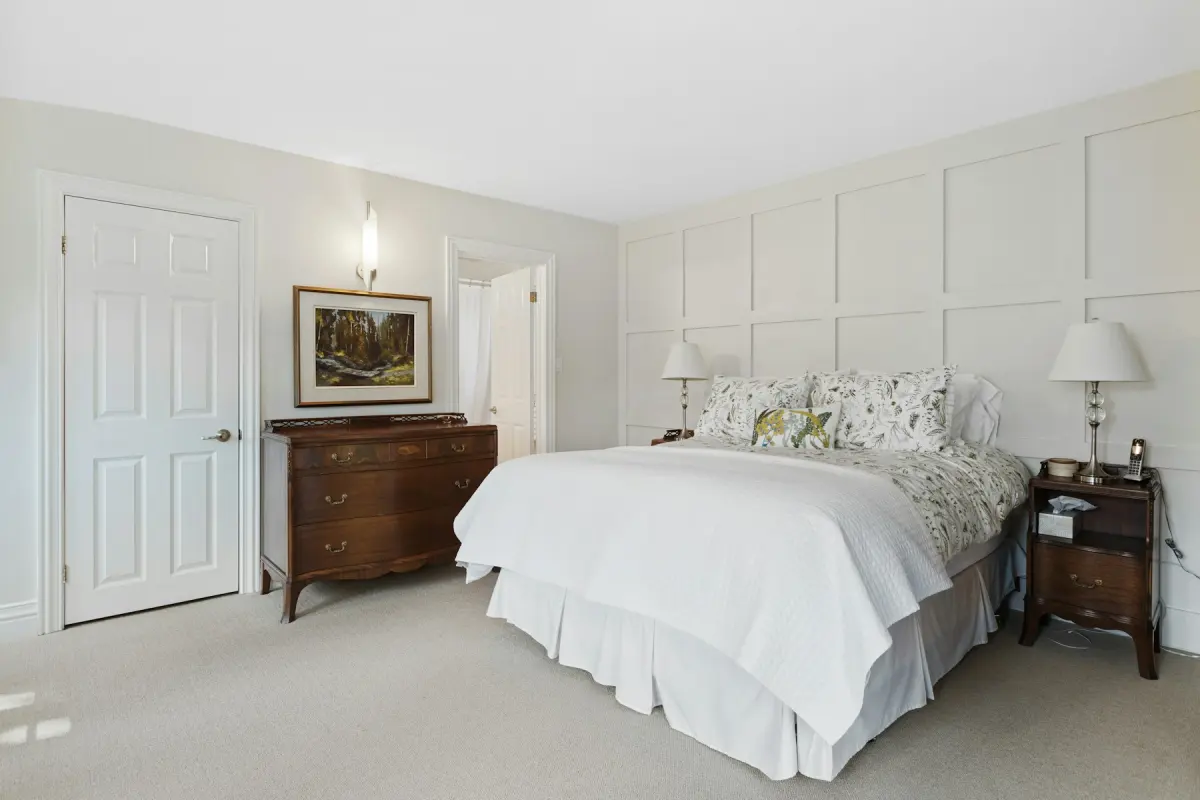 Klassisch
Empfohlene Einstellungen
| Was soll passieren? | „Home Staging“ für leere Räume. Stehen noch die Möbel des Verkäufers drin, nutze zuerst „Möbel entfernen“. |
|---|---|
| Raum | Zuerst Wohnzimmer, dann Schlafzimmer, Esszimmer und Küche |
| Stil | Modern-klassisch, und zwar derselbe Stil in jedem Raum des Objekts |
| Ausgabegröße | 2K für Immobilienportale; 4K für Druck und Exposés |
| Notiz | Optional, bis zu 300 Zeichen, z. B. „Ecksofa mit Blick zum Kamin“ |
So funktioniert es
- 1
Fotografiere jeden leeren Raum
Mach pro Raum ein Foto im Querformat, aus einer Ecke, bei Tageslicht und so, dass der Boden zu sehen ist. Speichere es als JPG, PNG oder WebP mit höchstens 15 MB.
- 2
Richte die wichtigsten Räume ein
Lade ein Foto hoch, lass „Home Staging“ ausgewählt, stell Raum und Stil ein und klicke auf „Generieren“. Pro Generierung wird ein Foto bearbeitet.
- 3
Vergleiche mit dem Original
Zieh den Vorher-Nachher-Schieberegler und prüfe, ob Wände, Fenster, Türen und Böden so aussehen wie auf deiner Aufnahme. Hat sich etwas verschoben, generiere das Foto noch einmal.
- 4
Lade das Foto mit Label herunter
Setz das Häkchen, damit unten links das Label „Virtuell eingerichtet“ erscheint, und klicke dann auf „Herunterladen“. Heb das leere Original bei den Unterlagen zum Objekt auf.
- 5
Weise im Inserat darauf hin
Lies die Regeln deines Immobilienportals und erwähne das Home Staging überall dort, wo sie es verlangen, bevor die Fotos online gehen.
Ein leeres Objekt, Raum für Raum
Ein leerer Raum gibt Kaufinteressenten keinen Maßstab. Auf dem Foto lässt sich kaum abschätzen, ob ins Schlafzimmer ein großes Doppelbett passt oder wo ein Esstisch stehen könnte. Ein eingerichtetes Foto beantwortet das schon vor der Besichtigung.
Du musst nicht jedes Bild einrichten. Wähle die Räume, die das Objekt verkaufen: das Wohnzimmer, das Hauptschlafzimmer, den Essbereich und ein freies Zimmer, das du als Arbeitszimmer oder Babyzimmer zeigst. Bäder, Flure und Abstellräume bleiben so, wie sie fotografiert wurden.
Richte pro Raum nur eine Perspektive ein. Virtual Staging Maker bearbeitet jedes Foto einzeln, die Möbel sind auf verschiedenen Fotos desselben Raums also nicht dieselben: Zwei eingerichtete Perspektiven eines Wohnzimmers würden zwei verschiedene Sofas zeigen. Nimm das eingerichtete Foto als Hauptbild des Raums und lass die anderen Perspektiven leer.
Welcher Stil zu einem Inserat passt
Es gibt 12 Stile. Auf dieser Seite ist im Generator „Modern-klassisch“ voreingestellt, eine neutrale Mitte zwischen klassisch und modern, die zu den meisten Bestandsimmobilien passt. „Modern“ passt zu neueren Eigentumswohnungen und Reihenhäusern. „Landhaus“ und „Maritim“ passen, wenn Haus und Lage ohnehin in diese Richtung gehen, und „Luxus“ braucht eine Ausstattung, die da mithalten kann.
Entscheide dich für einen Stil und nutze ihn für jeden Raum des Inserats, damit die Fotos wie aus einem Guss wirken. Wenn du eine andere Richtung sehen willst, generiere das Wohnzimmer zweimal und entscheide dich, bevor du den Rest machst: Jeder Klick auf „Generieren“ ist eine neue Generierung und kostet Credits.
Die Notiz ist für die eine Sache gedacht, die du steuern willst, mit bis zu 300 Zeichen: „Ecksofa mit Blick zum Kamin“ oder „Doppelbett zwischen den Fenstern“. Ein bestimmtes Produkt aus einem Shop lässt sich damit nicht platzieren.
Kennzeichnung und die Regeln der Portale
Viele Immobilienportale erlauben virtuelles Home Staging, wenn es gekennzeichnet ist und die Immobilie selbst nicht falsch dargestellt wird. Die Regeln unterscheiden sich je nach Portal, MLS (US-Immobiliendatenbank), Region und Land. Lies deshalb die Regeln deines Portals, bevor du Fotos hochlädst.
Zwei Dinge machen die Kennzeichnung hier einfacher. Beim Herunterladen setzt ein Häkchen das Label „Virtuell eingerichtet“ unten links auf die Datei. Für Fotos, die du schon hast, auch für anderswo eingerichtete, gibt es das kostenlose Hinweis-Label-Tool: Es kennzeichnet bis zu 20 Fotos auf einmal direkt in deinem Browser, in einer von vier Ecken und in drei Größen, ohne Konto und ohne Credits.
Home Staging fügt Möbel hinzu. Die Immobilie selbst darf es nicht verändern. Nutze keinen Modus, um Risse, Flecken, Schäden, Stromleitungen oder ein Nachbargebäude zu verbergen oder etwas hinzuzufügen, das das Haus nicht hat, etwa eine Aussicht oder ein zusätzliches Fenster. Das stellt das Objekt falsch dar und verstößt gegen die Inhaltsrichtlinien.
Bewohnte Räume und das Außenfoto
Nicht jedes Objekt steht leer. Stehen die Möbel des Verkäufers noch im Raum, leert „Möbel entfernen“ ihn und lässt fest Eingebautes stehen, etwa Küchenschränke, Haushaltsgeräte, Kamine und Deckenleuchten. Das leere Ergebnis kannst du anschließend einrichten, das sind dann zwei Generierungen. Wohnt der Verkäufer noch dort und sind die Möbel in Ordnung, nimmt „Aufräumen“ herumliegende und persönliche Dinge heraus und lässt die Möbel, wo sie sind.
Für das Außenfoto macht „Day to Dusk“ aus einer Tagesaufnahme ein Dämmerungsfoto mit Abendhimmel und warmem Licht in den Fenstern. „Blauer Himmel“ ersetzt einen grauen Himmel, und „Grüner Rasen“ bringt braunes oder lückiges Gras in Ordnung. Frag bei deinem Portal nach, ob bearbeitete Außenaufnahmen genauso gekennzeichnet werden müssen wie eingerichtete Räume.
Weniger geeignet
- Einen Raum aus mehreren Perspektiven mit denselben Möbeln einrichten: Jedes Foto wird einzeln generiert. Richte pro Raum eine Perspektive ein und lass die anderen leer.
- Ein ganzes Objekt in einem Rutsch hochladen: Es gibt keinen Stapel-Upload. Generiere die Räume, auf die es ankommt, Foto für Foto.
- Videorundgänge, 3D-Rundgänge, 360°-Panoramen oder Grundrisse: Virtual Staging Maker bearbeitet nur einzelne Fotos. Nutze dafür einen Anbieter für Rundgänge oder Grundrisse.
- Ein Maklerbüro, das Team-Zugänge, eine API oder White-Label braucht: Nichts davon gibt es hier. Wähle ein Tool, das das anbietet.