
Neu stylen
Raum neu gestalten mit KI: möblierten Raum per Foto neu stylen
Wer einen Raum mit KI neu gestaltet, ersetzt Möbel und Deko auf dem Foto eines eingerichteten Raums durch Stücke in einem neuen Stil, in ähnlicher Anordnung.
Lade das Foto hoch, wähle „Neu stylen“, dann den Raumtyp und einen Stil wie „Skandinavisch“, und klicke auf „Generieren“.
- 12 Stile
- 11 Raumtypen
- 2K oder 4K
- Seitenverhältnis des Fotos bleibt
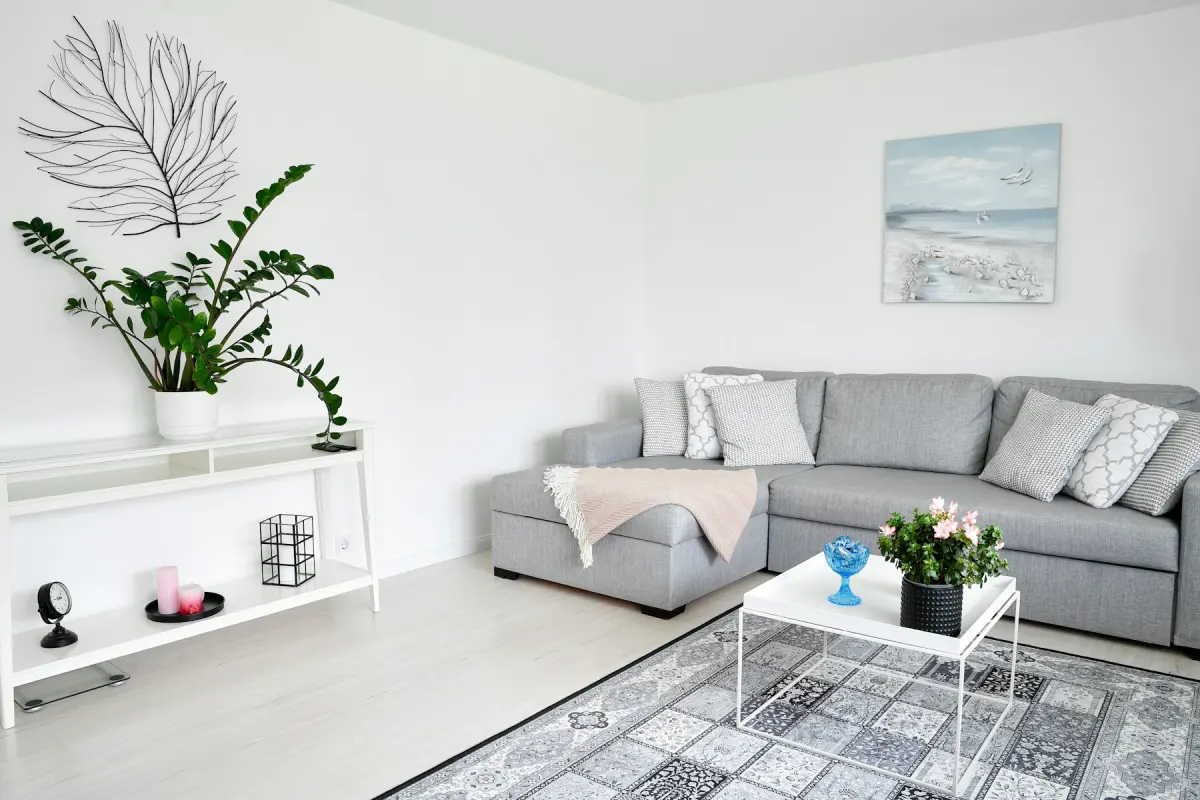
So sehen solche Fotos aus
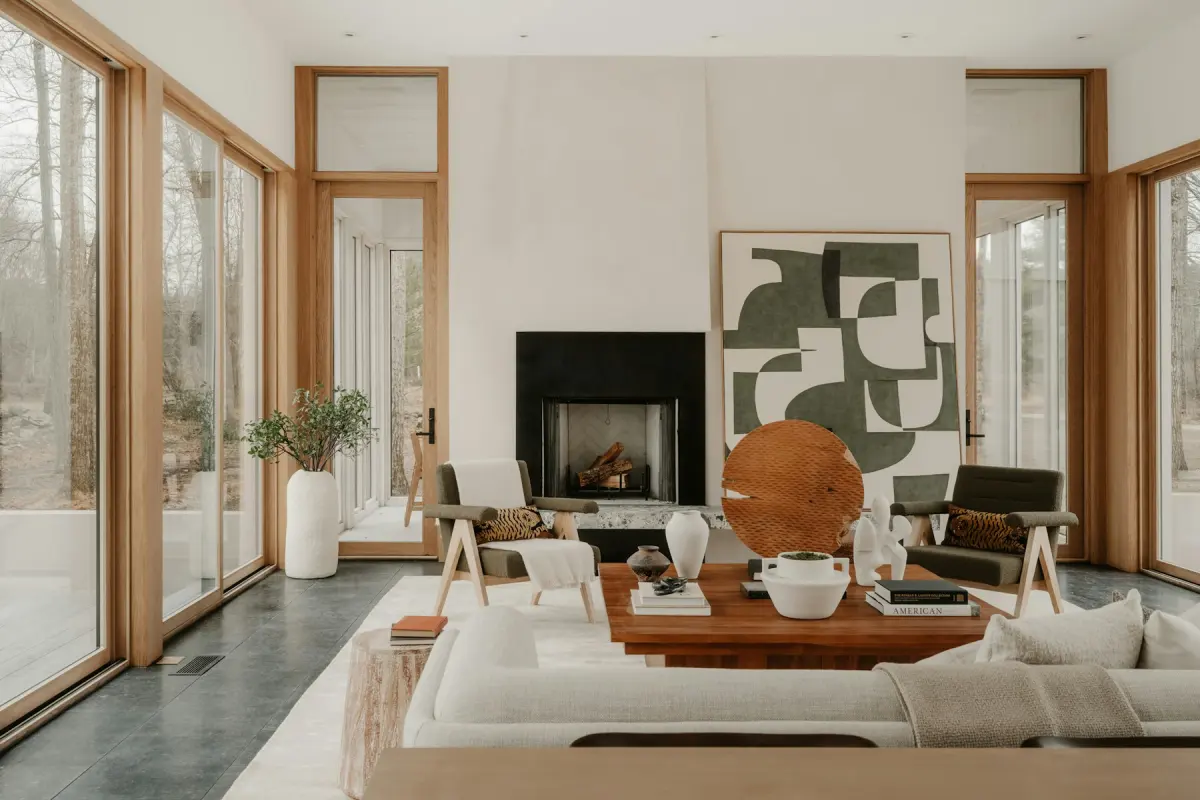 Mid-Century
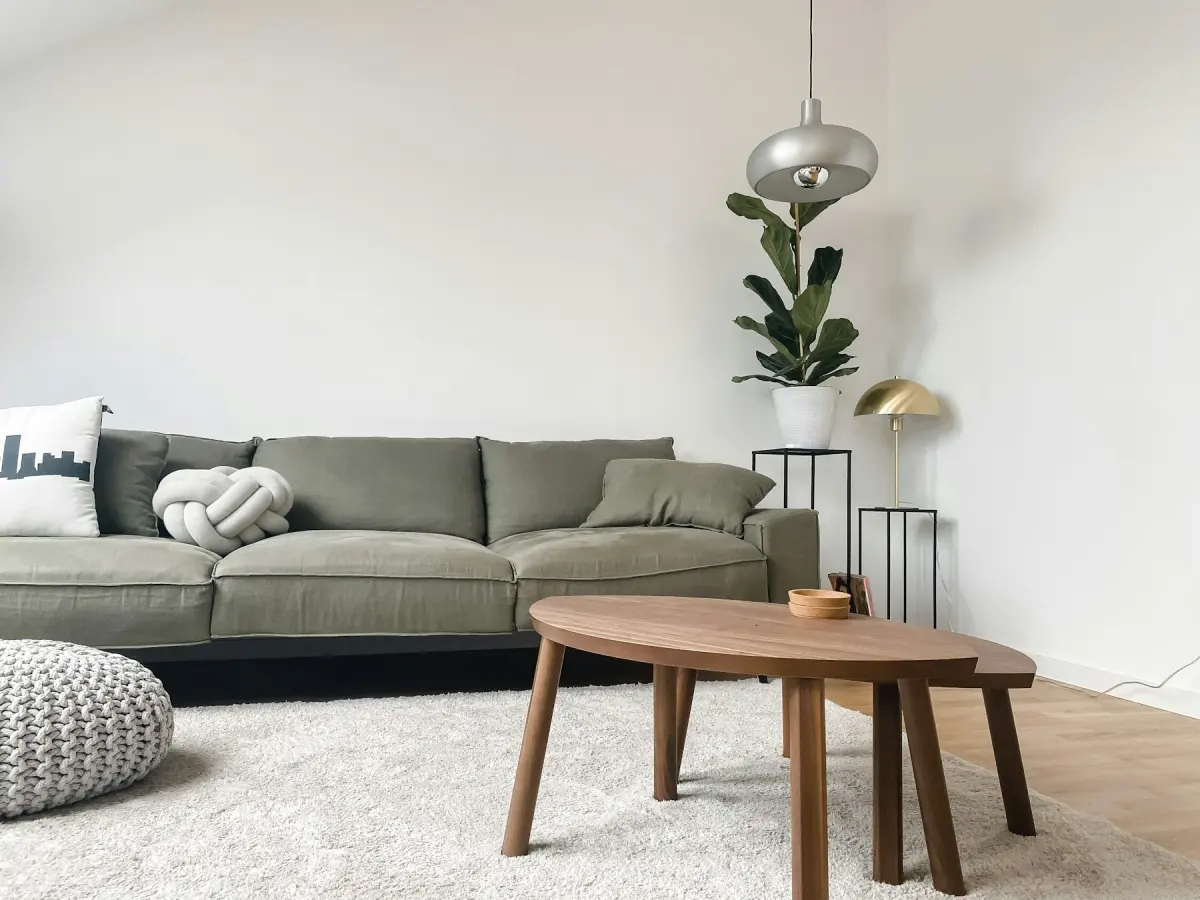 Japandi
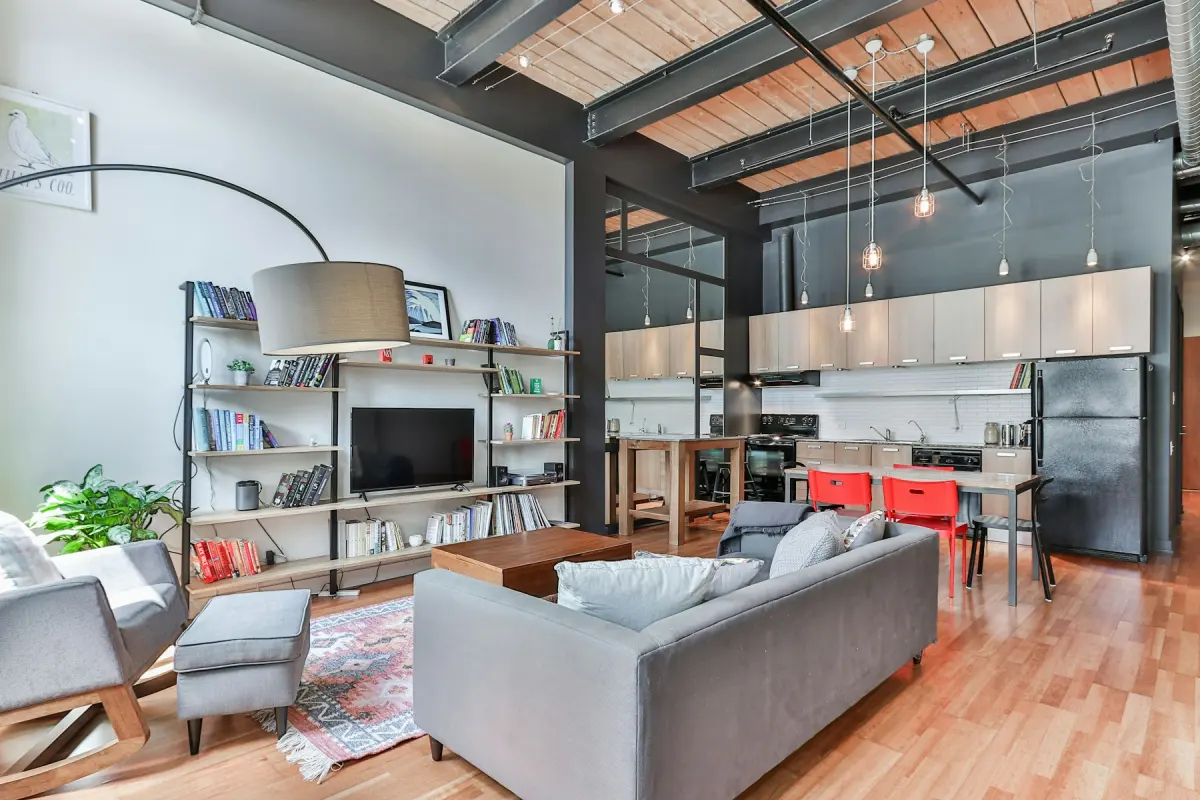 Industrial
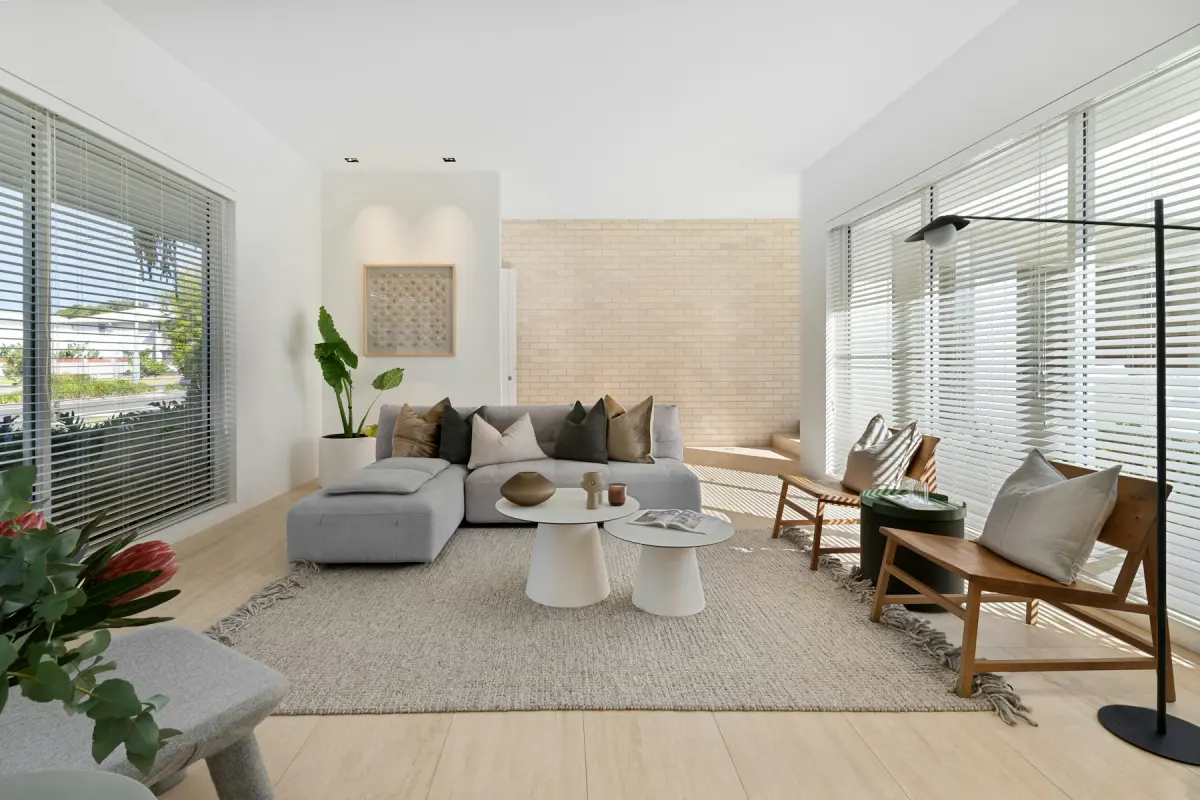 Maritim
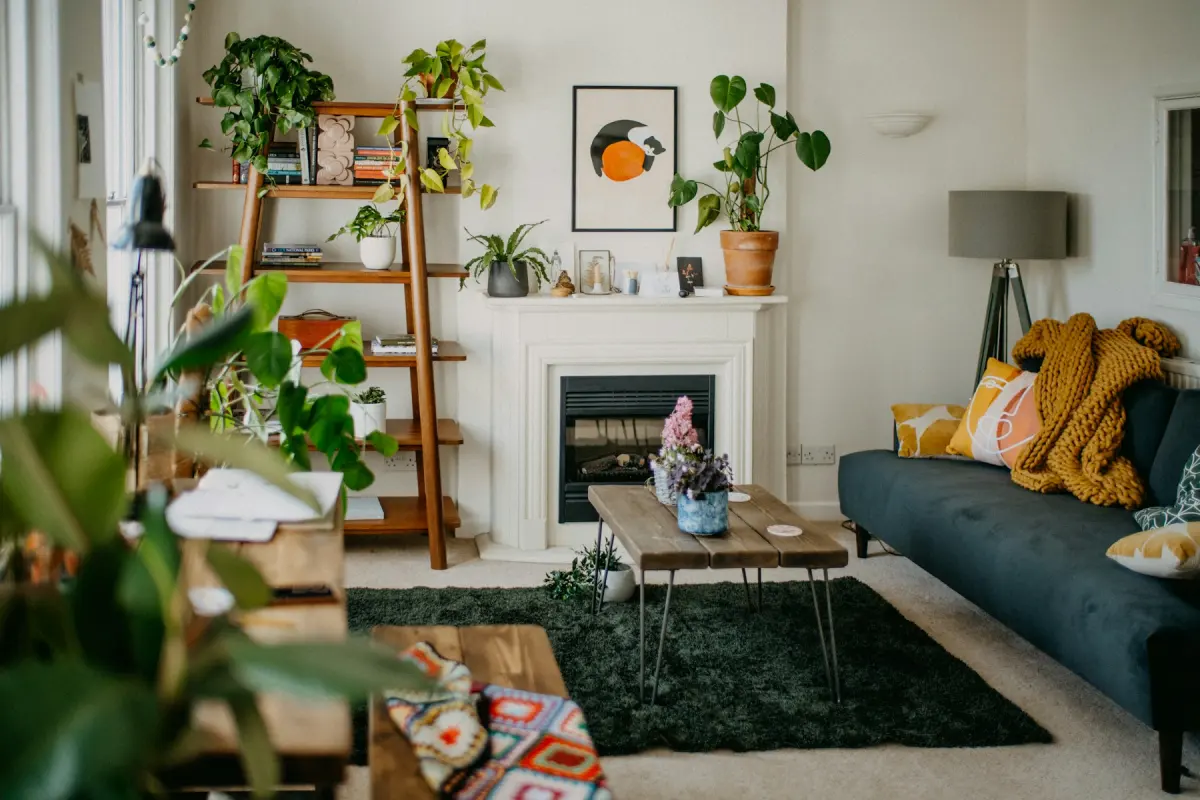 Boho
So funktioniert es
- 1
Foto des möblierten Raums hochladen
Ein JPG, PNG oder WebP mit bis zu 15 MB. Im Raum sollten schon Möbel stehen: „Neu stylen“ nimmt die vorhandene Anordnung als Ausgangspunkt.
- 2
„Neu stylen“ und den Raumtyp wählen
Wähle unter „Was soll passieren?“ den Modus „Neu stylen“ und stelle bei „Raum“ ein, was das Foto zeigt: Wohnzimmer, Schlafzimmer, Esszimmer, Arbeitszimmer oder einen anderen der 11 Raumtypen.
- 3
Stil auswählen
Wähle einen von 12: Modern, Skandinavisch, Mid-Century, Landhaus, Maritim, Industrial, Minimalistisch, Klassisch, Modern-klassisch, Boho, Japandi oder Luxus.
- 4
Notiz für Details ergänzen
Optional, bis zu 300 Zeichen. Nenne ein Möbelstück oder eine Platzierung, die du dir wünschst, etwa „Ecksofa mit Blick zum Kamin“ oder „runder Esstisch für vier Personen“.
- 5
Generieren, vergleichen und herunterladen
Stelle die Ausgabegröße auf 2K oder 4K und klicke auf „Generieren“. Der Vorher-Nachher-Regler zeigt den alten Raum neben dem neuen, und „Herunterladen“ speichert das JPG.
Einstellungen und Tipps
- Was sich ändert
- Möbel und Deko: Sitzmöbel, Betten, Tische, Teppiche, Lampen, Kissen und Bilder werden durch Stücke im gewählten Stil ersetzt.
- Was bleibt
- Die Anordnung bleibt ähnlich, die Sitzecke bleibt also die Sitzecke. Der Raum selbst soll bleiben, wie er ist: Wände, Fenster, Türen, Decke, Einbauten und die Aussicht.
- Raumtyp passend zum Foto einstellen
- „Neu stylen“ behält eine ähnliche Anordnung bei, stelle bei „Raum“ also ein, was der Raum schon ist. Ein Schlafzimmerfoto mit der Einstellung „Schlafzimmer“ gibt dem Modell eine klare Aufgabe.
- Stile vor dem Generieren eingrenzen
- Jeder Klick auf „Generieren“ ist eine neue Generierung und kostet Credits. Stöbere in der kostenlosen Stilgalerie und entscheide dich für zwei oder drei Stile, bevor du loslegst.
- Wenn die Anordnung abdriftet
- Versperren die neuen Möbel eine Tür, verdecken sie ein Fenster oder stehen sie mitten im Durchgang, beschreibe die Platzierung in der Notiz („Weg zur Balkontür frei lassen“) und generiere neu.
- Wenn sich der Raum selbst verändert
- Schiebe den Regler zwischen Vorher und Nachher hin und her und achte auf Fenster, Türen und Einbauten. Hat sich etwas davon verschoben oder verändert, leg das Ergebnis beiseite und generiere neu.
Gut geeignet für
- Interior Designer, die mit Kunden anhand eines Fotos über die Stilrichtung sprechen wollen
- Makler, deren Objekt altmodisch oder sehr persönlich eingerichtet ist
- Gastgeber von Ferienwohnungen, die über eine neue Einrichtung entscheiden, bevor sie etwas kaufen
- Eigentümer, die wissen wollen, wie ihr Wohnzimmer in einem anderen Stil aussähe
Weniger geeignet
- Leere Räume. „Neu stylen“ braucht Möbel, die es ersetzen kann; für einen leeren Raum nimm „Home Staging“.
- Neue Wandfarbe, Böden, Schränke oder Fliesen: Das ist „Renovieren“. „Neu stylen“ ändert nur Möbel und Deko.
- Ein bestimmtes Produkt zeigen. Das Tool kann kein konkretes Sofa und keine konkrete Lampe aus einem Shop platzieren und den Raum nicht ausmessen, lies das Ergebnis also als Richtung, nicht als Einkaufsliste oder Plan.
- Eine zusammenpassende Fotoserie. Die Möbel bleiben über verschiedene Fotos desselben Raums hinweg nicht identisch, zwei Blickwinkel zeigen also zwei verschiedene Entwürfe.
Mein Zimmer neu gestalten: was das Foto zeigen muss
„Neu stylen“ geht von dem aus, was schon da ist. Ein Foto, auf dem die wichtigsten Möbel zu sehen sind (Sofa und Couchtisch, Bett und Nachttische, Tisch und Stühle), zeigt, wo der Sitz-, Schlaf- oder Essbereich liegt, und die neuen Möbel kommen in eine ähnliche Anordnung.
Fotografiere bei Tageslicht aus einer Ecke oder von der Tür aus und halte die Kamera gerade, damit der Boden und die wichtigsten Wände im Bild sind. Ein Foto mit mehr als 4096 px an der langen Kante wird in deinem Browser verkleinert, bevor es hochgeladen wird.
„Neu stylen“, „Home Staging“ oder „Renovieren“
Drei Modi verändern, wie ein Raum aussieht, und dein Foto entscheidet, welcher passt. „Home Staging“ stellt Möbel in einen leeren Raum. „Neu stylen“ tauscht die Möbel in einem möblierten Raum aus. „Renovieren“ verändert die Oberflächen: Wandfarbe, Bodenbelag, Leuchten und Beschläge, in einer Küche außerdem Schrankfronten, Arbeitsplatten und Küchenrückwand.
Sie lassen sich als getrennte Generierungen hintereinander ausführen, jede mit eigenen Credits. Bei einem in die Jahre gekommenen Raum wäre eine mögliche Reihenfolge: erst „Renovieren“ für die Oberflächen, dann „Neu stylen“ auf dem heruntergeladenen Ergebnis für die Möbel.
So entsteht die neue Gestaltung
Virtual Staging Maker schickt das Foto, den Raumtyp, den Stil und deine Notiz an das Bildmodell Nano Banana 2.1 von Google. Die Anfrage weist das Modell an, Möbel und Deko zu ersetzen und Wände, Fenster, Türen, Decke, Einbauten, Aussicht, Kamerawinkel und Bildausschnitt unverändert zu lassen.
Eine Anfrage an ein KI-Modell ist keine Garantie, und kein Designer bearbeitet das Foto danach. Hat sich etwas verschoben, das hätte bleiben sollen, hilft nur eine weitere Generierung.
Ein neu gestaltetes Foto verwenden
In der Einrichtungsplanung ist das Ergebnis ein Gesprächseinstieg: Es zeigt eine Richtung, und die Möbel darauf sind keine echten Produkte.
Im Inserat zeigt ein neu gestylter Raum Möbel, die nicht in der Immobilie stehen. Behandle ihn deshalb wie jedes virtuell eingerichtete Foto: Kennzeichne es und prüfe die Regeln, die für dich gelten; sie unterscheiden sich je nach Portal, MLS (US-Immobiliendatenbank), Region und Land. Bei einer Unterkunft, in der Gäste übernachten, muss der echte Raum dem entsprechen, was das Foto zeigt.