
Für Fotografen
Virtuelles Home Staging für Immobilienfotografen
Virtuelles Home Staging für Immobilienfotografen ist ein Extra zum Shooting: eingerichtete Versionen der leeren Räume, dazu Dämmerung, Himmel und Rasen für die Außenaufnahmen.
Lade eine fertig bearbeitete Aufnahme hoch, wähle, was damit passieren soll, und klicke auf „Generieren“.
So sehen solche Fotos aus
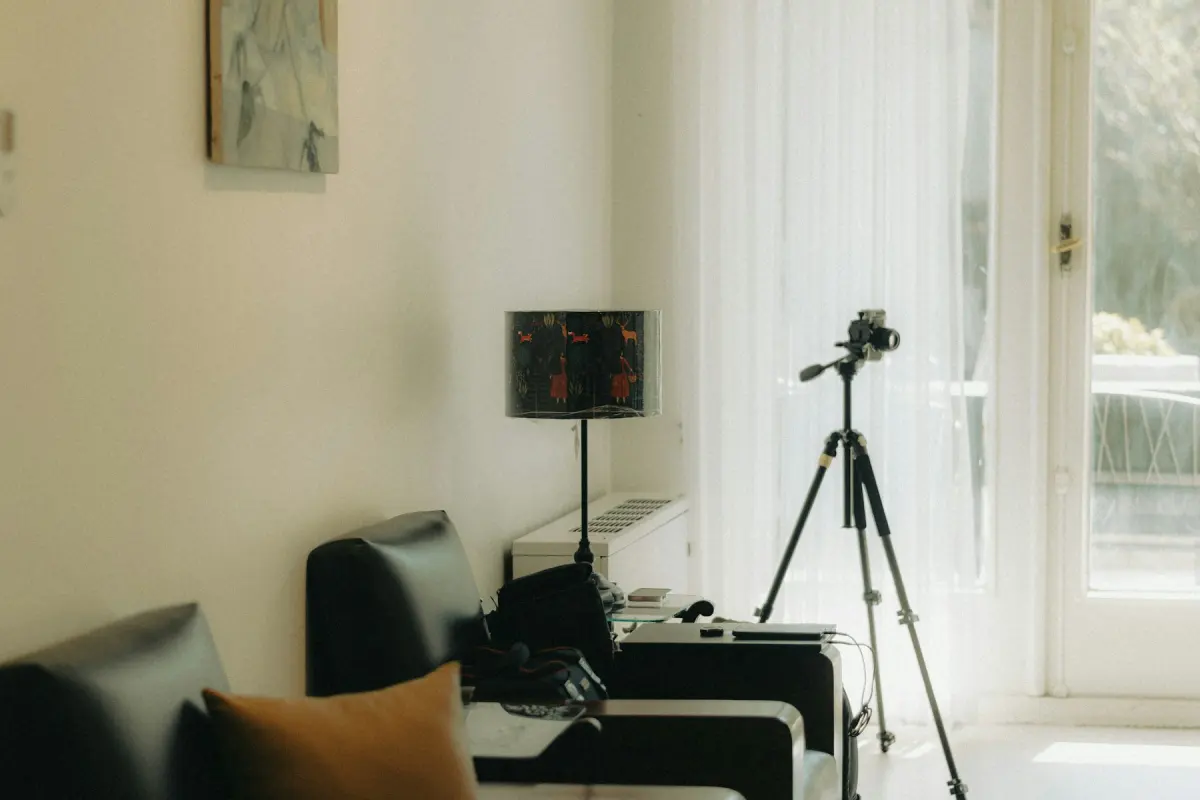
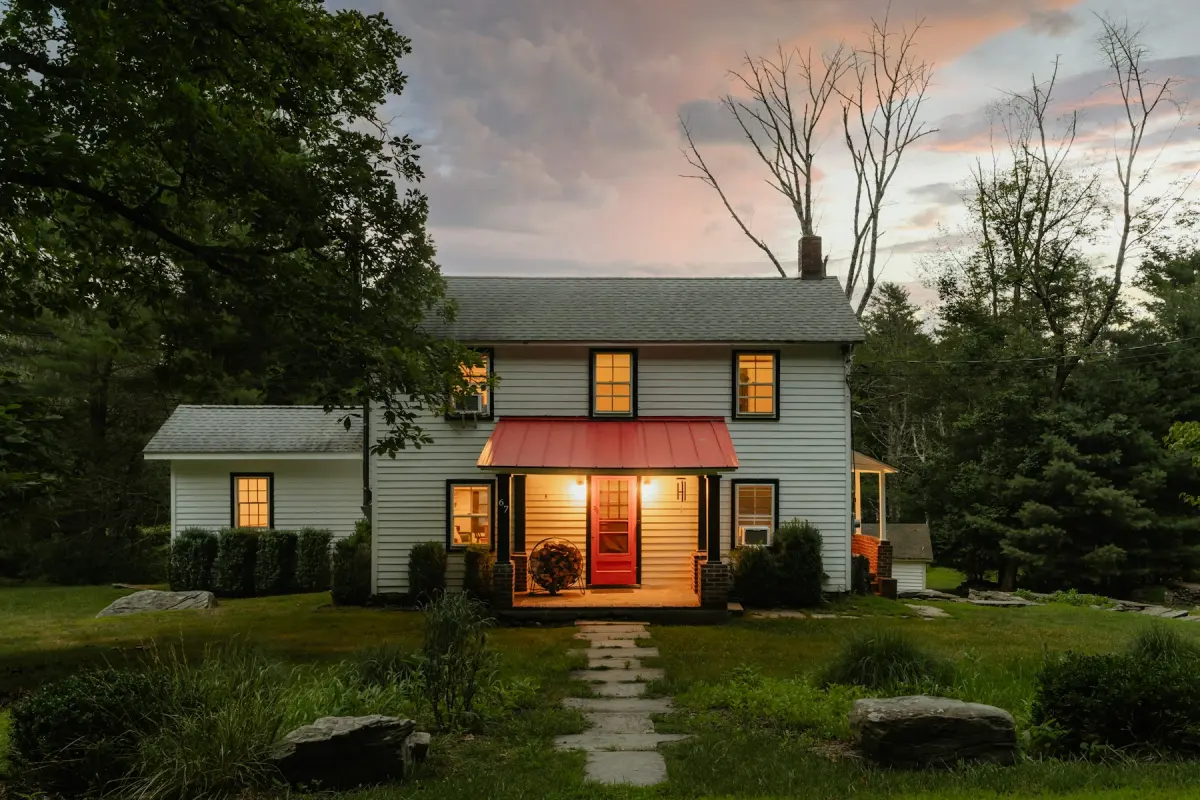
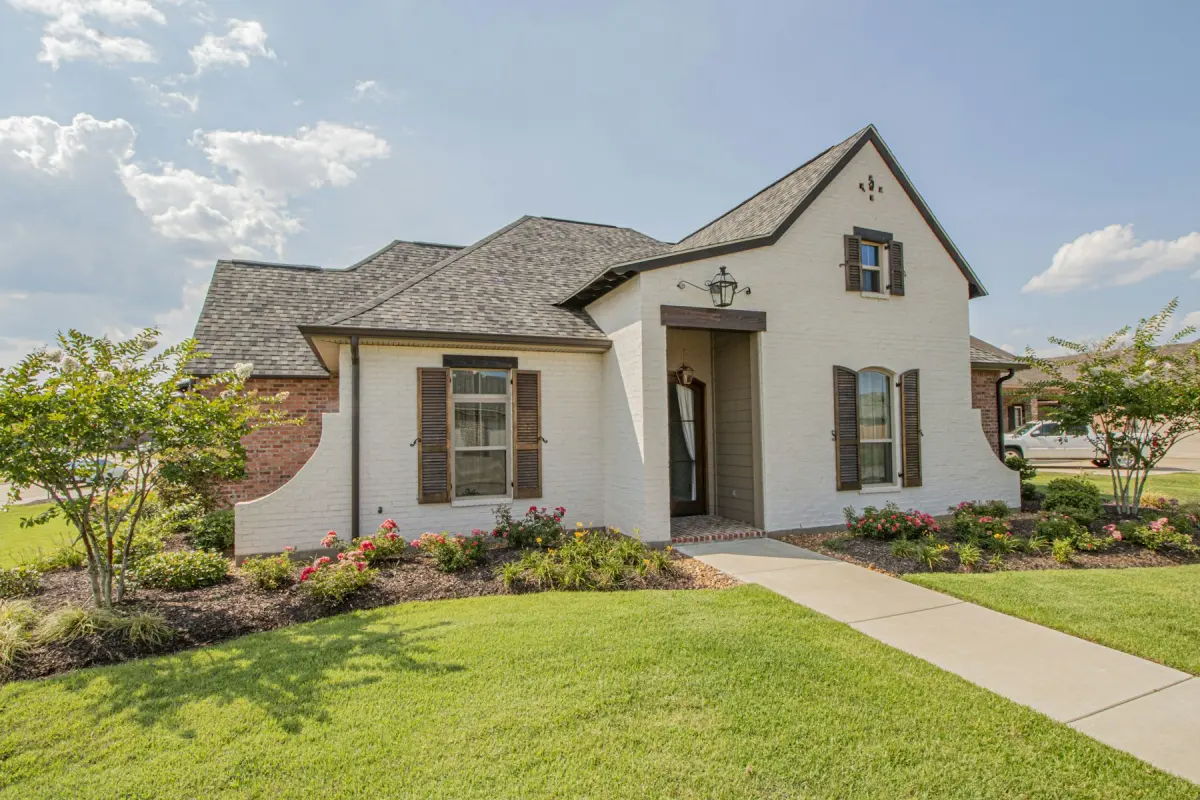
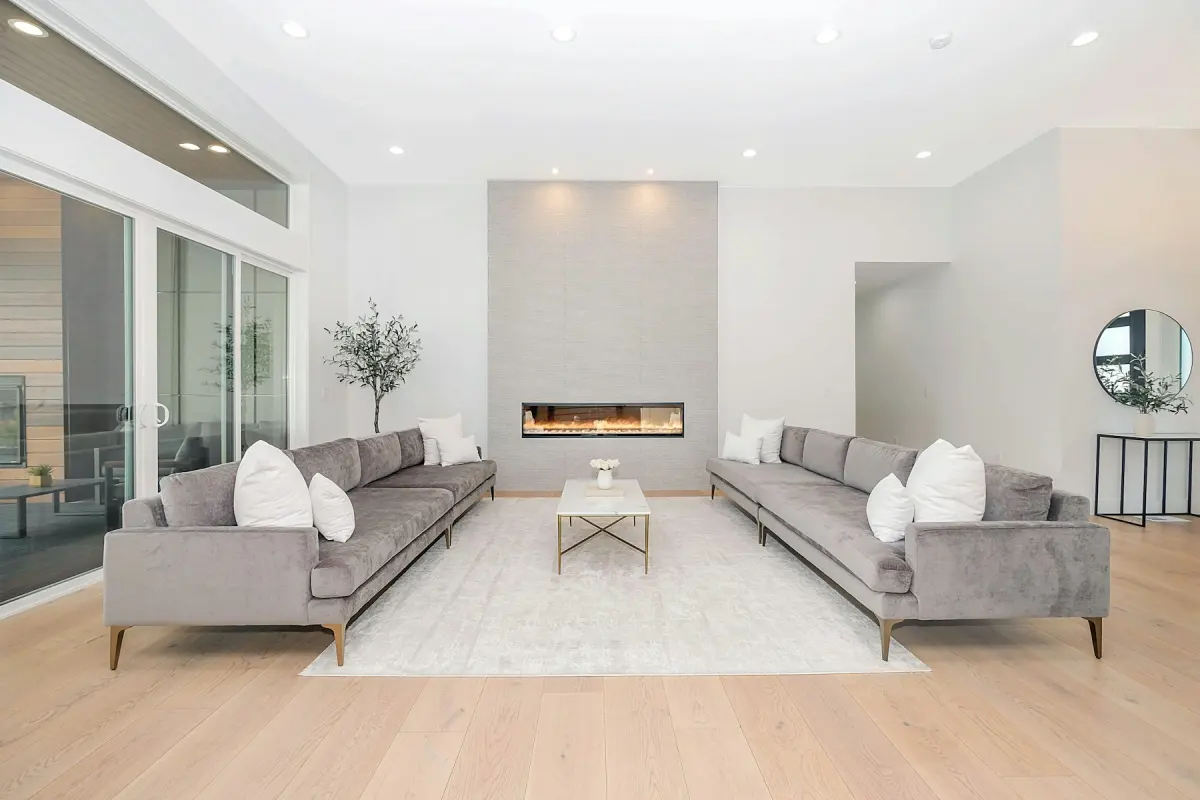 Modern
Empfohlene Einstellungen
| Was soll passieren? | „Home Staging“ für leere Innenräume; „Day to Dusk“, „Blauer Himmel“ oder „Grüner Rasen“ für Außenaufnahmen |
|---|---|
| Raum | Wohnzimmer oder der Raumtyp der Aufnahme, die du hochlädst |
| Stil | Modern, sofern der Makler keinen anderen der 12 Stile wünscht |
| Ausgabegröße | 4K, wenn der Kunde Dateien in Druckgröße will; 2K fürs Web |
| Notiz | Optional: Gib den Wunsch des Maklers in wenigen Worten weiter, bis zu 300 Zeichen |
So funktioniert es
- 1
Fotografiere den Raum leer und gerade
Nimm leere Räume aus einer Ecke auf, mit sichtbarem Boden und geraden Senkrechten. Mach von jedem Raum, den du einrichten willst, eine klare Hauptperspektive.
- 2
Schließe zuerst deine eigene Bearbeitung ab
Das Zusammenfügen der Belichtungsreihen, die Farbe und die Objektivkorrektur erledigst du in deinem gewohnten Programm, dann exportierst du ein JPG. Hochladen kannst du JPG, PNG oder WebP mit bis zu 15 MB.
- 3
Generiere die Aufnahmen, die der Kunde bestellt hat
Lade eine Aufnahme hoch, wähle den Modus und stell beim Home Staging Raum und Stil ein. Klicke auf „Generieren“; jede Aufnahme ist eine eigene Generierung.
- 4
Prüfe das Ergebnis gegen deine Aufnahme
Nutze den Vorher-Nachher-Schieberegler. Achte auf Fensterrahmen, Türpositionen, Bodenkanten und den Ausblick und generiere neu, wenn sich etwas verschoben hat.
- 5
Liefere Bearbeitung und Original zusammen
Lade das Ergebnis herunter und schick es zusammen mit der unbearbeiteten Aufnahme, so benannt, dass der Makler beide unterscheiden und die bearbeiteten kennzeichnen kann.
Was du zu einem Shooting anbieten kannst
Ein Makler mit einem leeren Objekt braucht mehr als saubere Fotos leerer Räume. Mit Virtual Staging Maker kannst du aus Aufnahmen, die du ohnehin gemacht hast, vier Extras anbieten: eingerichtete Versionen der wichtigsten Räume, eine Dämmerungsversion der Frontansicht, einen neuen Himmel für einen grauen Tag und einen aufgefrischten Rasen bei trockenem Gras.
Bearbeitet wird ein Foto pro Generierung, ohne Stapel-Upload. Sieh es also als Extra für einzelne Aufnahmen und nicht als Arbeitsschritt für die ganze Galerie. Deine Farbarbeit, die Durchzeichnung der Fenster und die Perspektivkorrektur bleiben in dem Programm, das du schon nutzt. Hier bearbeitet kein menschlicher Designer das Foto: Was das Modell liefert, prüfst du und gibst es weiter.
Für bewohnte Objekte gibt es zwei weitere Modi. „Aufräumen“ entfernt herumliegende Dinge wie Kleidung, Kabel, Geschirr und Pflegeprodukte und lässt die Möbel stehen. „Möbel entfernen“ leert den Raum und lässt fest Eingebautes stehen, so bekommst du eine leere Aufnahme, die du einrichten kannst.
Beim Fotografieren und Exportieren ans Home Staging denken
Eingerichtete Möbel brauchen freie Bodenfläche, auf der sie stehen können. Fotografiere aus einer Ecke oder einer Tür etwa auf Brusthöhe, halte die Kamera gerade und vermeide Bilder, in denen eine Wand oder eine Kücheninsel den Vordergrund füllt. Wähle pro Raum eine Hauptperspektive, denn die Möbel stimmen in zwei Perspektiven desselben Raums nicht überein.
Die Exportgröße ist weniger wichtig, als man denkt. Fotos mit mehr als 4096 px an der langen Kante werden vor dem Upload im Browser verkleinert, eine größere Datei bringt also nichts. Das Ergebnis behält das Seitenverhältnis deiner Aufnahme und kommt als JPG in der gewählten Ausgabegröße zurück, 2K oder 4K.
Lade keine Aufnahmen hoch, auf denen Personen zu sehen sind, etwa ein Makler in der Tür. Fotos mit Personen sollen nicht hochgeladen werden, und das Modell ist angewiesen, keine Personen zu erzeugen.
Die drei Bearbeitungen für Außenaufnahmen
„Day to Dusk“ macht aus einer Tagesaufnahme ein Dämmerungsfoto: Abendhimmel, warmes Licht in den Fenstern und eingeschaltete Außenbeleuchtung. „Blauer Himmel“ ersetzt einen grauen oder trüben Himmel durch einen klaren blauen mit ein paar Wolken, und das Foto bleibt eine Tagesaufnahme. „Grüner Rasen“ macht braunes, lückiges oder kahles Gras grün und gepflegt.
Jede Generierung wendet einen Modus an. Eine Aufnahme, die einen neuen Himmel und einen grüneren Rasen braucht, benötigt zwei Generierungen: Lade das erste Ergebnis herunter und lade es als nächstes Foto wieder hoch. Vor „Day to Dusk“ brauchst du „Blauer Himmel“ nicht, denn der Himmel wird dabei ohnehin ersetzt.
Diese Bearbeitungen ändern Wetter, Licht und Gras, sonst soll sich nichts ändern. Nutze weder sie noch die Notiz, um Stromleitungen, ein Nachbargebäude oder eine stark befahrene Straße zu entfernen. Wer dauerhafte Merkmale verbirgt, stellt die Immobilie falsch dar und verstößt gegen die Inhaltsrichtlinien.
Was du dem Makler bei der Übergabe sagen solltest
Bearbeitete Fotos gegenüber dem Immobilienportal zu kennzeichnen, ist Sache des Maklers, und die Regeln unterscheiden sich je nach Portal, MLS (US-Immobiliendatenbank), Region und Land. Mach es ihm leicht: Liefere jede bearbeitete Aufnahme zusammen mit ihrem Original und sag dazu, welche welche ist.
Beim Label hast du zwei Möglichkeiten. Setz beim Herunterladen das Häkchen, damit unten links „Virtuell eingerichtet“ steht, oder liefere Dateien ohne Label und verweise den Makler auf das kostenlose Hinweis-Label-Tool, das bis zu 20 Fotos auf einmal im Browser kennzeichnet, ohne sie hochzuladen.
Fertige Fotos bleiben 14 Tage unter „Deine Fotos“ und werden dann endgültig gelöscht. Lade jedes Ergebnis herunter, sobald es fertig ist, und leg es mit dem Rest des Shootings in dein eigenes Archiv.
Weniger geeignet
- Ein komplettes Shooting im Stapel bearbeiten: Es gibt keinen Stapel-Upload, und jede Aufnahme ist eine eigene Generierung. Bearbeitungen für die ganze Galerie bleiben in deinem gewohnten Programm; Virtual Staging Maker nutzt du für die Aufnahmen, die Home Staging oder eine Korrektur am Außenbild brauchen.
- Stromleitungen, Risse, Flecken oder das Haus des Nachbarn entfernen: Das verbirgt echte Merkmale der Immobilie und verstößt gegen die Inhaltsrichtlinien. Liefere diese Aufnahmen so, wie sie fotografiert wurden.
- Gleiche Möbel in mehreren Perspektiven eines Raums: Die Ergebnisse sind von Foto zu Foto nicht einheitlich. Richte nur die Hauptperspektive ein.
- Ein Studio, das eine API, Team-Zugänge oder eine White-Label-Auslieferung braucht: Nichts davon gibt es hier. Nutze einen Dienst, der dafür gebaut ist.