
Möbel entfernen
Möbel aus Fotos entfernen mit KI: Raum online leer räumen
Die KI entfernt die Möbel aus dem Foto eines eingerichteten Raums und gibt dir denselben Raum leer zurück, mit Wänden, Fenstern und Einbauten an ihrem Platz.
Lade ein Foto hoch, wähle unter „Was soll passieren?“ den Modus „Möbel entfernen“ und klicke auf „Generieren“.
- JPG, PNG, WebP bis 15 MB
- Einbauten bleiben
- 2K oder 4K
- 14 Tage gespeichert
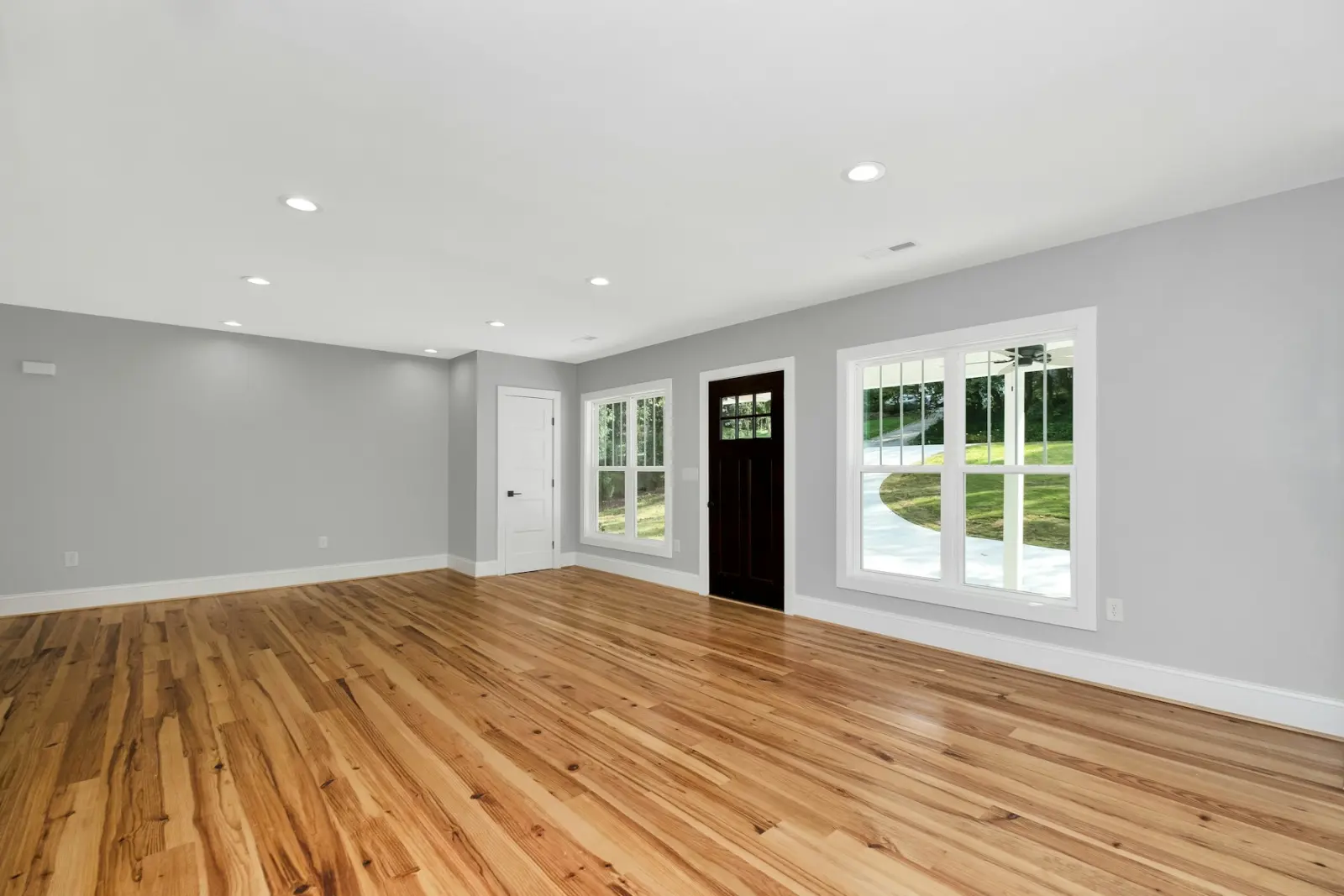
So sehen solche Fotos aus
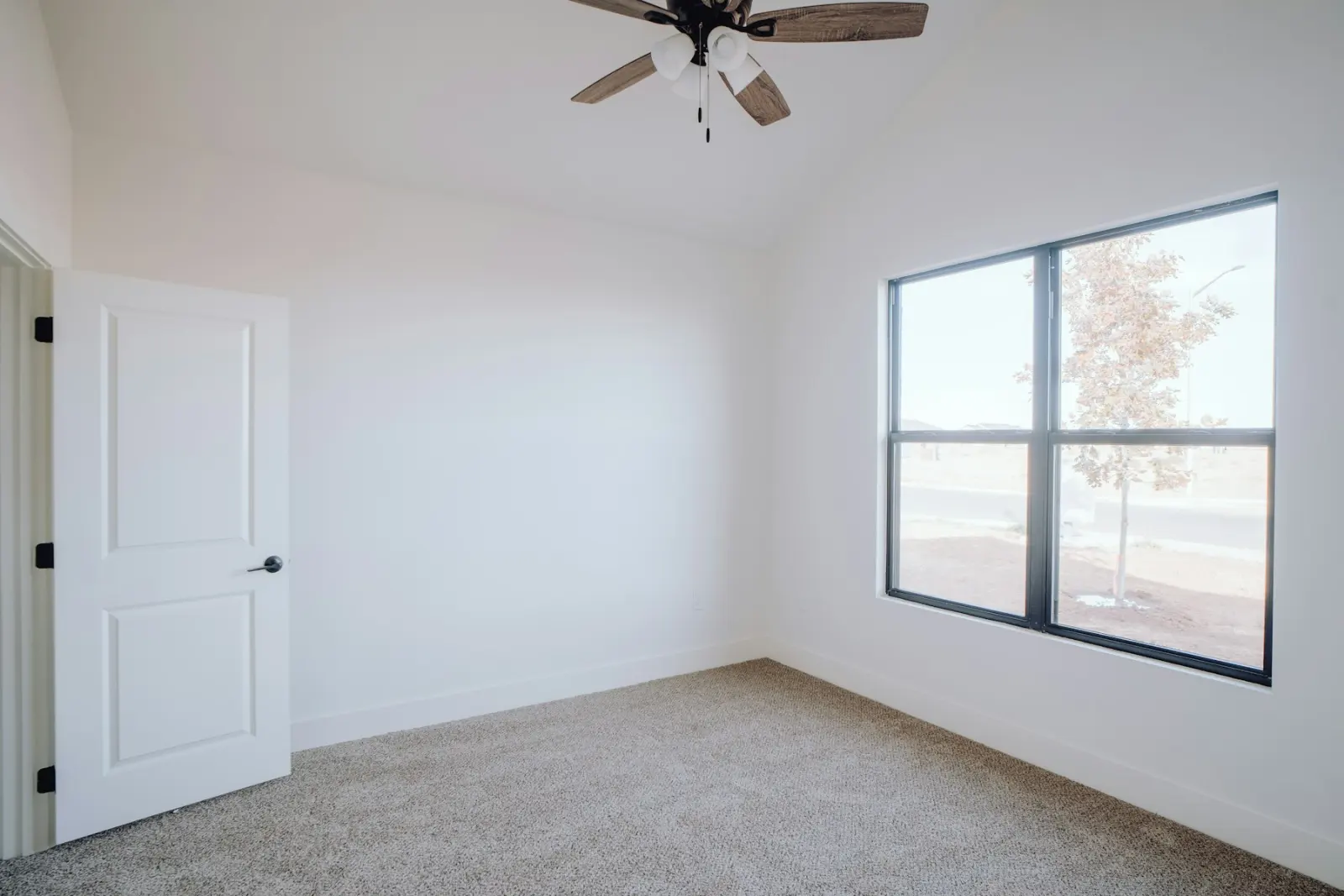 Schlafzimmer
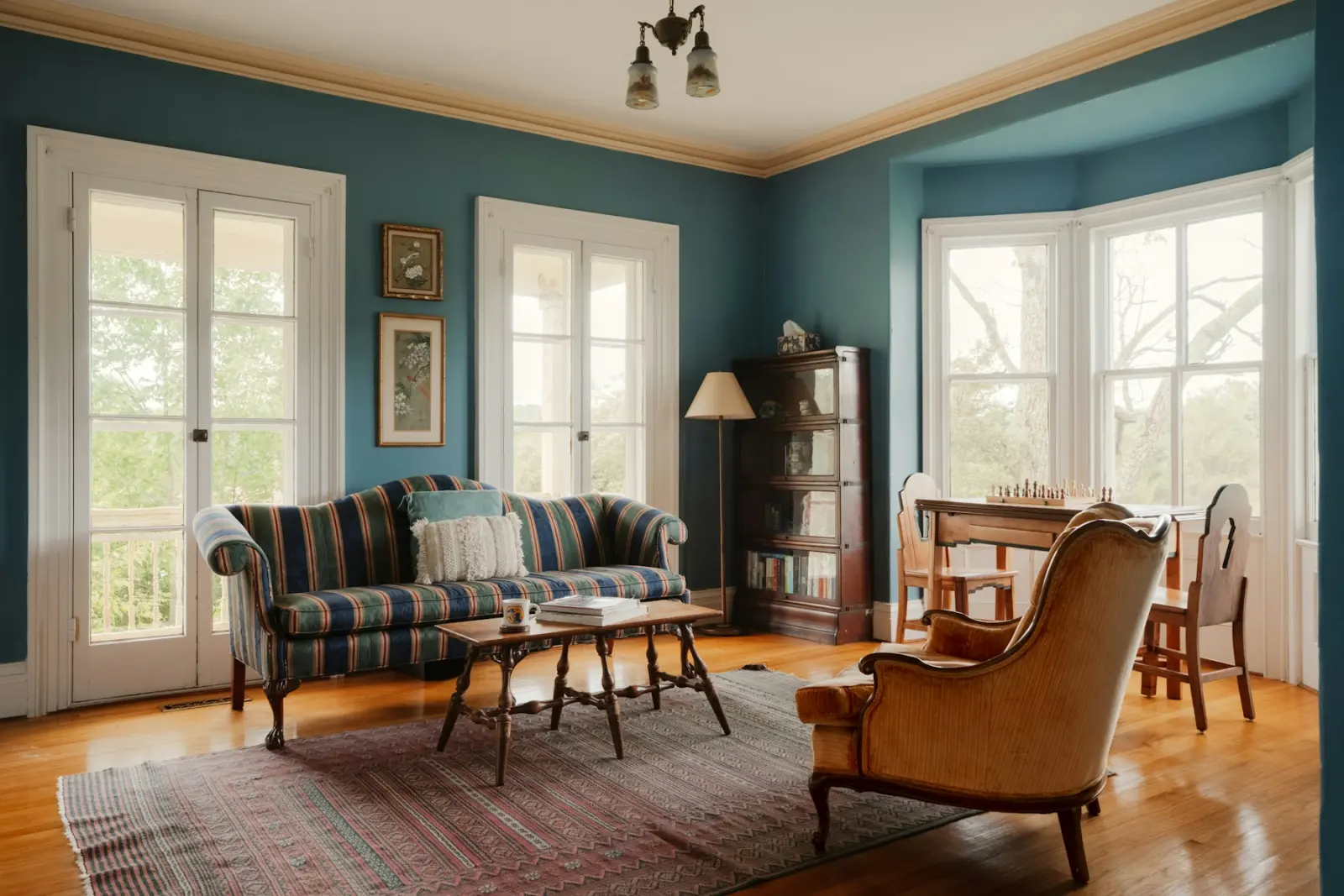 Wohnzimmer
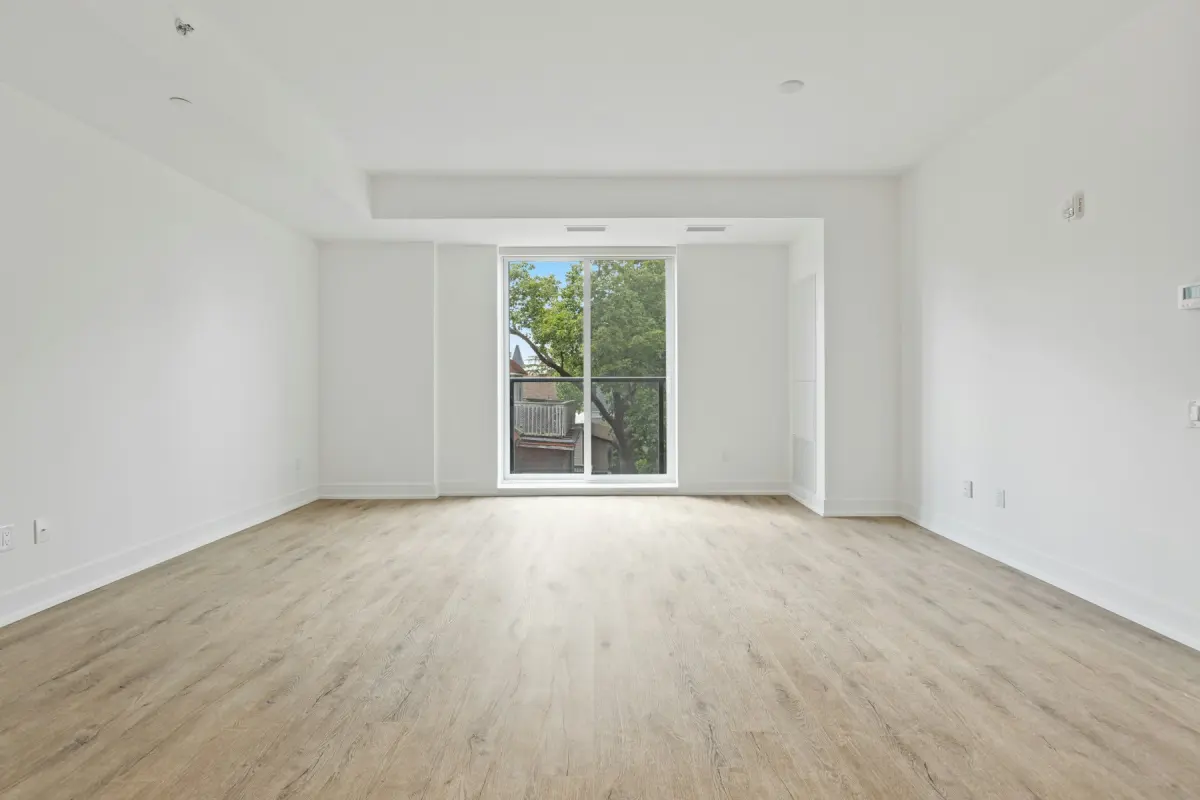 Wohnzimmer
So funktioniert es
- 1
Möblierten Raum hochladen
Füge ein Foto als JPG, PNG oder WebP hinzu, höchstens 15 MB. Eine weite Aufnahme von der Tür oder aus einer Ecke, auf der der Boden und mindestens zwei Wände zu sehen sind, zeigt den Raum am deutlichsten.
- 2
„Möbel entfernen“ wählen
Wähle unter „Was soll passieren?“ den Modus „Möbel entfernen“. Raumtyp und Stil gibt es hier nicht, weil dem Foto nichts hinzugefügt wird.
- 3
Ausnahmen notieren
Die Notiz ist optional und fasst bis zu 300 Zeichen. Nutze sie für Dinge, bei denen beides denkbar wäre, zum Beispiel „auch den Fernseher an der Wand entfernen“ oder „das Einbauregal behalten“.
- 4
Größe wählen und auf „Generieren“ klicken
In 2K kostet das Foto einen Credit, in 4K zwei. Die meisten Fotos sind fertig, während du wartest.
- 5
Vergleichen und herunterladen
Ziehe den Vorher-Nachher-Regler, um den leeren Raum mit dem Original zu vergleichen, und klicke dann auf „Herunterladen“. Die Datei ist ein JPG im selben Seitenverhältnis wie dein hochgeladenes Foto.
Einstellungen und Tipps
- Was der Modus entfernt
- Möbel, Teppiche, Lampen, Wandbilder, Vorhänge, Pflanzen und persönliche Gegenstände. Das Ergebnis ist ein leerer Raum, kein aufgeräumter.
- Was bleibt
- Fest Eingebautes bleibt: Küchenschränke, Haushaltsgeräte, Sanitärobjekte, Heizkörper, Kamine und Deckenleuchten. Auch Wände, Fenster, Türen, die Decke und der Blick nach draußen sollen so bleiben, wie sie sind.
- Möglichst viel Boden zeigen
- Große Möbel verdecken Boden und Wand, und das Modell muss beides ergänzen. Je mehr Boden auf dem Foto zu sehen ist, desto weniger muss es raten.
- Wenn etwas stehen bleibt
- Ist noch eine Stehlampe, eine Gardinenstange oder der Schatten des alten Sofas zu sehen, nenne das Teil in der Notiz („Stehlampe am Fenster entfernen“) und klicke erneut auf „Generieren“. Das ist eine neue Generierung und kostet Credits.
- Wenn sich Einbauten verändern
- Sieh dir am Regler Fenster, Türen, Heizkörper und Kamin an. Hat sich eines davon verschoben, die Form geändert oder ist es verschwunden, verwende das Ergebnis nicht: Generiere das Foto neu und schreib in die Notiz, was bleiben muss.
- Prüfen, was hinter den Möbeln war
- Boden und Wand an der Stelle, an der ein Sofa oder ein Kleiderschrank stand, sind eine Schätzung des Modells und kein Abbild dessen, was dort wirklich ist. Bevor das Foto in ein Inserat geht, stell sicher, dass es Boden und Wand nicht in besserem Zustand zeigt, als sie tatsächlich sind.
Gut geeignet für
- Makler, deren Objekt altmodisch, zu wuchtig oder zusammengewürfelt möbliert ist
- Hausverwalter, die eine Wohnung fotografieren, bevor der Mieter ausgezogen ist
- Fotografen, die neben der möblierten Aufnahme auch eine leere Version liefern sollen
- Verkäufer, die zeigen wollen, wie groß ein Raum ist, der voller eigener Sachen steht
- Alle, die ein leeres Raumfoto brauchen, um es anschließend mit „Home Staging“ einzurichten
Weniger geeignet
- Unordnung beseitigen, während die Möbel bleiben: Dafür gibt es „Aufräumen“, das nur lose Gegenstände und Persönliches entfernt.
- Alte Möbel in einem Schritt gegen neue tauschen: Nimm „Neu stylen“, das Möbel und Deko durch Stücke in einem neuen Stil ersetzt.
- Schäden verbergen. Risse, Flecken und andere Mängel müssen sichtbar bleiben; sie zu entfernen stellt die Immobilie falsch dar und verstößt gegen die Inhaltsrichtlinien.
- Ein ganzes Haus mit einem Upload leeren. Es gilt ein Foto pro Generierung, einen Stapel-Upload gibt es nicht, und zwei Fotos desselben Raums werden getrennt generiert, sodass der ergänzte Boden auf beiden unterschiedlich aussehen kann.
Was verschwindet und was bleibt
Der Modus trennt lose Einrichtung von dem, was zum Haus gehört. Sofas, Betten, Tische, Stühle, Teppiche, Lampen, Wandbilder, Vorhänge, Pflanzen und persönliche Gegenstände werden entfernt. Küchenschränke, Haushaltsgeräte, Sanitärobjekte, Heizkörper, Kamine und Deckenleuchten bleiben, ebenso Wände, Fenster, Türen und Decke.
Ein paar Dinge sind Grenzfälle: ein Fernseher an der Wand, ein Kleiderschrank, der wie eingebaut aussieht, ein an die Wand geschraubter Spiegel. Wenn es darauf ankommt, wie einer davon behandelt wird, schreib es in die Notiz, bevor du auf „Generieren“ klickst.
So entsteht der leere Raum
Virtual Staging Maker schickt dein Foto an das Bildmodell Nano Banana 2.1 von Google, mit der Anweisung, die Einrichtung zu entfernen und Wände, Fenster, Türen, Decke, Einbauten, Aussicht, Kamerawinkel und Bildausschnitt unverändert zu lassen. Wo ein Sofa oder ein Bett stand, ergänzt das Modell Boden und Wand dahinter.
Diese Anweisung ist eine Bitte an ein KI-Modell, keine Garantie, und kein Designer retuschiert das Foto von Hand. Vergleiche jedes Ergebnis mit dem Original und generiere es neu, wenn sich etwas Bauliches verschoben hat.
Erst Möbel entfernen, dann den leeren Raum einrichten
Ein leer geräumtes Foto ist oft der erste von zwei Schritten. Lade es herunter, lade es wieder hoch, wechsle zu „Home Staging“ und wähle Raumtyp und Stil, um denselben Raum mit KI von Grund auf neu einzurichten. Jeder Schritt ist eine eigene Generierung und kostet eigene Credits.
Wenn du nur andere Möbel möchtest, erledigt „Neu stylen“ das in einer einzigen Generierung. Erst zu leeren lohnt sich, wenn du auch das leere Foto selbst brauchst, etwa um zu zeigen, wie groß der Raum ist.
Leer geräumte Fotos im Inserat
Ein leer geräumtes Foto ist ein bearbeitetes Foto, behandle es also wie ein virtuell eingerichtetes. Viele Immobilienportale erlauben virtuelles Home Staging, wenn es gekennzeichnet ist und die Immobilie selbst nicht falsch dargestellt wird. Die Regeln unterscheiden sich aber je nach Portal, MLS (US-Immobiliendatenbank), Region und Land: Prüfe, was für dich gilt.
Beim Herunterladen setzt ein Häkchen das Label „Digital bearbeitet“ in die linke untere Ecke der Datei. Für einen anderen Text oder eine andere Ecke nimmst du das kostenlose Hinweis-Label-Tool auf dieser Website.