
Für Interior Designer
Virtuelles Home Staging für Interior Designer
Virtuelles Home Staging für Interior Designer richtet einen Raum per KI direkt auf dem Foto neu ein: Der Kunde sieht seinen eigenen Raum in einem neuen Stil und hat eine Richtung, auf die er reagieren kann.
Lade ein Foto des möblierten Raums hoch, lass „Neu stylen“ ausgewählt, wähle Raumtyp und Stil und klicke auf „Generieren“.
So sehen solche Fotos aus
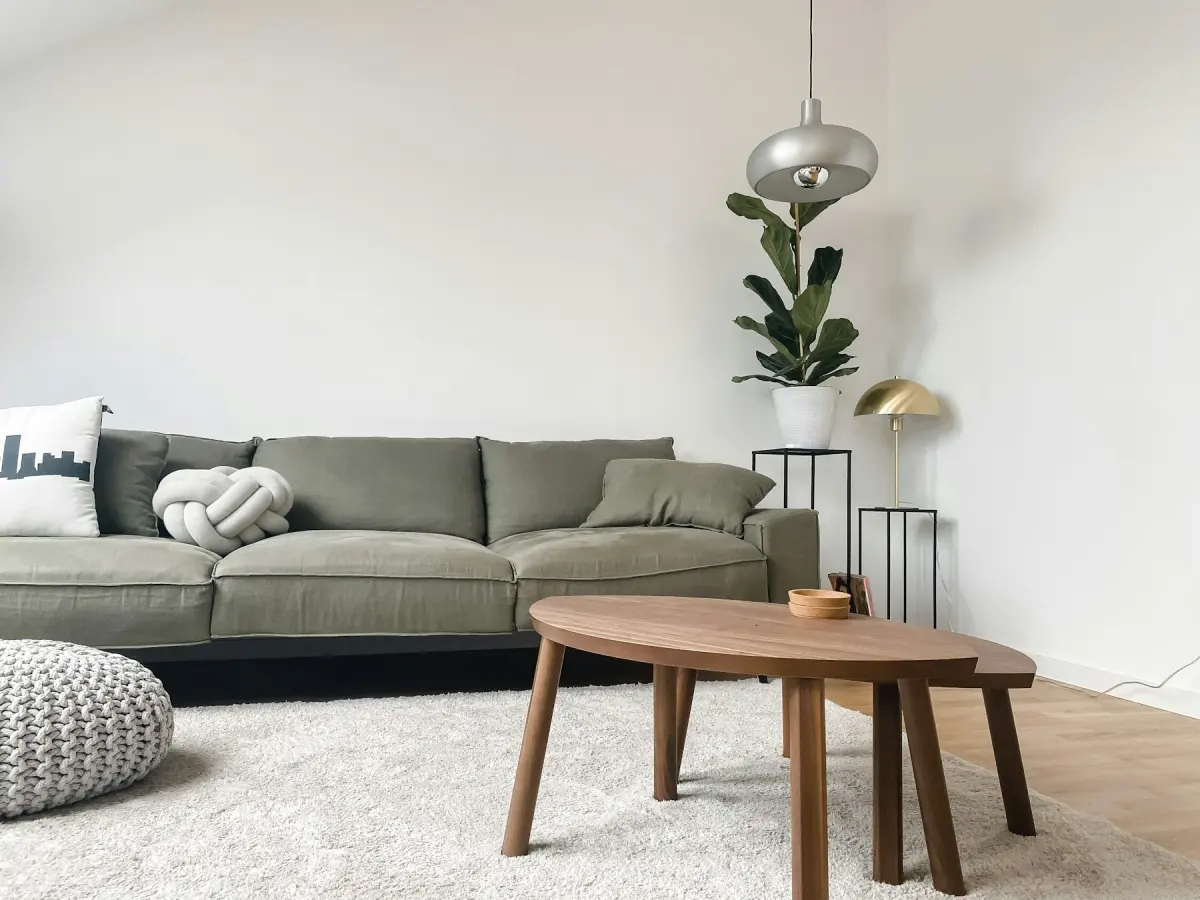 Japandi
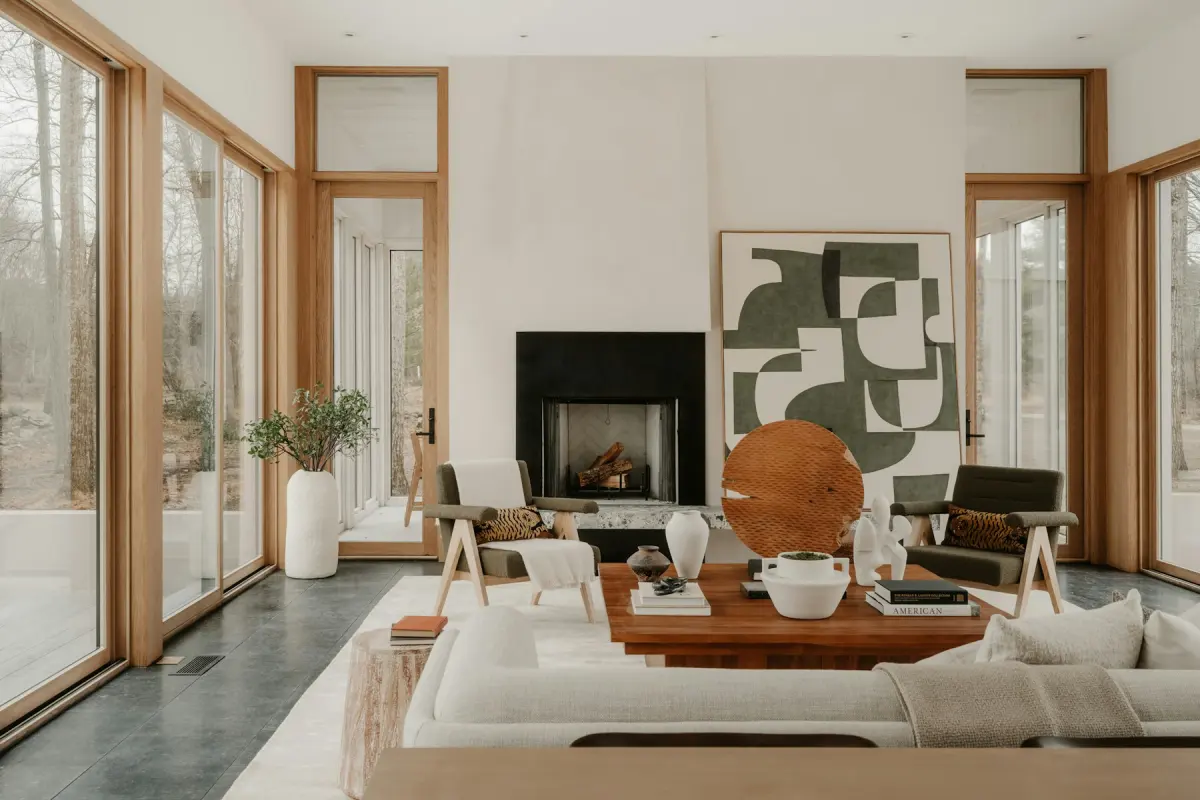 Mid-Century
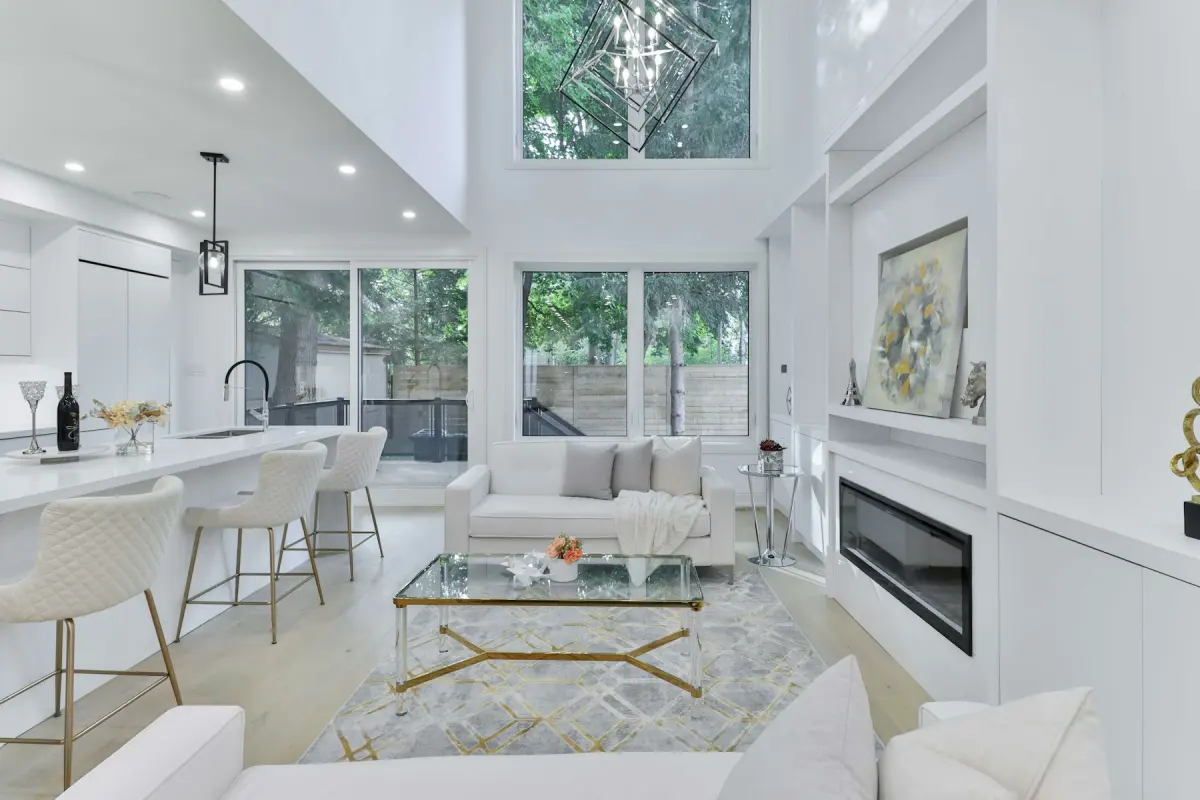 Luxus
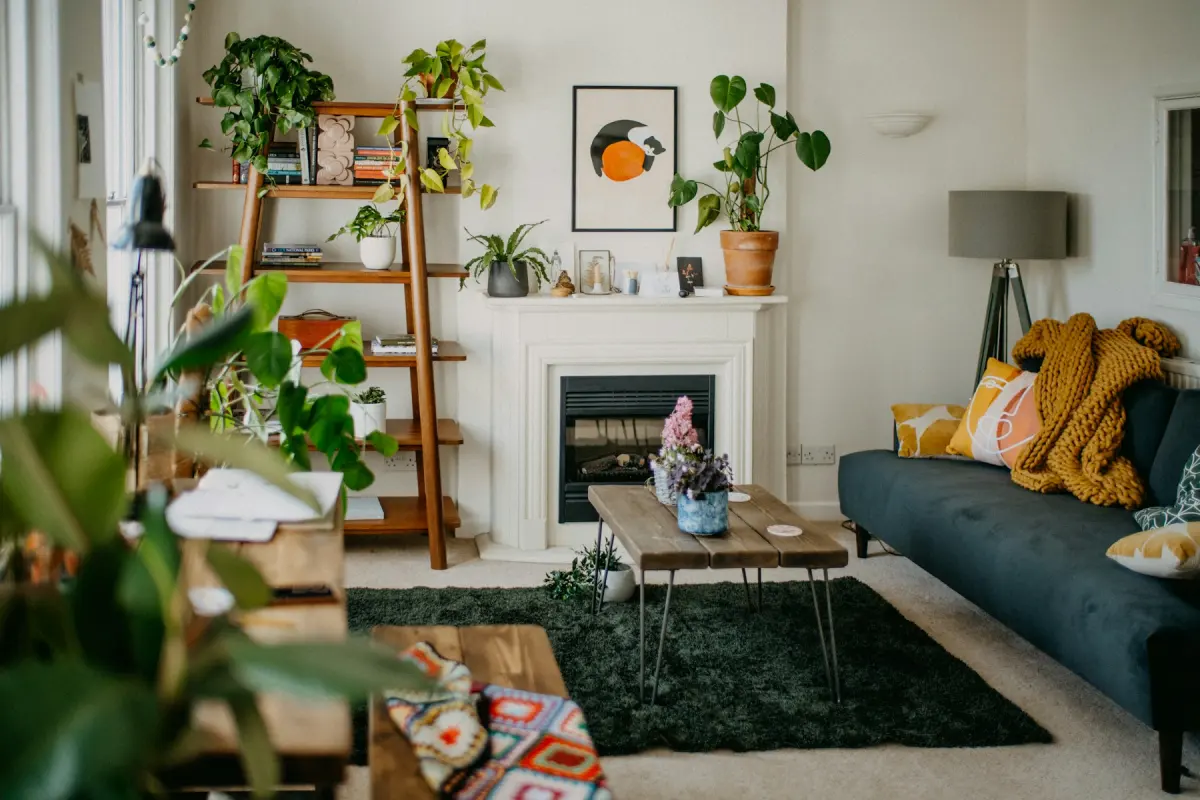 Boho
Empfohlene Einstellungen
| Was soll passieren? | „Neu stylen“ für einen möblierten Raum; „Home Staging“ für einen leeren; „Renovieren“ für Oberflächen |
|---|---|
| Raum | Wohnzimmer oder der Raum auf dem Foto des Kunden |
| Stil | Zum Einstieg Japandi, dann ein oder zwei weitere Stile zum Vergleich |
| Ausgabegröße | 4K für gedruckte Boards und große Bildschirme; 2K für Laptop oder E-Mail |
| Notiz | Ein paar Worte zu Möbeln und Materialien, z. B. „niedriges Sofa, helle Eiche, Leinenvorhänge, kein Fernseher“ |
So funktioniert es
- 1
Fotografiere den Raum des Kunden
Mach ein weites, gerades Foto bei Tageslicht und hol dir die Erlaubnis des Kunden, es zu verwenden. Achte darauf, dass keine Personen im Bild sind.
- 2
Zeig ihn in zwei oder drei Stilen
Lass „Neu stylen“ ausgewählt, stell Raum und Stil ein und klicke auf „Generieren“. Ändere für jede Richtung den Stil und generiere noch einmal.
- 3
Steuere mit der Notiz
Ergänze bis zu 300 Zeichen zu Möbeln, Materialien oder Farben. Jede Änderung ist eine neue Generierung.
- 4
Präsentiere die Richtungen
Lade die Fotos innerhalb von 14 Tagen herunter und zeig sie neben dem Original. Sag dem Kunden, dass es KI-Entwürfe sind.
Stilrichtungen für den ersten Termin
Ein Moodboard zeigt die Räume anderer Leute. Ein neu gestyltes Foto zeigt den eigenen Raum des Kunden, mit seinen Fenstern, seiner Deckenhöhe und seiner schwierigen Ecke, in dem Stil, den du vorschlägst. Dazu kann der Kunde konkret Ja oder Nein sagen.
„Neu stylen“ ersetzt Möbel und Deko eines möblierten Raums durch einen neuen Stil und behält eine ähnliche Aufteilung bei. Auf dieser Seite sind dafür Wohnzimmer und „Japandi“ voreingestellt. Generiere dasselbe Foto in zwei weiteren Stilen, zum Beispiel „Mid-Century“ und „Modern-klassisch“, und lass den Kunden wählen.
Zwei weitere Modi decken den Rest eines Konzepts ab. „Home Staging“ richtet einen leeren Raum ein, was zu Kunden passt, die noch nicht eingezogen sind. „Renovieren“ zeigt neue Wandfarbe, neuen Bodenbelag, neue Leuchten und Beschläge, in Küchen und Bädern außerdem Fronten, Arbeitsplatten, Rückwand, Waschtisch, Fliesen und Armaturen, während Fenster, Türen und Wasseranschlüsse bleiben, wo sie sind.
Eine Richtung, keine Zeichnung
Das Ergebnis ist ein Foto. Es ist kein Grundriss, keine Ansicht und kein 3D-Modell, und das Tool erstellt nichts davon. Es kann den Raum nicht ausmessen, lies also keine Maße oder Abstände daraus ab.
Ein bestimmtes Produkt kann es ebenfalls nicht platzieren. Das Sofa auf dem Ergebnis kannst du nicht bestellen, und ein bestimmtes Stück eines Lieferanten kannst du nicht anfordern. Die Ausstattungsliste kommt weiterhin von dir.
Jeder Klick auf „Generieren“ ist eine neue Generierung. Du kannst kein Ergebnis behalten und nur den Teppich ändern: Eine neue Notiz ergibt eine neue Version des ganzen Raums, und die Möbel unterscheiden sich zwischen zwei Fotos desselben Raums. Hier bearbeitet kein menschlicher Designer das Foto, und andere KI-Tools können ähnliche Fotos erzeugen, ein Ergebnis gehört also nicht exklusiv zu deinem Projekt.
Das Ergebnis mit Raum, Stil und Notiz steuern
„Raum“ legt fest, wofür der Raum gedacht ist, ein freies Zimmer lässt sich also als Arbeitszimmer oder Babyzimmer zeigen. „Stil“ bestimmt den Look aus 12 Optionen: Modern, Skandinavisch, Mid-Century, Landhaus, Maritim, Industrial, Minimalistisch, Klassisch, Modern-klassisch, Boho, Japandi und Luxus.
Die Notiz transportiert, was die Auswahlfelder nicht können, mit bis zu 300 Zeichen. Halte sie kurz und konkret: Möbelstücke, Materialien, eine Farbe, eine Sache, die wegbleiben soll. In der Prompt-Bibliothek dieser Website findest du Notizen zum Kopieren und Anpassen.
Kundenfotos und Erlaubnis
Das Foto muss dir gehören, oder du brauchst die Erlaubnis, es zu verwenden, frag den Kunden also, bevor du ein Foto seines Zuhauses hochlädst. Fotos, auf denen Personen zu sehen sind, sollen nicht hochgeladen werden. Uploads, Notizen und Ergebnisse durchlaufen automatische Inhaltsprüfungen, und ein abgelehnter Upload oder eine abgelehnte Notiz wird nicht berechnet.
Fertige Fotos stehen 14 Tage unter „Deine Fotos“, werden dann gelöscht und lassen sich nicht wiederherstellen. Lade die Fotos herunter, die du für die Präsentation brauchst. Virtual Staging Maker beansprucht kein Eigentum an den Fotos, die du generierst, und du bist dafür verantwortlich, wie sie verwendet werden.
Bearbeitet werden die Fotos von Googles Bildmodell Nano Banana 2.1. Fragt ein Kunde, wie der Entwurf entstanden ist, sag es ihm.
Weniger geeignet
- Ausführungs- oder Montagepläne: Das Ergebnis ist ein Foto ohne Maße. Zeichne sie in deiner CAD- oder Planungssoftware.
- Genau die Stücke zeigen, die du einplanst: Das Tool kann kein bestimmtes Produkt platzieren. Nutze für das endgültige Konzept Herstellerfotos oder eigene Renderings.
- Ein Element ändern und den Rest behalten: Jede Generierung ist neu und kostet Credits. Nutze ein 3D-Modell, wenn der Kunde kontrollierte Überarbeitungen braucht.
- Virtuelle Begehungen, 3D-Rundgänge oder 360°-Panoramen: Nichts davon wird angeboten. Nutze dafür einen Visualisierungsdienst.