
Blauer Himmel
Himmel austauschen mit KI für Immobilienfotos
Wer den Himmel auf einem Immobilienfoto mit KI austauscht, ersetzt einen grauen oder trüben Himmel durch einen klaren blauen mit ein paar Wolken, und das Foto bleibt ein Tagesfoto.
Lade das Außenfoto hoch, wähle unter „Was soll passieren?“ den Modus „Blauer Himmel“ und klicke auf „Generieren“.
- Klarer blauer Himmel, ein paar Wolken
- JPG, PNG, WebP bis 15 MB
- 2K oder 4K
- 14 Tage gespeichert
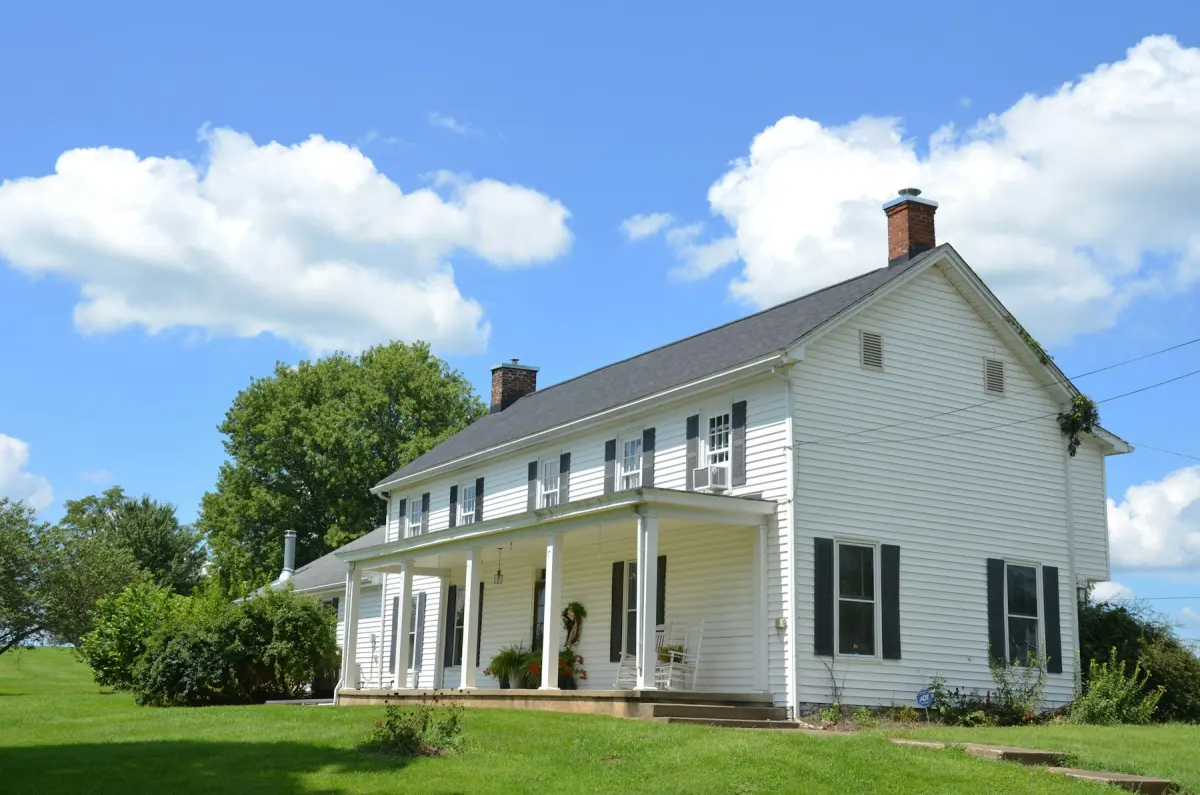
So sehen solche Fotos aus
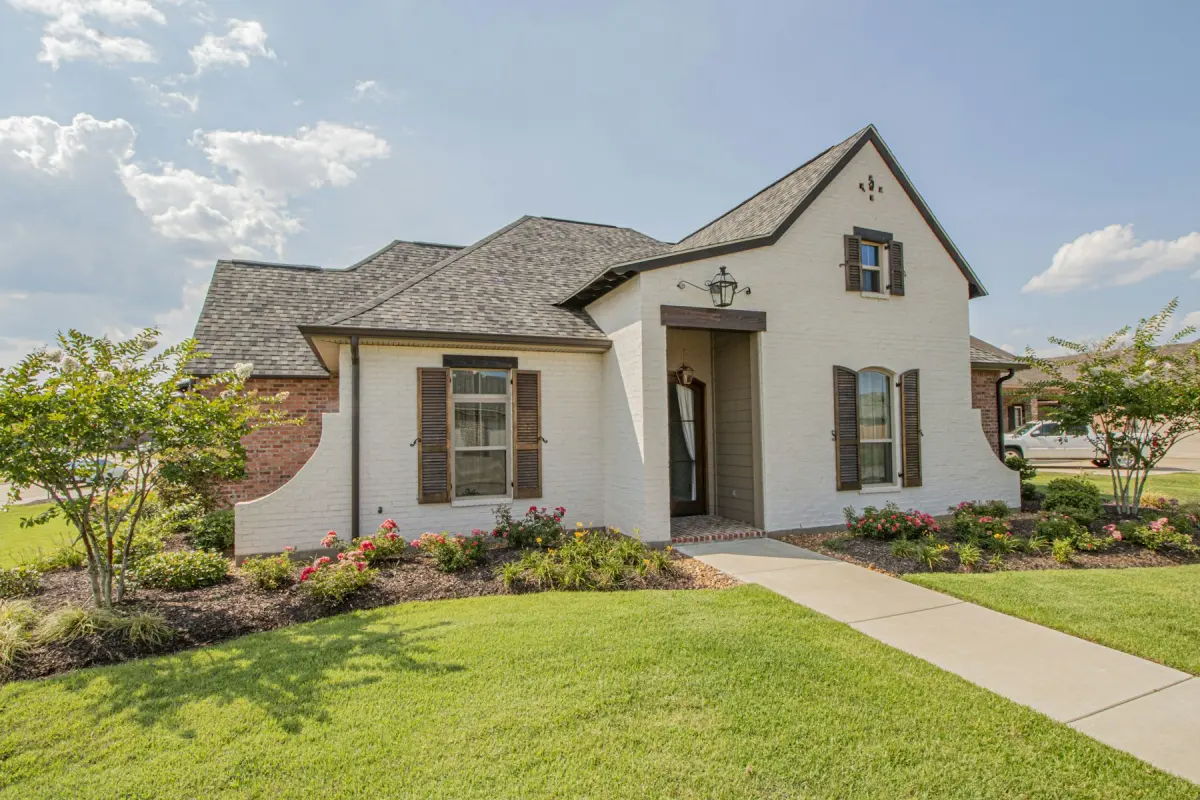
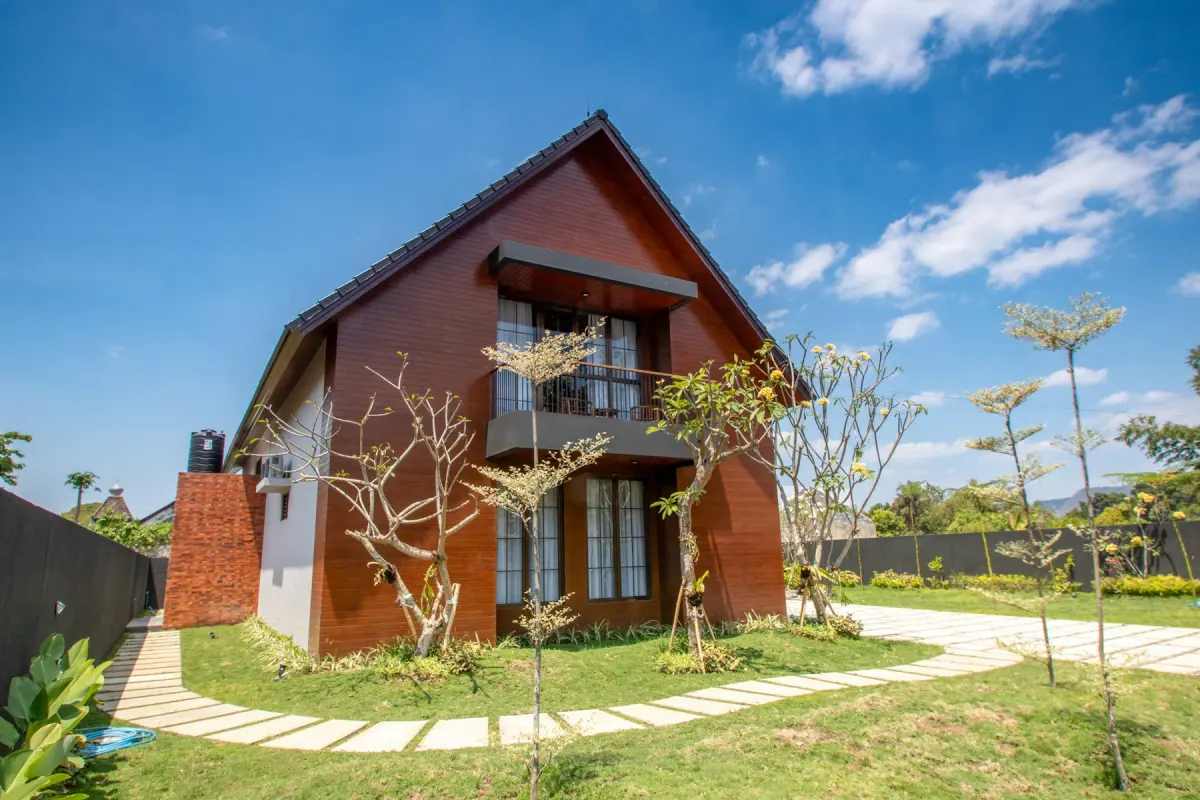
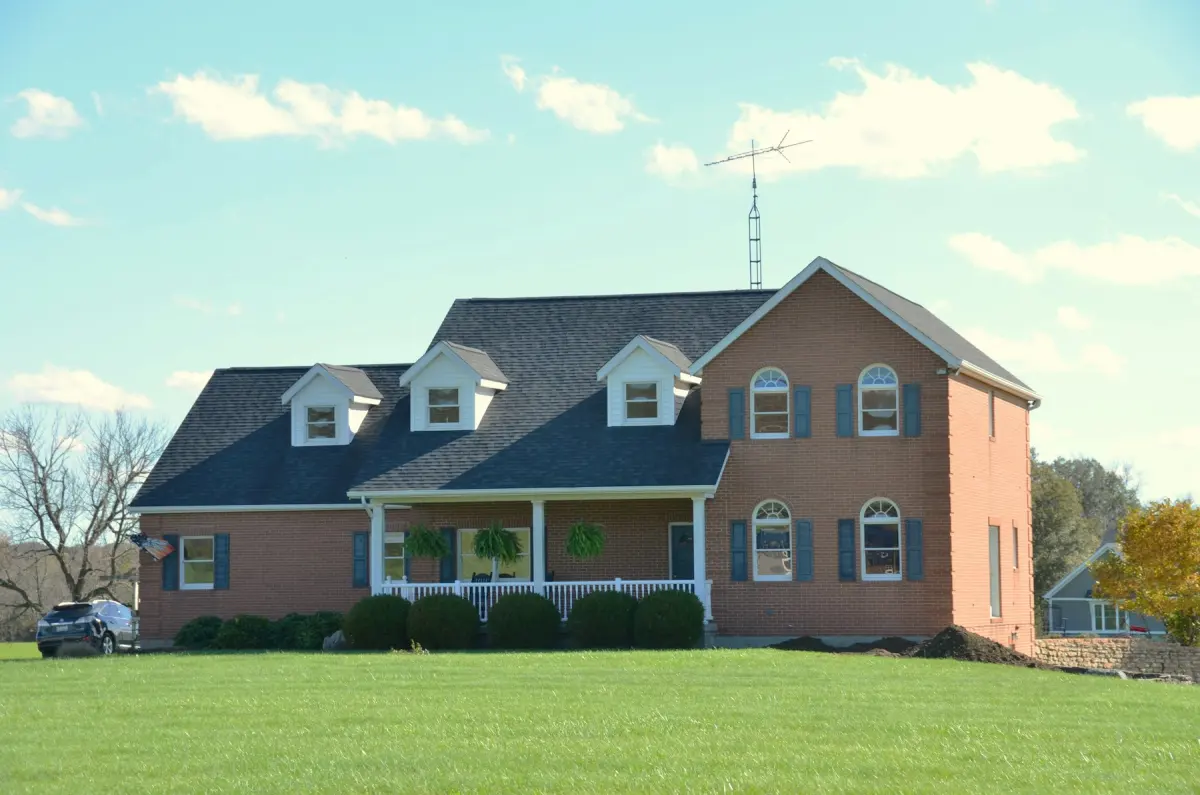
So funktioniert es
- 1
Außenfoto mit grauem Himmel hochladen
Hochgeladen wird ein einzelnes JPG, PNG oder WebP mit bis zu 15 MB. Fotos mit mehr als 4096 px an der langen Kante werden vor dem Upload in deinem Browser verkleinert.
- 2
„Blauer Himmel“ wählen
Wähle unter „Was soll passieren?“ den Modus „Blauer Himmel“. Raumtyp und Stil gibt es hier nicht, und die meisten Fotos brauchen keine Notiz.
- 3
Auf „Generieren“ klicken
Wähle vorher 2K oder 4K; die meisten Fotos sind fertig, während du wartest.
- 4
Kanten prüfen, dann herunterladen
Folge am Regler der Dachlinie, den Schornsteinen und den Ästen dort, wo sie auf den neuen Himmel treffen. Sieht alles richtig aus, klicke auf „Herunterladen“.
Einstellungen und Tipps
- Was der Modus ersetzt
- Den Himmel. Aus einem grauen oder trüben wird ein klarer blauer mit ein paar Wolken.
- Was er nicht anrührt
- Haus und Aussicht sollen so bleiben wie aufgenommen. „Blauer Himmel“ macht den Rasen nicht grün (das ist „Grüner Rasen“) und ändert nicht die Tageszeit (das ist „Day to Dusk“).
- Dem Himmel Platz geben
- Ein Foto, auf dem der Himmel nur ein schmaler Streifen über dem Dach ist, ändert sich kaum. Eines mit Himmel über und neben dem Haus zeigt den Unterschied.
- Feine Details vor dem Himmel
- Kahle Äste, Antennen, Geländer und Leitungen sind bei jedem Himmelstausch das Schwierigste. Zoome nach dem Herunterladen hinein; wurden Äste ausgedünnt oder hat ein Schornstein seine Kante verloren, generiere neu.
- Die Leitungen müssen bleiben
- Stromleitungen und Nachbargebäude gehören zu dem, was ein Käufer bei der Besichtigung sieht. Hat der neue Himmel sie weggewischt, stellt das Ergebnis die Immobilie falsch dar: Generiere neu, mit einer Notiz wie „Stromleitungen und das Gebäude rechts behalten“.
- Nasser Boden unter blauem Himmel
- Blauer Himmel über Pfützen, nassem Pflaster oder Schnee kann bearbeitet aussehen. Der Modus ändert den Himmel und nicht den Boden, wähle also ein Foto mit trockenem Boden.
Gut geeignet für
- Fotografen, deren Aufnahmetag bedeckt war und sich nicht verschieben lässt
- Makler mit guten Außenfotos und einem eintönig weißen Himmel
- Hausverwalter, die im Winter aufgenommene Gebäudeansichten auffrischen
- Bauträger, die fertige Häuser nach festem Zeitplan fotografieren
Weniger geeignet
- Ein Sonnenuntergangs- oder Dämmerungshimmel: Nimm „Day to Dusk“; der Modus ergänzt einen Dämmerungshimmel und erleuchtete Fenster.
- Stromleitungen, Antennen oder das Nachbargebäude entfernen. Das sind reale Gegebenheiten; sie zu verbergen stellt die Immobilie falsch dar und verstößt gegen die Inhaltsrichtlinien.
- Einen ganzen Ordner mit Außenfotos auf einmal. Der Generator verarbeitet ein Foto pro Generierung und hat weder einen Stapel-Upload noch eine API.
- Brauner Rasen oder eine leere Terrasse auf demselben Foto: Führe „Grüner Rasen“ oder „Außenbereich einrichten“ als eigene Generierungen aus.
Wann sich ein Himmelstausch lohnt
Das Wetter ist der eine Teil eines Außentermins, den niemand in der Hand hat. Das Haus ist bereit, der Fotograf gebucht, und der Himmel ist eine eintönig graue Fläche. Mit einem ausgetauschten Himmel bleibt der Termin, und nur der Hintergrund ändert sich.
Der Modus „Blauer Himmel“ erzeugt eine Art von Himmel: klares Blau mit ein paar Wolken. Ein Menü mit verschiedenen Himmeln gibt es nicht.
Himmel, Dämmerung oder Rasen: welcher Außenmodus passt
Die drei Außenmodi ändern jeweils eine Sache. „Blauer Himmel“ ändert den Himmel, und es bleibt Tag. „Day to Dusk“ ändert die Tageszeit: Dämmerungshimmel, warme Fenster, Außenbeleuchtung an. „Grüner Rasen“ ändert das Gras.
Ein Foto, das zwei davon braucht, braucht zwei Generierungen: Lade das erste Ergebnis herunter, lade es wieder hoch und wähle den zweiten Modus. Jede Generierung kostet Credits. Fang also mit dem Modus an, der das größte Problem löst, und sieh dann, ob der andere noch nötig ist.
So wird der Himmel ersetzt
Virtual Staging Maker schickt dein Foto an das Bildmodell Nano Banana 2.1 von Google, mit der Anweisung, den Himmel zu ersetzen und Gebäude, Aussicht, Kamerawinkel und Bildausschnitt unverändert zu lassen. Das Ergebnis ist ein JPG im Seitenverhältnis deines hochgeladenen Fotos.
Die Anweisung ist keine Garantie, und niemand retuschiert das Ergebnis von Hand. Sieh dir jedes Mal Vorher und Nachher an und generiere neu, wenn sich unterhalb des Himmels etwas verändert hat.
Blauer Himmel und ehrliche Inserate
Ein ausgetauschter Himmel ist eine Bearbeitung, und die Regeln für bearbeitete Fotos unterscheiden sich je nach Portal, MLS (US-Immobiliendatenbank), Region und Land. Prüfe vor dem Veröffentlichen, was für dich gilt, und weise auf die Bearbeitung hin, wo das vorgeschrieben ist.
Was sich nie ändern darf, ist die Immobilie. Alles unter dem Himmel sollte dem Originalfoto entsprechen.