
Leeren Raum mit KI einrichten: Anleitung Schritt für Schritt
Diese Anleitung zeigt jeden Schritt vom Foto bis zum Download: Modus, Raum und Stil wählen, „Generieren“ klicken, Ergebnis prüfen, Hinweis-Label setzen.
Virtuelles Home Staging mit KILade ein Raumfoto hoch, wähle Raumtyp und Stil und klicke auf „Generieren“.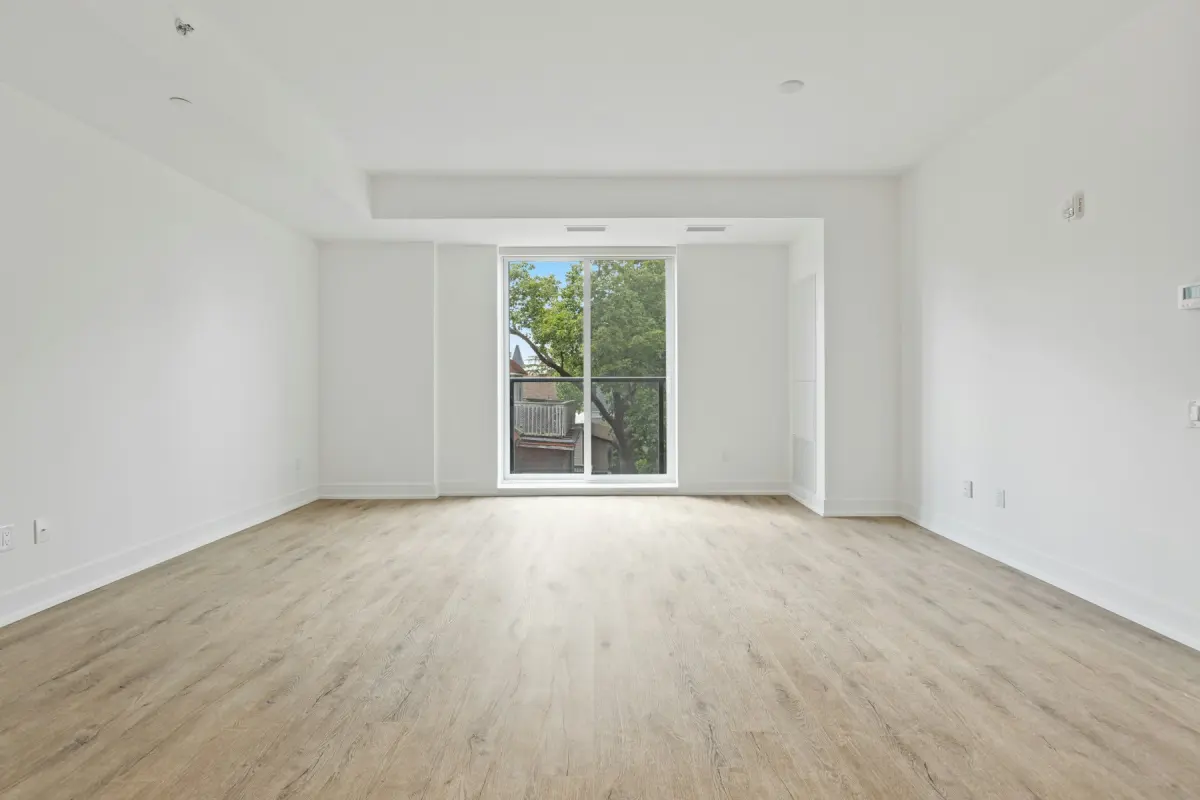
Um einen leeren Raum mit KI einzurichten, lädst du ein Foto des Raums hoch, wählst Raumtyp und Einrichtungsstil und lässt das KI-Modell die Möbel in das Foto zeichnen. Dieses virtuelle Home Staging schaffst du selbst, ohne Designsoftware und ohne Schulung: In Virtual Staging Maker besteht die ganze Arbeit aus einem Formular auf der Startseite, und die eigentliche Kunst liegt darin, ein gutes Foto auszuwählen und das Ergebnis zu prüfen.
Diese Anleitung geht das Formular Feld für Feld durch und erklärt danach, was du prüfen solltest, wann du neu generieren solltest und was das Ganze kostet.
Was du vorher brauchst
- Ein Foto des Raums. JPG, PNG oder WebP, bis 15 MB. Am besten funktioniert ein gerade ausgerichtetes, gut ausgeleuchtetes Foto, auf dem der Boden zu sehen ist. Wie du so eins aufnimmst, erklärt Leere Räume für virtuelles Home Staging fotografieren.
- Das Recht, es zu verwenden. Das Foto muss dir gehören, oder du brauchst die Erlaubnis, es zu verwenden, zum Beispiel vom Verkäufer, vom Vermieter oder vom Fotografen. Lade keine Fotos hoch, auf denen Personen zu sehen sind.
- Credits. Ein Foto in 2K kostet einen Credit, ein Foto in 4K zwei. Eine kostenlose Testphase gibt es nicht. Die ehrlichen Details stehen weiter unten im Abschnitt „Kann ich einen Raum kostenlos mit KI einrichten?“.
Wenn du noch kein Foto hast, kannst du ein Beispielfoto wie „Beispiel: leeres Wohnzimmer“ in den Upload laden und die Einstellungen damit erst einmal ausprobieren.
Schritt 1: Wähle, was passieren soll
Das erste Feld, Was soll passieren?, hat neun Modi. Für einen leeren Raum wählst du Home Staging. Zeigt dein Foto keinen leeren Raum, passt ein anderer Modus besser.
| Dein Foto | Modus | Was du bekommst |
|---|---|---|
| Ein leerer Raum | Home Staging | Möbel und Deko, passend zu dem Raumtyp und dem Stil, die du wählst |
| Ein möblierter Raum, der anders aussehen soll | Neu stylen | Möbel und Deko in einem neuen Stil, bei ähnlicher Anordnung |
| Ein möblierter Raum, der leer sein soll | Möbel entfernen | Möbel, Teppiche, Lampen, Wandbilder, Vorhänge, Pflanzen und persönliche Sachen sind weg; fest Eingebautes bleibt |
| Ein bewohnter Raum, in dem Dinge herumliegen | Aufräumen | Herumliegendes und persönliche Gegenstände sind weg; die Möbel bleiben, wo sie sind |
| Ein renovierungsbedürftiger Raum | Renovieren | Eine Vorschau mit neuer Wandfarbe, neuem Bodenbelag, neuen Leuchten und Beschlägen |
Eine leere Terrasse, ein Holzdeck, ein Balkon, eine Dachterrasse oder ein Garten | Außenbereich einrichten | Gartenmöbel, ein Outdoor-Teppich und Pflanzkübel kommen dazu |
| Ein Außenfoto bei Tageslicht | Day to Dusk | Ein Dämmerungsfoto: Abendhimmel, warmes Licht in den Fenstern, Außenbeleuchtung an |
| Ein Außenfoto unter grauem Himmel | Blauer Himmel | Ein klarer blauer Himmel mit ein paar Wolken |
| Ein Außenfoto mit braunem oder lückenhaftem Rasen | Grüner Rasen | Grüner, gepflegter Rasen |
Einen möblierten Raum kannst du auf zwei Wegen bearbeiten. Neu stylen erledigt es in einer Generierung. Oder du nutzt zuerst Möbel entfernen, lädst das geleerte Foto herunter und wendest darauf Home Staging an. Das sind zwei Generierungen. Die Seiten Möbel per KI entfernen und Raum per KI aufräumen erklären diese Modi.
Schritt 2: Lade das Foto hoch
Du lädst immer ein Foto auf einmal hoch. Einen Stapel-Upload gibt es nicht. Fotos, deren lange Kante mehr als 4096 px misst, werden vor dem Upload in deinem Browser verkleinert. Eine Datei direkt aus der Kamera musst du also nicht verkleinern, solange sie unter 15 MB bleibt.
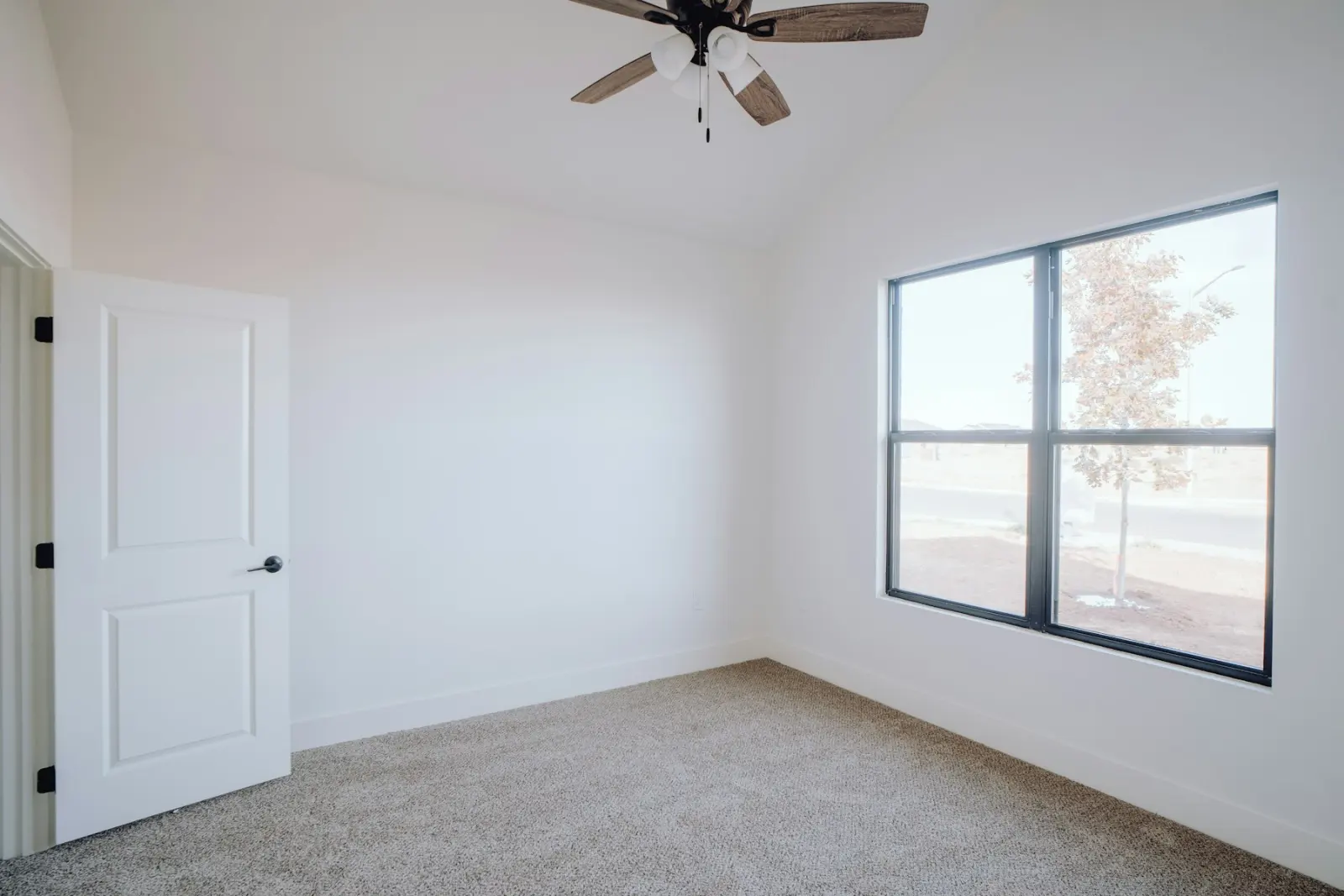
Stockfoto zur Illustration: Ein leeres Schlafzimmer wie dieses ist ein typisches Ausgangsfoto für den Modus Home Staging.
Jeder Upload durchläuft eine automatische Inhaltsprüfung. Ein abgelehnter Upload wird nicht berechnet.
Schritt 3: Wähle Raum, Stil und optional eine Notiz
Raum sagt dem Modell, welche Möbel ins Foto gehören. Zur Wahl stehen 11: Wohnzimmer, Schlafzimmer, Küche, Esszimmer, Badezimmer, Arbeitszimmer, Kinderzimmer, Babyzimmer, Eingangsbereich, Keller und Einzimmerwohnung. Wähle das, als was der Raum vermarktet wird. Ein kleines drittes Schlafzimmer kannst du als Arbeitszimmer zeigen, wenn ein Käufer es tatsächlich so nutzen würde.
Stil bestimmt den Look. Zur Wahl stehen 12: Modern, Skandinavisch, Mid-Century, Landhaus, Maritim, Industrial, Minimalistisch, Klassisch, Modern-klassisch, Boho, Japandi und Luxus. Entscheide nach dem wahrscheinlichen Käufer und dem Gebäude, nicht nach deinem eigenen Geschmack, und bleib innerhalb eines Inserats bei einem Stil, damit die Räume wie ein Zuhause wirken. Die Seite Räume & Stile zeigt jeden einzelnen.
Die Notiz ist optional und fasst bis zu 300 Zeichen in deinen eigenen Worten, zum Beispiel „Ecksofa mit Blick zum Kamin“. Nutze sie für ein oder zwei konkrete Wünsche: wo das Bett steht, welche Wand frei bleiben soll, ein Schreibtisch unter dem Fenster. In der Prompt-Bibliothek findest du Notizen zum Kopieren. Eine Notiz kann kein bestimmtes Produkt aus einem Shop platzieren, und das Modell kann den Raum nicht vermessen. Auch Notizen durchlaufen die Inhaltsprüfung, und eine abgelehnte Notiz wird nicht berechnet.
Schritt 4: Wähle die Ausgabegröße und klicke auf „Generieren“
Ausgabegröße ist 2K oder 4K. Ein Foto in 2K kostet einen Credit. Wähle 4K, wenn du die größere Datei brauchst, zum Beispiel für den Druck. Das kostet zwei Credits.
Dann klickst du auf Generieren. Erst kommt die Zahlung, dann das Konto: Wenn du noch keine Credits hast, bezahlst du das Testpaket oder einen Tarif und sicherst danach dein Konto mit deiner E-Mail-Adresse. Die meisten Fotos sind fertig, während du wartest.
Schlägt eine Generierung fehl, bricht sie wegen Zeitüberschreitung ab oder lehnt die Inhaltsprüfung das Ergebnis ab, bekommst du die Credits automatisch zurück.
Schritt 5: Prüfe das Ergebnis und lade es dann herunter
Sobald das Foto fertig ist, zeigt ein Vorher-Nachher-Schieberegler das Original und das Ergebnis. Das Ergebnis behält das Seitenverhältnis deines Fotos und ist ein JPG. Zieh den Regler einmal über das ganze Foto und prüfe diese Punkte:
- Raumstruktur. Wände, Fenster, Türen und Decke sind dort, wo sie waren. Es ist nichts dazugekommen, was der Raum nicht hat, etwa ein zusätzliches Fenster oder ein Kamin.
- Einbauten. Heizkörper, Deckenleuchten, Schränke und Geräte sind unverändert.
- Aussicht. Was du durch die Fenster siehst, ist dasselbe.
- Bildausschnitt. Kamerawinkel und Zuschnitt stimmen mit dem Original überein.
- Boden und Wände. Bodenbelag und Wandfarbe wurden nicht verändert. Home Staging darf einen Raum nicht neu streichen.
- Proportionen. Die Möbel haben eine glaubwürdige Größe für den Raum, und Türen und Laufwege sind nicht verstellt.
- Bodenkontakt. Möbelbeine stehen auf dem Boden, Teppiche liegen flach, und die Schatten fallen so, wie das Licht aus den Fenstern kommt.
Jede Anfrage weist das Modell an, Wände, Fenster, Türen, Decke, Einbauten, Aussicht, Kamerawinkel und Bildausschnitt unverändert zu lassen. Das ist eine Anweisung an ein KI-Modell, keine Garantie. Deshalb ist diese Prüfung deine Aufgabe.
Wenn das Foto die Prüfung besteht, klickst du auf Herunterladen. Ein Kontrollkästchen setzt ein Label „Virtuell eingerichtet“ in die untere linke Ecke der heruntergeladenen Datei. Viele Immobilienportale erwarten, dass virtuell eingerichtete Fotos gekennzeichnet sind. Was das üblicherweise bedeutet, erklärt Ist virtuelles Home Staging in Inseraten erlaubt?.
Fertige Fotos stehen unter Deine Fotos und werden 14 Tage aufbewahrt. Danach werden sie gelöscht und lassen sich nicht wiederherstellen. Lade also die Fotos herunter, die du behalten möchtest.
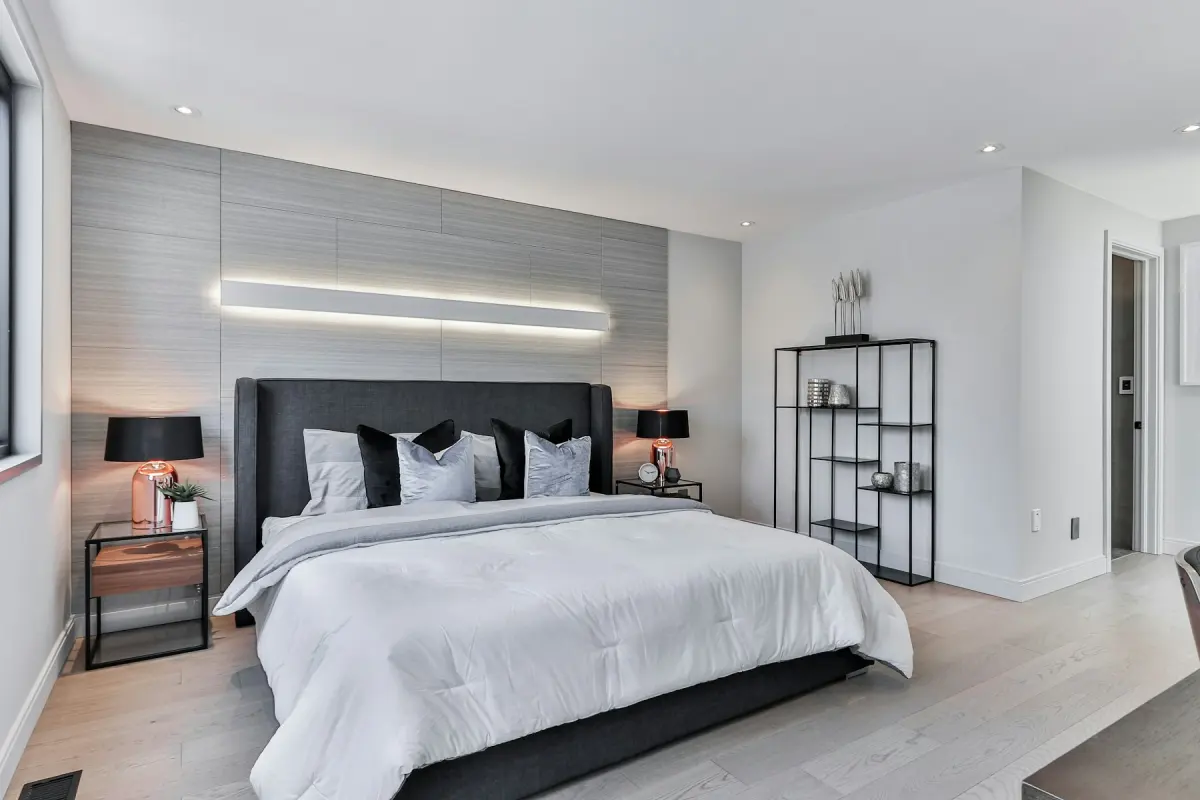
Stockfoto zur Illustration des Stils Modern in einem Schlafzimmer. Es wurde nicht mit dem Tool erstellt.
Wann du neu generieren solltest
Jeder Klick auf Generieren ist eine neue Generierung und kostet Credits. Kostenlose Wiederholungen gibt es nicht. Entscheide also, bevor du klickst.
- Generiere neu, wenn sich etwas an der Raumstruktur verschoben hat oder etwas dazugekommen ist. So ein Foto gehört nicht in ein Inserat.
- Generiere neu, wenn die Proportionen deutlich nicht stimmen oder Möbel eine Tür verstellen.
- Ändere zuerst etwas. Wähle einen anderen Stil oder ergänze eine Notiz, die das Problem benennt, etwa „linke Wand frei lassen“ oder „ein kleineres Sofa“. Dieselben Einstellungen können eine andere Anordnung ergeben, aber es gibt kein Versprechen, dass sie besser wird.
- Lass es so, wenn das Foto korrekt ist und nur dein Geschmack ein anderes Kissen wählen würde. Ein Käufer beurteilt den Raum, nicht das Kissen.
Mehrere Fotos desselben Raums
Virtual Staging Maker richtet verschiedene Fotos desselben Raums nicht mit identischen Möbeln ein. Zwei Perspektiven eines Wohnzimmers kommen wahrscheinlich mit unterschiedlichen Sofas zurück. Richte die eine Perspektive ein, die den Raum am besten zeigt, und lass die anderen Perspektiven uneingerichtet.
Kann ich virtuelles Home Staging selbst machen?
Ja. Für keinen der Schritte oben brauchst du einen Designer, und hier bearbeitet auch kein menschlicher Designer das Foto. Dafür übernimmst du das Prüfen und das Kennzeichnen: Du darfst die Fotos, die du generierst, in deinen eigenen Inseraten und deinem Marketing verwenden, und du bist dafür verantwortlich, wie sie verwendet werden, ebenso für jede Kennzeichnung, die ein Immobilienportal oder das Gesetz verlangt.
Kann ich einen Raum kostenlos mit KI einrichten?
Mit Virtual Staging Maker geht das nicht. Es gibt keine kostenlose Testphase und keine kostenlosen Generierungen. Am günstigsten startest du mit dem Testpaket: 5 Fotos in 2K für 1,99 €. Das ist ein Neukundenpreis, der eine Stunde lang gilt, nachdem du das Angebot zum ersten Mal gesehen hast. Danach kostet dasselbe Paket 4,99 €. Es ist auf eines pro Konto begrenzt.
Kostenlos sind: die Beispielfotos zum Ausprobieren der Einstellungen, die Stilgalerie, die Prompt-Bibliothek, diese Ratgeber und das Tool Hinweis-Label für virtuelles Home Staging, das auch mit Fotos funktioniert, die anderswo eingerichtet wurden.
Nach dem Testpaket beginnen die Tarife mit Starter für 19,99 € im Monat für 40 Fotos. Jeder Tarif enthält alle Tools und Stile. Die Details stehen auf der Preisseite, und der Kostenratgeber listet andere Tools auf, von denen einige dich ein paar Fotos mit Wasserzeichen testen lassen, ohne zu bezahlen.
Wie funktioniert virtuelles Home Staging?
Dein Foto geht an das Bildmodell Nano Banana 2.1 von Google, zusammen mit einer Anweisung, die aus deiner Auswahl entsteht: Modus, Raumtyp, Stil und deine Notiz, dazu die feste Anweisung, die Raumstruktur nicht anzutasten. Das Modell liefert eine neue Version des Fotos zurück, in der die Möbel stehen. Virtual Staging Maker ist unabhängig und steht in keiner Verbindung zu Google.
Was dieses Tool nicht kann
- Kein Stapel-Upload: ein Foto pro Generierung.
- Keine Videorundgänge, 3D-Rundgänge, 360°-Panoramen oder Grundrisse.
- Keine bestimmten Produkte: Es kann kein bestimmtes Sofa aus einem Shop platzieren.
- Kein Verstecken von Mängeln. Risse, Flecken, Schäden, Stromleitungen oder das Gebäude eines Nachbarn zu entfernen, stellt eine Immobilie falsch dar und verstößt gegen die Inhaltsrichtlinien.