
Rénover
Rénovation virtuelle par IA : simulez vos travaux à partir d’une photo
La rénovation virtuelle par IA montre une pièce telle qu’elle pourrait être après travaux, avec une nouvelle peinture aux murs, un nouveau revêtement de sol, de nouveaux luminaires et une nouvelle quincaillerie appliqués à votre propre photo.
Importez une photo de la pièce dans son état actuel, choisissez Rénover, sélectionnez le type de pièce et un style, puis cliquez sur Générer.
- 11 types de pièces, 12 styles
- Fenêtres, portes et points d’eau en place
- 2K ou 4K
- Note facultative, 300 caractères
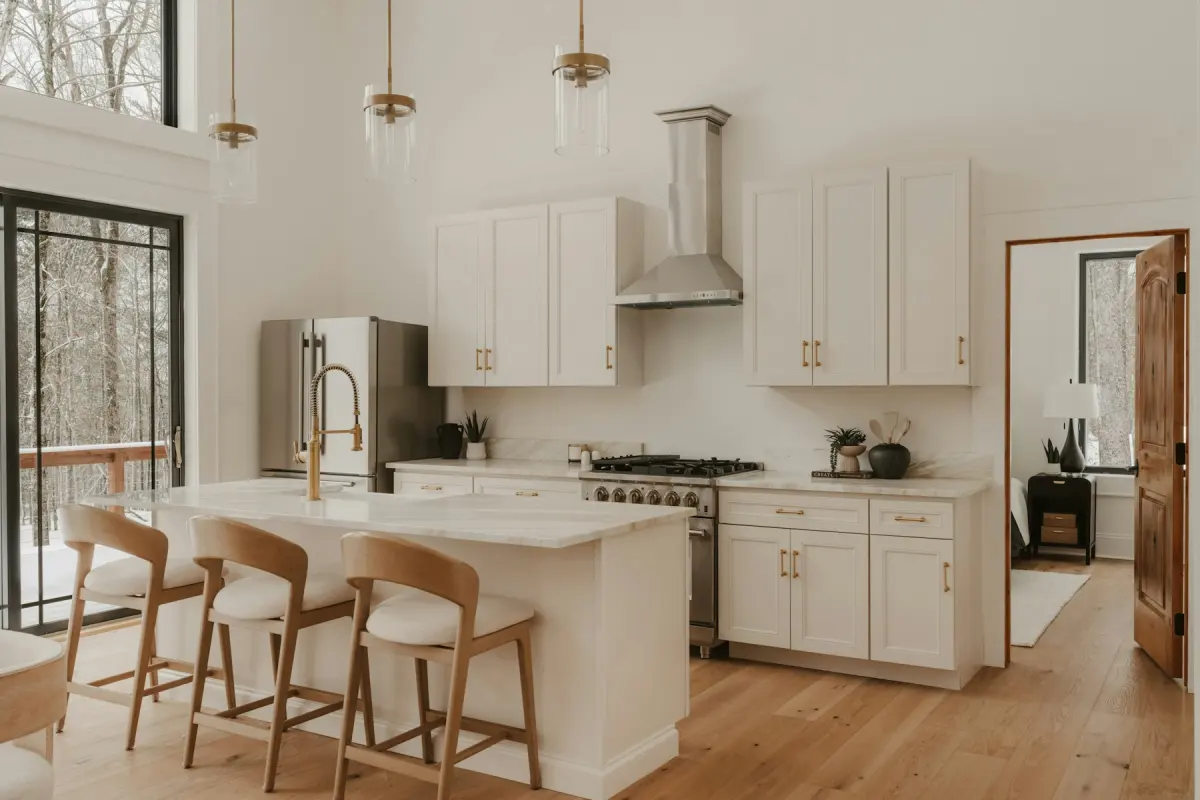
À quoi ressemble ce type de photo
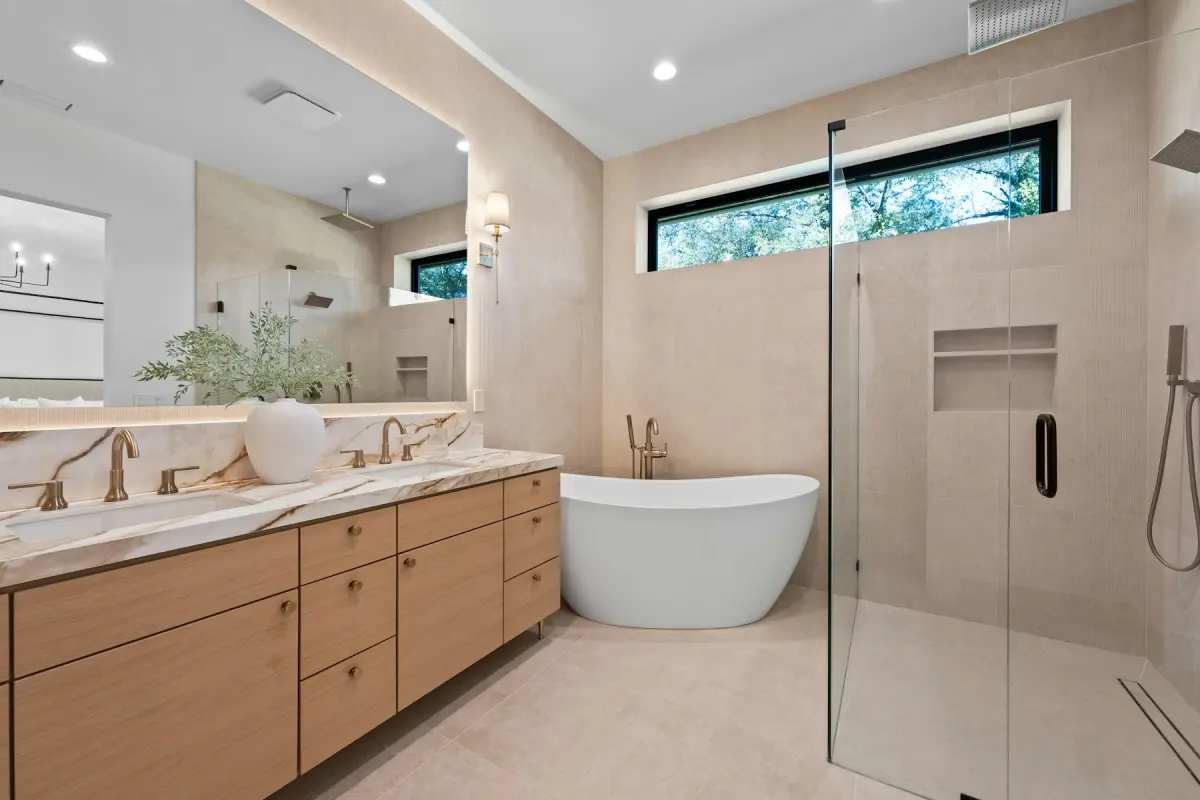 Salle de bain
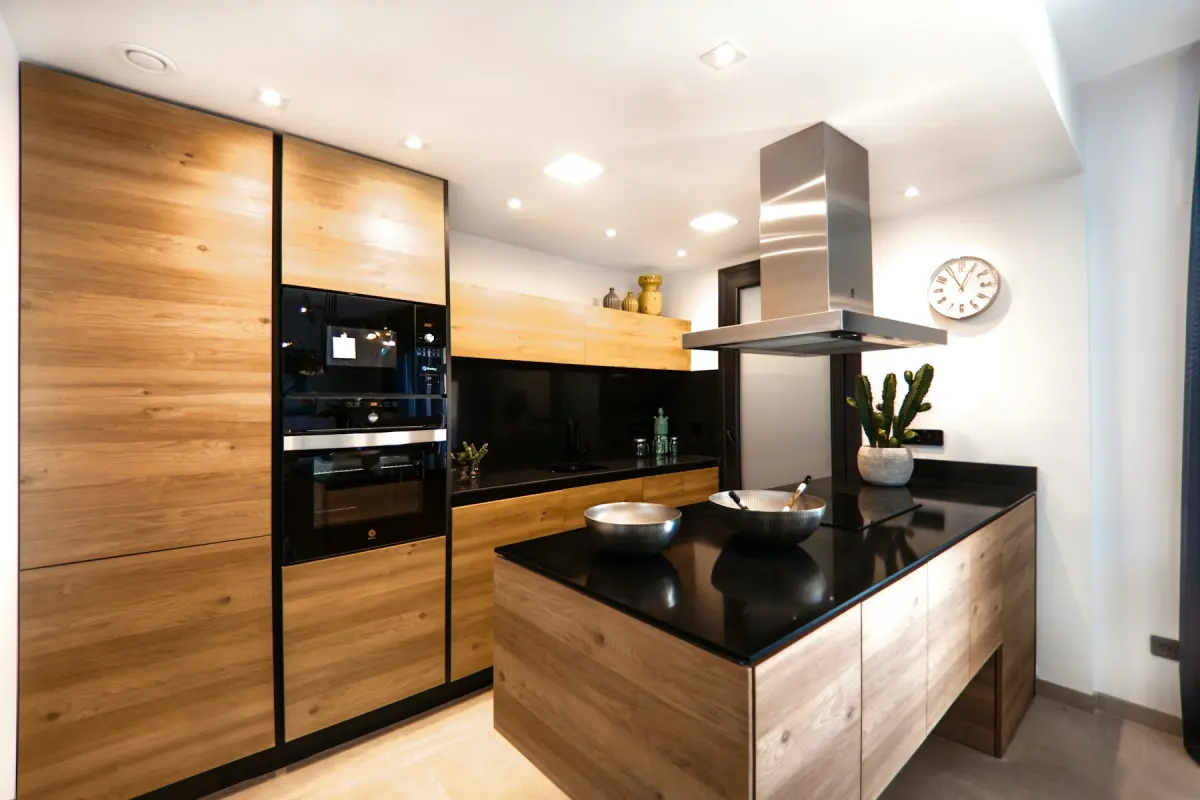 Moderne
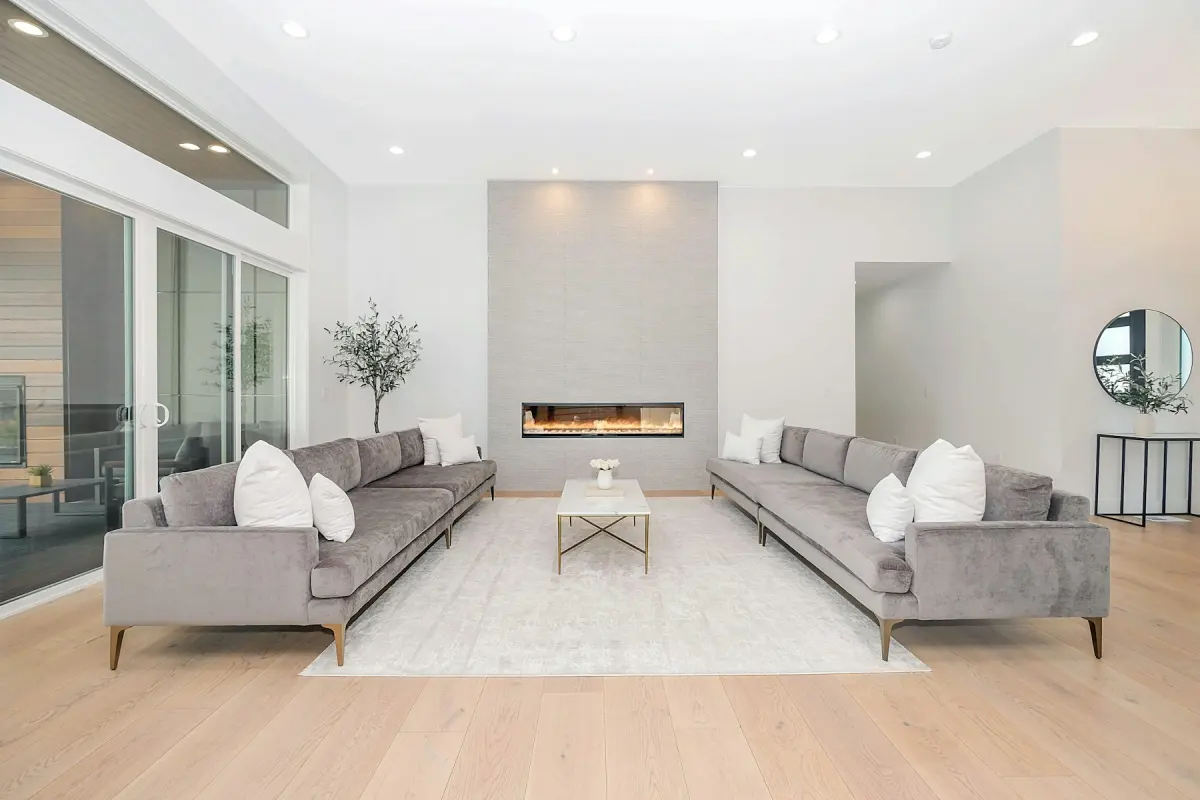 Moderne
Comment ça marche
- 1
Importez la pièce dans son état actuel
L’import accepte une seule photo : JPG, PNG ou WebP, 15 Mo maximum. Une pièce datée ou usée est le point de départ normal ; inutile de la préparer.
- 2
Choisissez Rénover et le type de pièce
Sélectionnez Rénover sous « Que faire ? » et réglez Pièce. Cuisine et Salle de bain reçoivent des changements supplémentaires ; tous les autres types de pièces reçoivent une nouvelle peinture, un nouveau revêtement de sol, de nouveaux luminaires et une nouvelle quincaillerie.
- 3
Choisissez le style des finitions
Les 12 styles orientent les couleurs et les matériaux. La même photo de cuisine peut être générée en Moderne, puis en Campagne chic, pour comparer deux orientations.
- 4
Décrivez les finitions que vous avez en tête
Utilisez la note facultative, jusqu’à 300 caractères, pour préciser : « façades blanches style shaker, sol en chêne clair, poignées en laiton ».
- 5
Générez et vérifiez la structure
Cliquez sur Générer en 2K ou en 4K. Avant de cliquer sur Télécharger, vérifiez avec le curseur que les fenêtres, les portes et les points d’eau sont restés à leur place.
Réglages et conseils
- Ce que Rénover change dans toutes les pièces
- La peinture des murs, le revêtement de sol, les luminaires et la quincaillerie.
- Les changements en plus dans une cuisine
- Les façades de placards, le plan de travail et la crédence. L’évier reste là où se trouvent les arrivées d’eau.
- Les changements en plus dans une salle de bain
- Le meuble vasque, le carrelage et la robinetterie. L’emplacement des points d’eau est conservé : l’agencement de la salle de bain ne change donc pas.
- Ce qu’il conserve
- Les dimensions de la pièce et l’emplacement des fenêtres, des portes et des points d’eau. Le mode donne un aperçu de nouvelles surfaces dans la pièce que vous avez ; il ne redessine pas le plan.
- Quand la structure change
- Si une fenêtre est plus large, qu’une porte a bougé ou que la pièce paraît plus grande que sur la photo d’origine, la génération est allée au-delà d’un simple changement de finitions. Ne l’utilisez pas. Cliquez de nouveau sur Générer ; cela compte comme une nouvelle génération et utilise des crédits.
- Quand la finition n’est pas celle que vous vouliez
- Un nom de style recouvre bien des cuisines. Nommez le matériau et la couleur dans la note (« façades blanc mat, plan de travail en quartz gris, crédence en carrelage métro blanc ») et relancez une génération.
Idéal pour
- Les investisseurs en achat-revente qui comparent des finitions avant de commander quoi que ce soit
- Les agents immobiliers qui veulent montrer aux acheteurs ce que pourrait devenir une cuisine ou une salle de bain datée
- Les propriétaires qui préparent des travaux et comparent plusieurs ambiances
- Les bailleurs qui se demandent si un nouveau sol et une nouvelle peinture en valent la peine avant le prochain locataire
- Les décorateurs d’intérieur qui esquissent une orientation de finitions pour un client
Moins adapté
- Ajouter des meubles. Rénover change les surfaces et les équipements ; pour meubler la pièce, utilisez Home staging sur une pièce vide ou Changer de style sur une pièce meublée.
- Déplacer des murs, des fenêtres, des portes ou des points d’eau. La pièce garde ses dimensions et son agencement, et ajouter des fenêtres ou des pièces que le bien n’a pas enfreint la politique de contenu.
- Les budgets, les mesures ou le choix des produits. L’outil ne peut ni mesurer une pièce ni placer un placard, un carrelage ou un robinet précis vendus en magasin ; c’est le travail d’un artisan ou d’un décorateur.
- Remplacer une photo de la pièce dans son état réel. Un aperçu de rénovation montre des travaux qui n’ont pas été faits et doit être présenté comme un aperçu partout où il est publié.
Ce que montre une rénovation virtuelle
Une rénovation virtuelle est un aperçu réalisé à partir d’une photo de la vraie pièce. Rénover conserve l’enveloppe (les dimensions de la pièce et l’emplacement des fenêtres, des portes et des points d’eau) et change les surfaces à l’intérieur : peinture des murs, revêtement de sol, luminaires et quincaillerie.
Les cuisines et les salles de bain en reçoivent davantage, car c’est là que des travaux changent le plus de choses. Une cuisine reçoit en plus de nouvelles façades de placards, un nouveau plan de travail et une nouvelle crédence. Une salle de bain reçoit en plus un nouveau meuble vasque, un nouveau carrelage et une nouvelle robinetterie.
Simulation de travaux par IA : ce qu’elle apporte et où elle s’arrête
Elle est utile tant que vous cherchez encore une orientation. Une photo et quelques générations montrent la même cuisine avec des finitions Moderne, Campagne chic et Classique contemporain : de quoi retenir ou écarter une ambiance avant de commander des échantillons. Chacune de ces générations utilise des crédits.
Elle s’arrête là où le chantier commence. Le résultat ne comporte ni cotes, ni noms de produits, ni coûts, et les matériaux qu’on y voit ne sont pas de vrais produits. Servez-vous-en pour expliquer votre projet à un artisan ou à un décorateur, pas pour le remplacer.
Utiliser un aperçu de rénovation dans une annonce
Montrer aux acheteurs ce que pourrait devenir une pièce datée est un usage honnête d’un aperçu, à condition que personne ne puisse le prendre pour l’état actuel de la pièce. Publiez aussi la photo non retouchée, présentez clairement l’aperçu comme tel et vérifiez d’abord les règles de votre portail immobilier ; elles varient selon le portail (ou le MLS, la base d’annonces américaine), la région et le pays.
La case à cocher du téléchargement appose la mention « Photo retouchée » sur le fichier. Si vous voulez que la mention précise qu’il s’agit d’un aperçu, l’outil gratuit de mention de home staging virtuel de ce site vous laisse choisir votre propre texte, par exemple « Rénovation virtuelle ».
Un aperçu ne doit pas servir à masquer des défauts. Les fissures, les taches d’humidité et les dégâts de la vraie pièce doivent rester visibles sur les photos qui montrent son état réel.
Comment l’aperçu est créé
La photo, le type de pièce, le style et la note sont envoyés à Nano Banana 2.1, le modèle d’image de Google, avec pour consigne de renouveler les finitions et de laisser à leur place les murs, les fenêtres, les portes, le plafond, la vue, l’angle de prise de vue et le cadrage. Cette consigne n’est pas une garantie et aucun décorateur humain ne retouche le résultat : comparez-le donc à la photo d’origine à chaque fois.