
Désencombrer
Désencombrer une pièce par IA pour vos photos d’annonce
Désencombrer une pièce par IA, c’est retirer d’une photo d’annonce le désordre et les objets personnels tout en laissant les meubles là où ils sont.
Importez une photo de la pièce habitée, choisissez Désencombrer sous « Que faire ? », puis cliquez sur Générer.
- Les meubles restent en place
- JPG, PNG, WebP jusqu’à 15 Mo
- JPG en 2K ou 4K
- Une photo par génération
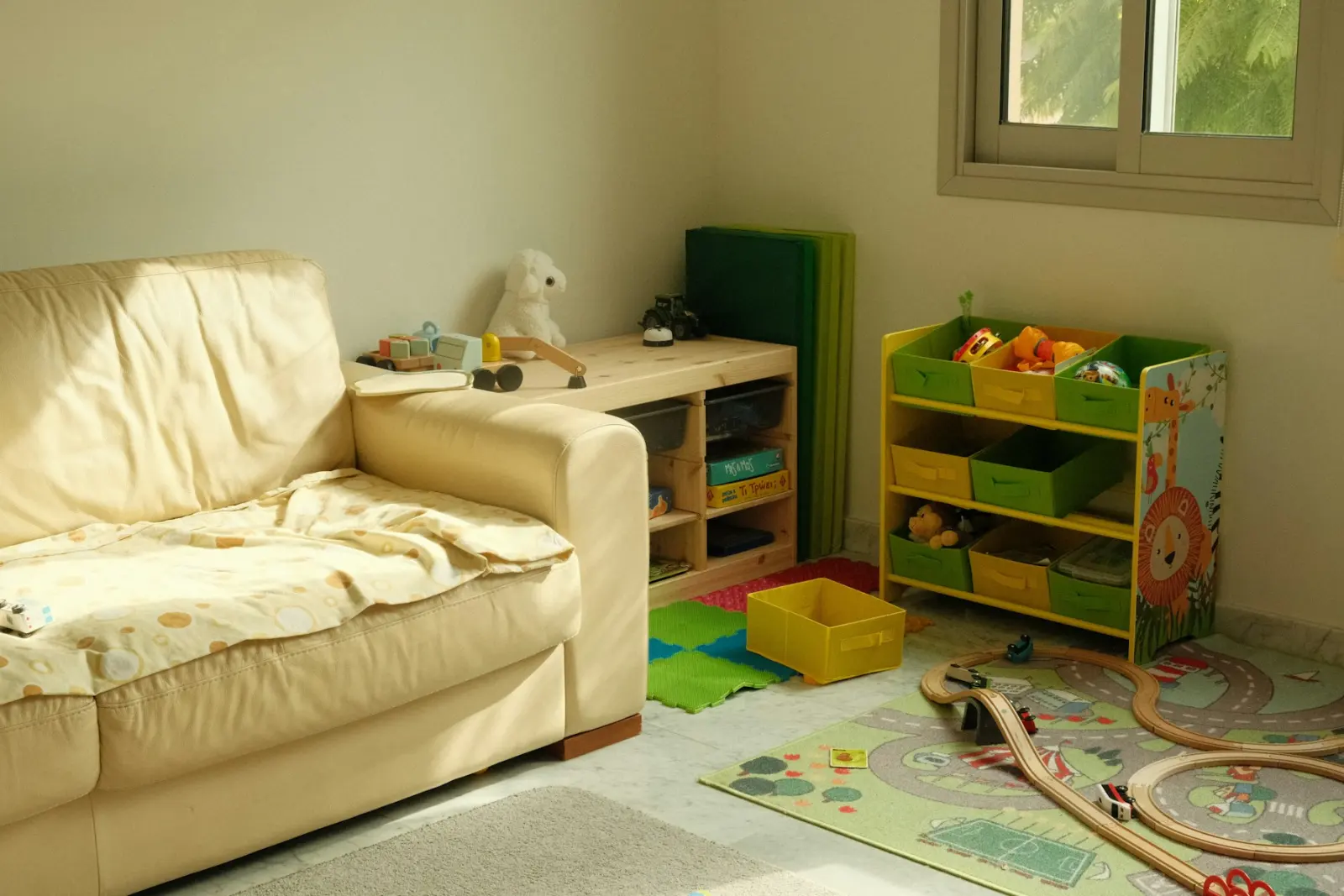
À quoi ressemble ce type de photo
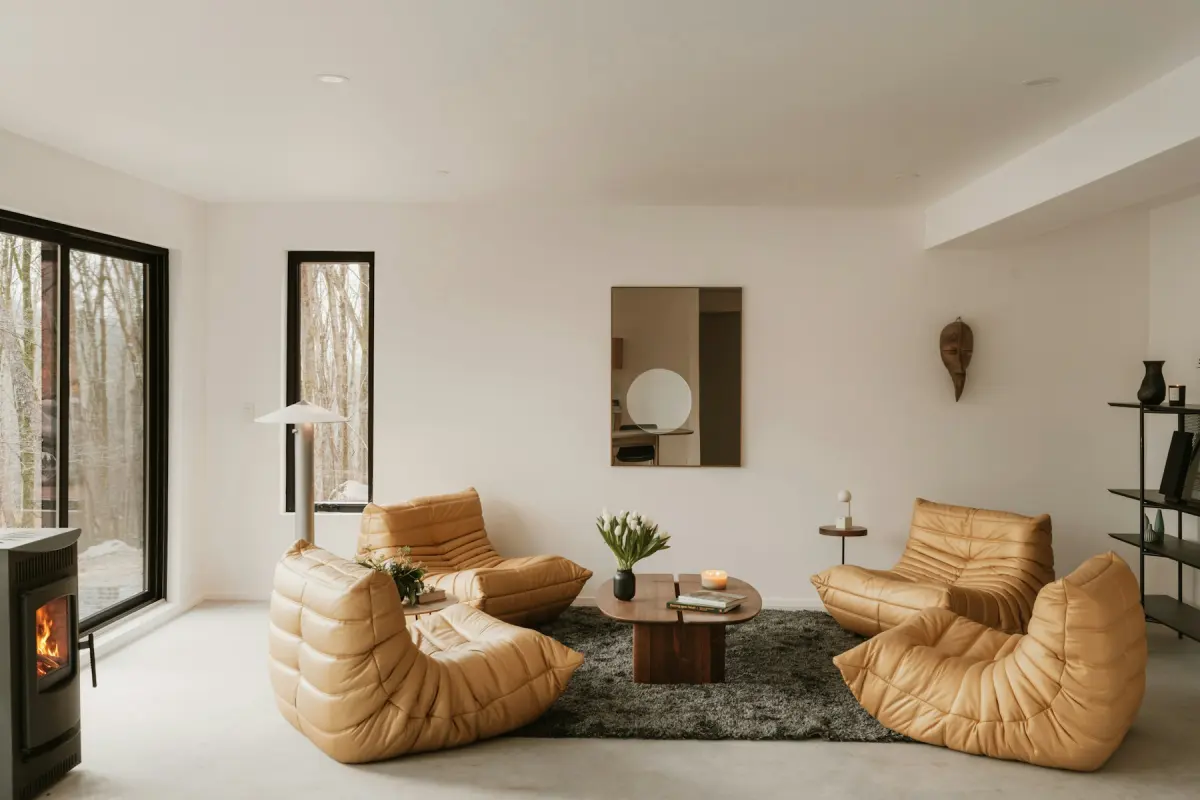 Minimaliste
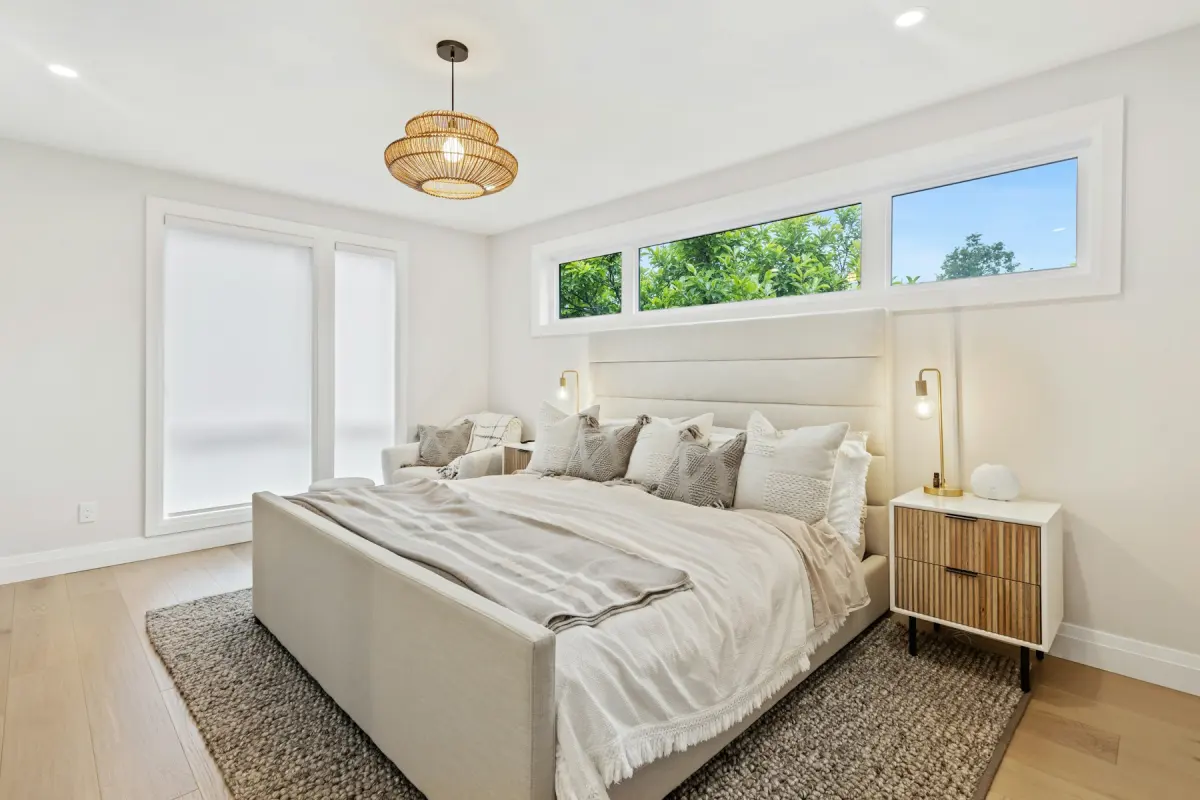 Scandinave
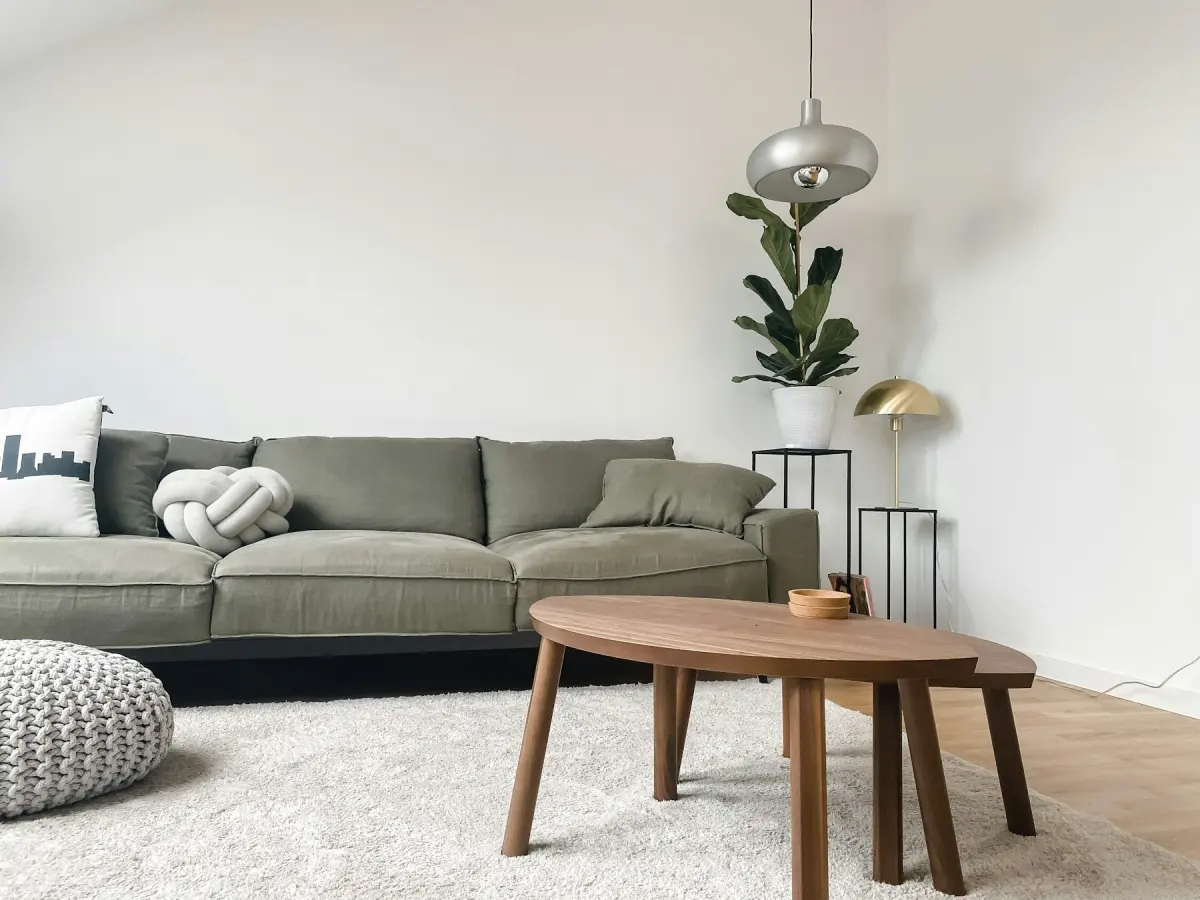 Japandi
Comment ça marche
- 1
Photographiez la pièce telle qu’elle est
Inutile de ranger avant. Ouvrez les rideaux, allumez les lumières et prenez la photo, puis importez un fichier JPG, PNG ou WebP de 15 Mo maximum.
- 2
Choisissez Désencombrer
Sélectionnez Désencombrer sous « Que faire ? ». Ce mode n’a ni type de pièce ni style : les meubles et l’allure de la pièce ne sont pas censés changer.
- 3
Indiquez ce qu’il faut garder ou retirer
Utilisez la note facultative pour tout ce que le mode doit traiter autrement, par exemple « garder les livres sur l’étagère » ou « tout enlever du plan de travail de la cuisine ».
- 4
Générez et comparez
Choisissez 2K ou 4K et cliquez sur Générer. Faites glisser le curseur sur le résultat pour vérifier que seuls les objets qui traînaient ont disparu, puis cliquez sur Télécharger.
Réglages et conseils
- Ce que Désencombrer retire
- Les objets qui traînent et les objets personnels : vêtements, jouets, papiers, câbles, vaisselle, produits de toilette, aimants du réfrigérateur et photos de famille.
- Ce qu’il conserve
- Les meubles, à leur place. Canapés, lits, tables, chaises et étagères ne sont pas censés bouger, pas plus que les murs, les fenêtres, les portes, les éléments fixes ou la vue.
- La décoration, une zone grise
- Un vase, une pile de magazines ou une rangée de livres de cuisine peuvent passer pour de la décoration comme pour du désordre. Si vous voulez les garder, citez-les dans la note ; si vous voulez des surfaces nues, écrivez « dégager toutes les surfaces ».
- Quand un meuble a bougé
- Comparez la position de chaque gros meuble à la photo d’origine. Si une chaise a été déplacée ou qu’une table d’appoint a disparu, cliquez de nouveau sur Générer avec une note du type « ne déplacer ni retirer aucun meuble ». Ce second essai est une nouvelle génération et utilise des crédits.
- Quand il reste du désordre
- Ce sont surtout les petits objets des recoins chargés qui restent : un câble sous un bureau, des flacons sur une étagère de salle de bain. Désignez l’endroit dans la note et relancez une génération.
- Des personnes dans le cadre
- Les photos de famille accrochées au mur ou posées sur une étagère font partie de ce que le mode retire. Une photo où une personne se tient dans la pièce, elle, ne doit pas être importée du tout.
Idéal pour
- Les propriétaires qui vendent un logement qu’ils habitent encore
- Les agents immobiliers qui reçoivent des photos d’un logement occupé et ne peuvent pas refaire la séance
- Les gestionnaires locatifs qui photographient un logement où se trouvent encore les affaires du locataire
- Les hôtes de location courte durée qui mettent à jour les photos d’une pièce occupée
- Les photographes qui veulent sortir les objets personnels du cadre sans retouche manuelle
Moins adapté
- Vider la pièce. Désencombrer garde les meubles ; pour retirer aussi les meubles, les tapis et la décoration murale, utilisez Retirer les meubles.
- Modifier l’ameublement de la pièce : Changer de style remplace les meubles et la décoration par un nouveau style.
- Camoufler des dégâts ou de l’usure. Les taches, les fissures et ce qui est cassé doivent rester sur la photo ; les effacer revient à présenter le bien de façon trompeuse et enfreint la politique de contenu.
- Toute une séance photo en un seul import. Le générateur traite une photo par génération, sans import par lot.
Désencombrer ou Retirer les meubles
Les deux modes font des choses opposées. Désencombrer laisse une pièce meublée qui a l’air rangée : le canapé, le lit et la table à manger restent, le linge, les jouets et la paperasse s’en vont. Retirer les meubles ne laisse que le sol et les murs nus.
Choisissez Désencombrer quand les meubles servent la photo et que seul le désordre gêne. Choisissez Retirer les meubles quand ce sont les meubles eux-mêmes qui posent problème, ou quand vous comptez meubler la pièce vide dans un autre style.
Pourquoi dépersonnaliser les photos d’annonce
Un acheteur ou un locataire regarde la pièce, pas les personnes qui y vivent. Les photos de famille, les papiers et les produits de toilette en disent aussi plus sur un foyer que la plupart des vendeurs ne souhaitent en montrer en ligne.
Désencombrer retire ces objets de la photo : le vendeur n’a donc pas à mettre la maison en cartons avant la séance photo. La pièce devra tout de même être rangée pour les visites ; le mode modifie la photo, pas le logement.
Gardez une photo fidèle à la pièce
Une photo désencombrée est une photo retouchée, et elle doit continuer à montrer la pièce dans laquelle un visiteur entrera. Pour une annonce de vente, vérifiez les règles sur les photos retouchées ; elles varient selon le portail (ou le MLS, la base d’annonces américaine), la région et le pays. Pour une location courte durée, rangez la vraie pièce de la même façon avant l’arrivée des voyageurs.
Désencombrer ne concerne que ce qui se déplace. N’utilisez pas la note pour effacer une tache sur la moquette, une fissure dans un mur ou quoi que ce soit d’autre qui fait partie du bien.
Comment le désordre est retiré
Votre photo est envoyée à Nano Banana 2.1, le modèle d’image de Google, avec pour consigne de retirer les objets qui traînent et de laisser inchangés les meubles, les murs, les fenêtres, les portes, les éléments fixes, l’angle de prise de vue et le cadrage. Le résultat vous revient en JPG, dans les mêmes proportions, en 2K ou en 4K.
Cette consigne n’est pas une garantie, et aucun décorateur humain ne regarde le résultat avant vous. Le contrôle, c’est vous : utilisez le curseur et relancez une génération si le modèle a modifié autre chose que le désordre.
Pages associées
- Suppression de meublesVidez la photo d’une pièce meublée ; les éléments fixes restent
- Relooking de pièceChangez le style d’une pièce meublée, 12 styles au choix
- Hôtes AirbnbRanger de vraies photos et préparer une pièce à meubler
- Vente entre particuliersRanger, meubler et signaler les photos d’un logement habité