
Pelouse verte
Pelouse verte par IA : reverdissez l’herbe d’une photo d’annonce
Reverdir une pelouse par IA, c’est rendre verte et soignée une herbe jaunie, clairsemée ou dégarnie sur la photo d’annonce d’une maison ou d’un jardin.
Importez la photo d’extérieur, choisissez Pelouse verte sous « Que faire ? », puis cliquez sur Générer.
- Herbe jaunie, clairsemée ou dégarnie
- JPG, PNG, WebP jusqu’à 15 Mo
- 2K ou 4K
- Curseur avant/après
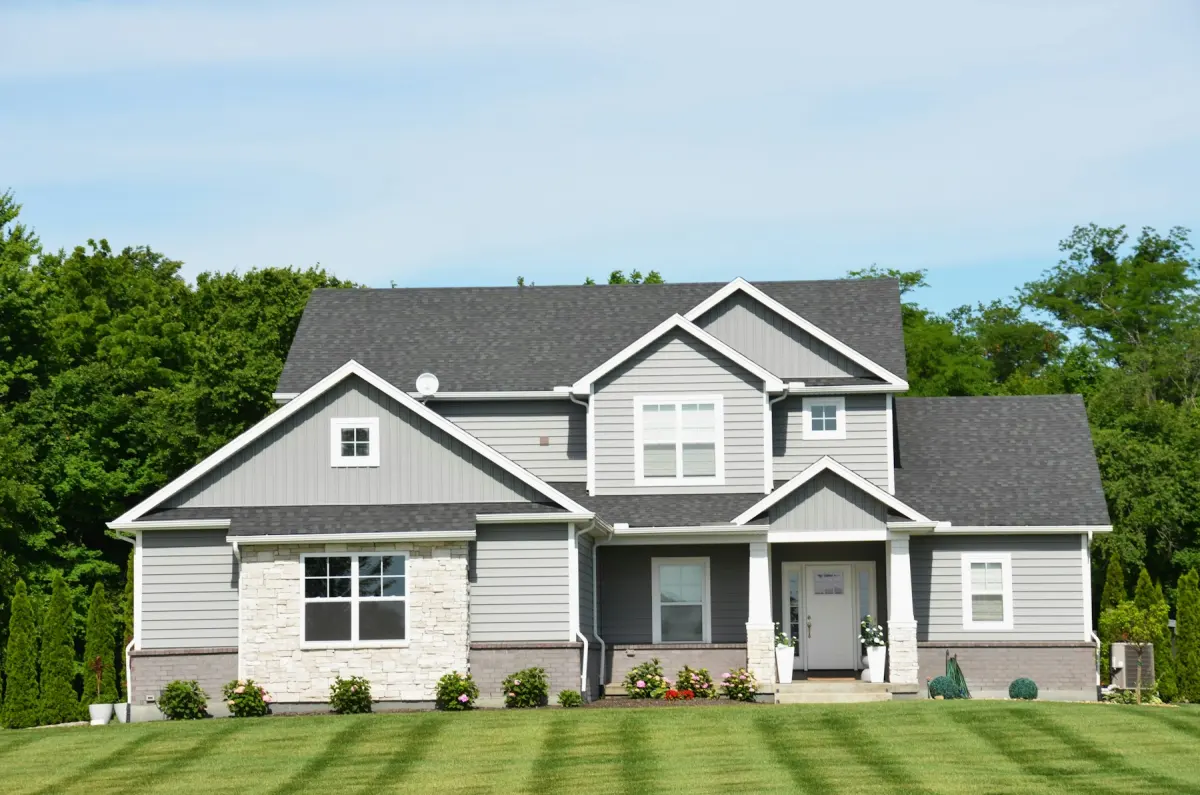
À quoi ressemble ce type de photo
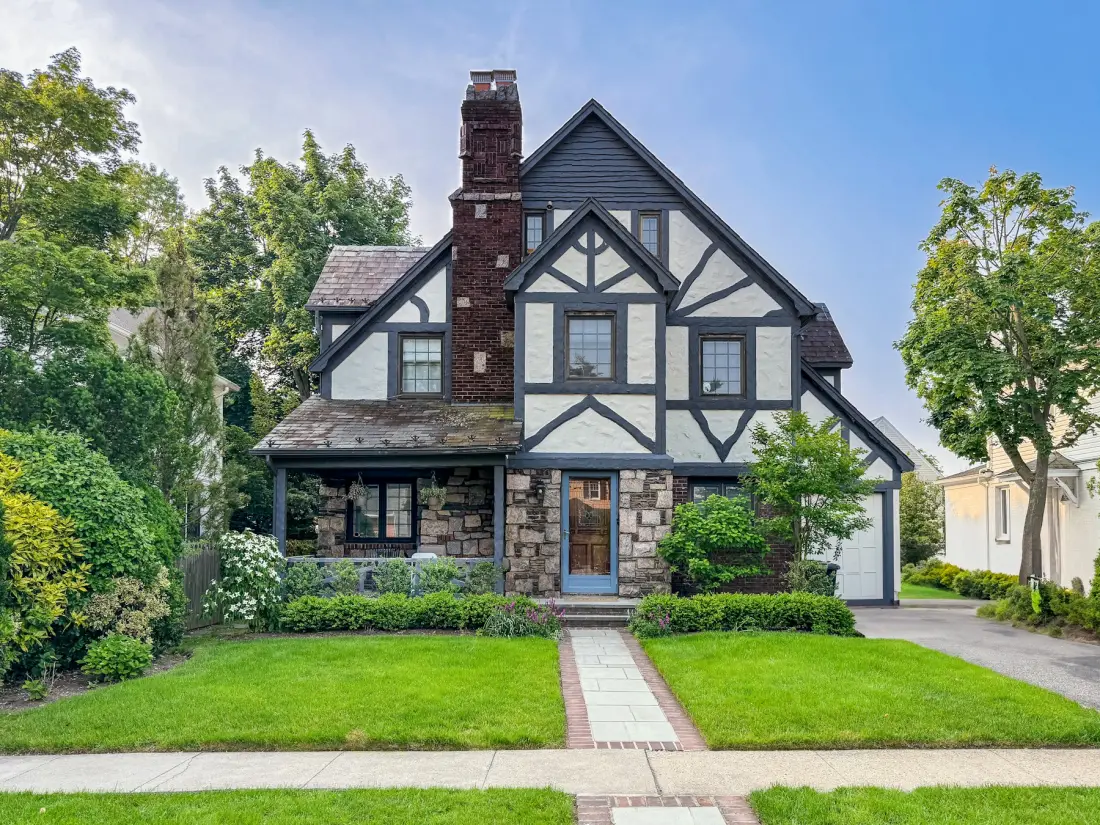
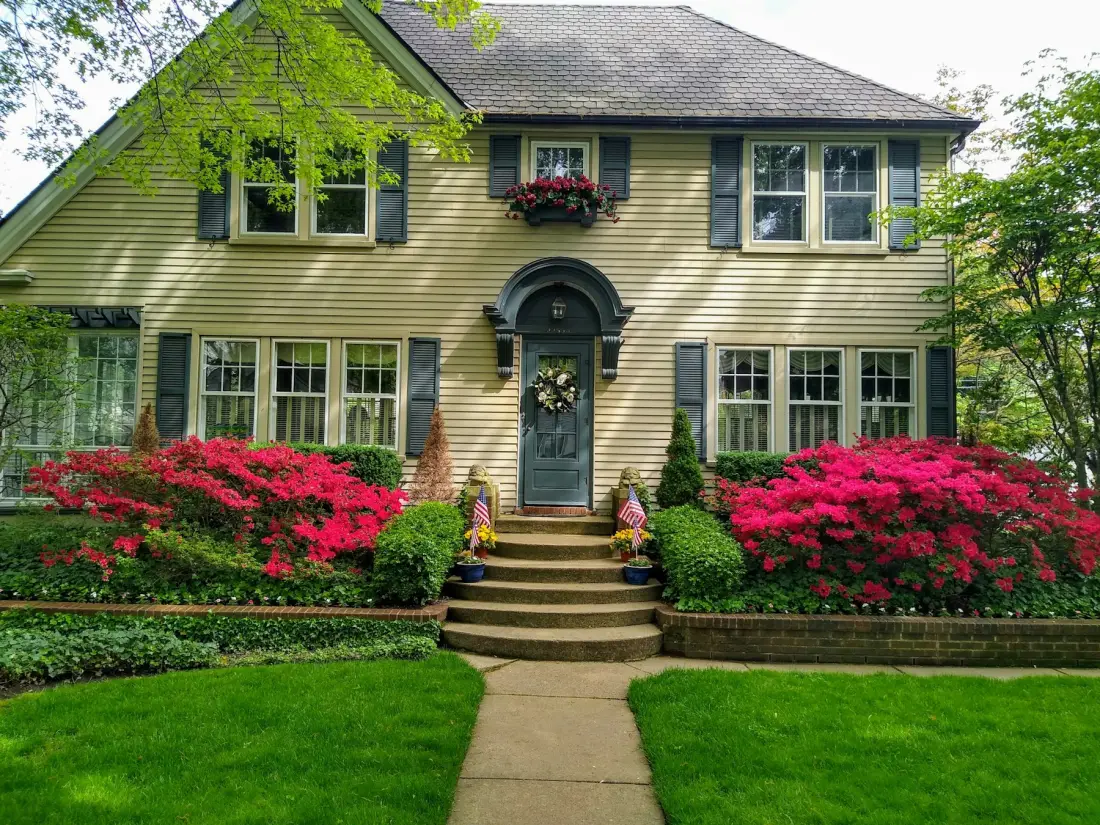
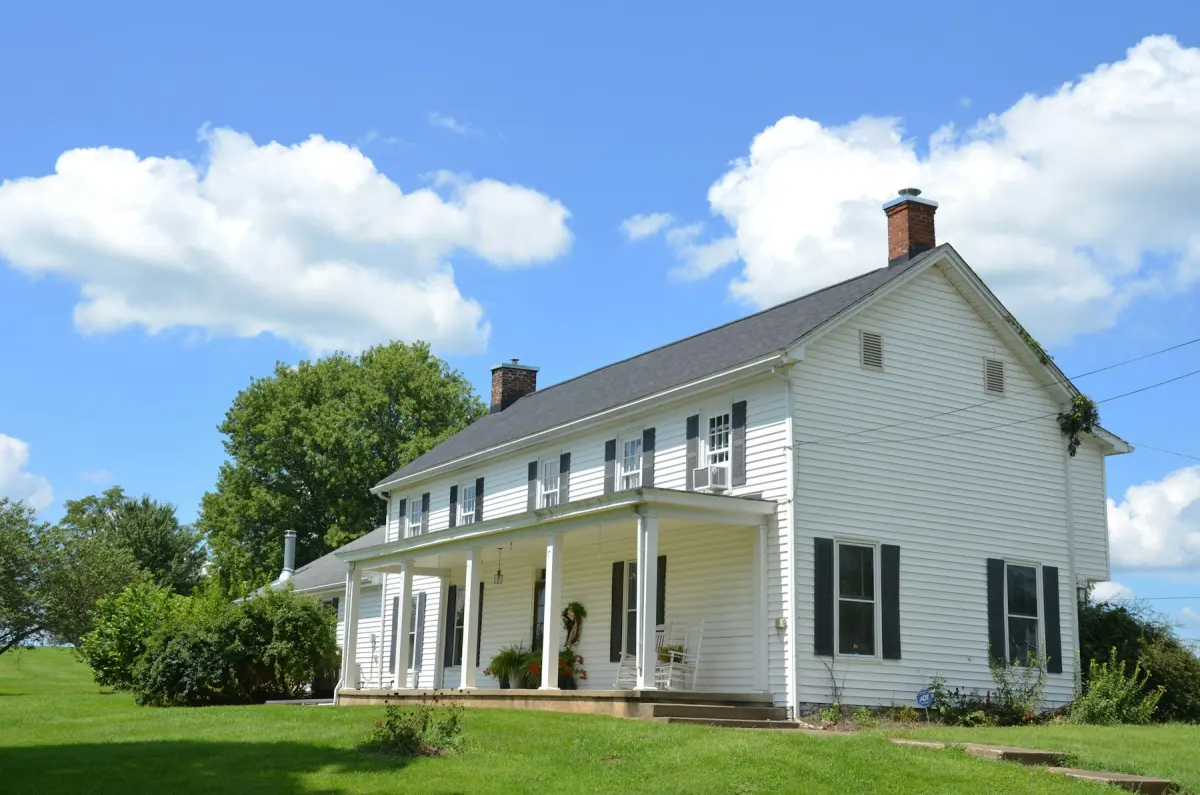
Comment ça marche
- 1
Importez la photo où l’on voit la pelouse
Un extérieur côté rue ou côté jardin, en un seul fichier JPG, PNG ou WebP de 15 Mo maximum. Veillez à ce que les limites de la pelouse (allées, massifs, allée de garage) soient visibles.
- 2
Choisissez Pelouse verte
Sélectionnez Pelouse verte sous « Que faire ? ». Ni type de pièce ni style ne s’appliquent à ce mode.
- 3
Ajoutez une note selon la saison
Facultative. Si les arbres sont nus ou que la photo a été prise à la fin de l’automne, demandez un « vert naturel, légèrement atténué » pour que l’herbe s’accorde au reste de la photo.
- 4
Générez et comparez
Sélectionnez 2K ou 4K, puis cliquez sur Générer. Passez de l’avant à l’après avec le curseur et regardez les endroits où l’herbe rejoint les allées, les massifs et l’allée de garage.
- 5
Téléchargez la photo
Télécharger enregistre le JPG. Cochez la case si vous voulez la mention « Photo retouchée » dans le coin inférieur gauche du fichier.
Réglages et conseils
- Ce qui change
- Une herbe jaunie, clairsemée ou dégarnie devient verte et soignée.
- Ce qui reste
- La maison, la vue, l’angle de prise de vue et le cadrage sont censés rester tels que photographiés. Le mode travaille sur l’herbe ; ce n’est pas un outil d’aménagement paysager, et il ne doit ajouter ni plantes, ni arbres, ni aménagements que le jardin n’a pas.
- Surveillez les bordures
- Regardez les allées, les massifs de fleurs, le gravier et le bord de l’allée de garage. Si le vert a débordé sur une allée en pas japonais ou qu’un massif s’est changé en gazon, relancez une génération en nommant la zone dans la note (« garder l’allée de gravier et les massifs paillés tels quels »).
- Décalage de saison
- Une herbe d’été éclatante sous des branches nues ou à côté de la neige a l’air retouchée. Demandez un vert atténué, ou gardez l’original pour cette photo.
- Des zones dégarnies, pas une pelouse absente
- Les zones dégarnies d’une pelouse existante, c’est ce pour quoi le mode est fait. Un jardin sans aucune pelouse, c’est autre chose : montrer une herbe que le bien n’a pas revient à le présenter de façon trompeuse.
- Un seul nouvel essai, bien préparé
- Un nouvel essai est une nouvelle génération et utilise des crédits comme la première. Lisez attentivement le premier résultat et rédigez une note précise avant de réessayer.
Idéal pour
- Les agents immobiliers qui mettent un bien en vente en fin d’été, en période de sécheresse ou en hiver, quand la pelouse est en dormance
- Les photographes qui livrent des extérieurs où l’herbe dessert la photo
- Les propriétaires qui vendent sans agence et dont la pelouse est entre deux saisons
- Les gestionnaires locatifs dont les pelouses communes sont clairsemées par le passage
Moins adapté
- Un jardin sans pelouse. Ajouter de l’herbe, des plantes ou des aménagements que le bien n’a pas revient à le présenter de façon trompeuse et enfreint la politique de contenu.
- Le ciel au-dessus de la pelouse ou des meubles sur la terrasse : utilisez Ciel bleu pour l’un et Aménagement extérieur pour l’autre.
- Masquer des dégâts ou des éléments permanents, comme une allée de garage fissurée ou une route passante le long du jardin.
- Toute une série d’extérieurs en un seul import. C’est une photo par génération, sans import par lot.
Pourquoi la pelouse dessert les photos d’annonce
L’herbe a ses saisons, et les dates de mise en vente ne les attendent pas. Une pelouse jaunit avec la sécheresse ou le froid et se dégarnit là où l’on marche, et la photo d’extérieur enregistre l’état dans lequel elle se trouve le jour de la prise de vue.
Pelouse verte corrige la photo, pas l’herbe. Le mode montre la pelouse telle qu’elle est à la belle saison, dans le même jardin, depuis le même point de vue.
À quoi ressemble une retouche de pelouse honnête
Le test est simple : la photo retouchée doit montrer la pelouse que ce bien possède, en meilleur état, et rien d’autre. Même forme, mêmes bordures, mêmes arbres et mêmes massifs. Un acheteur qui visite au printemps doit la reconnaître.
Elle cesse d’être honnête quand la retouche ajoute ou cache quelque chose : de l’herbe là où il y a du gravier, une pelouse sur un sol qui n’en a jamais porté, une clôture qui a disparu. Ne publiez pas un tel résultat ; relancez une génération.
Les règles sur les photos d’extérieur retouchées varient selon le portail (ou le MLS, la base d’annonces américaine), la région et le pays. Vérifiez les vôtres et signalez la retouche là où c’est exigé.
Comment l’herbe est modifiée
La photo est envoyée à Nano Banana 2.1, le modèle d’image de Google, avec pour consigne de rendre l’herbe verte et soignée et de laisser inchangés le bâtiment, la vue, l’angle de prise de vue et le cadrage. Le résultat est un JPG en 2K ou en 4K, aux proportions de votre photo.
Personne ne retouche la photo et la consigne n’est pas une garantie : la comparaison avec le curseur est donc votre contrôle qualité.