
Changer de style
Relooker une pièce meublée avec l’IA à partir d’une photo
Relooker une pièce avec l’IA, c’est partir de la photo d’une pièce meublée et y remplacer les meubles et la décoration par un nouveau style, dans une disposition proche.
Importez la photo, choisissez Changer de style, sélectionnez le type de pièce et un style comme Scandinave, puis cliquez sur Générer.
- 12 styles
- 11 types de pièces
- 2K ou 4K
- Conserve les proportions de la photo
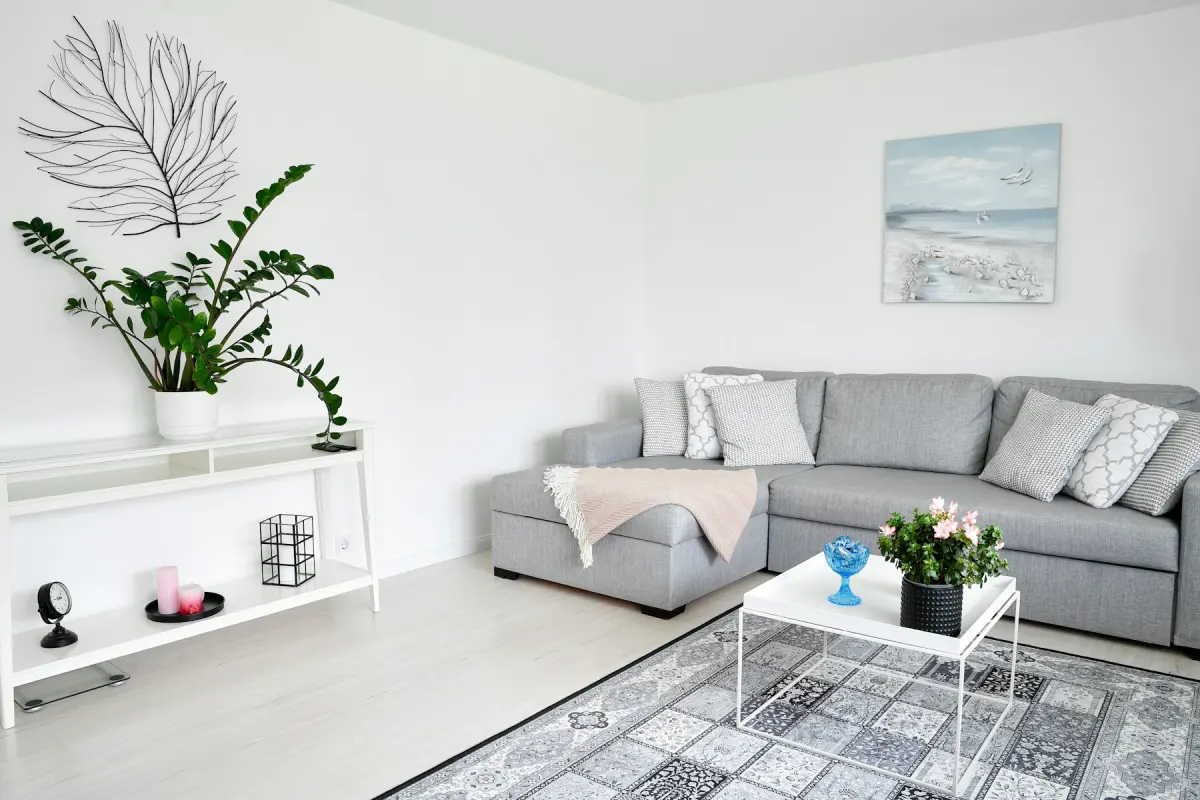
À quoi ressemble ce type de photo
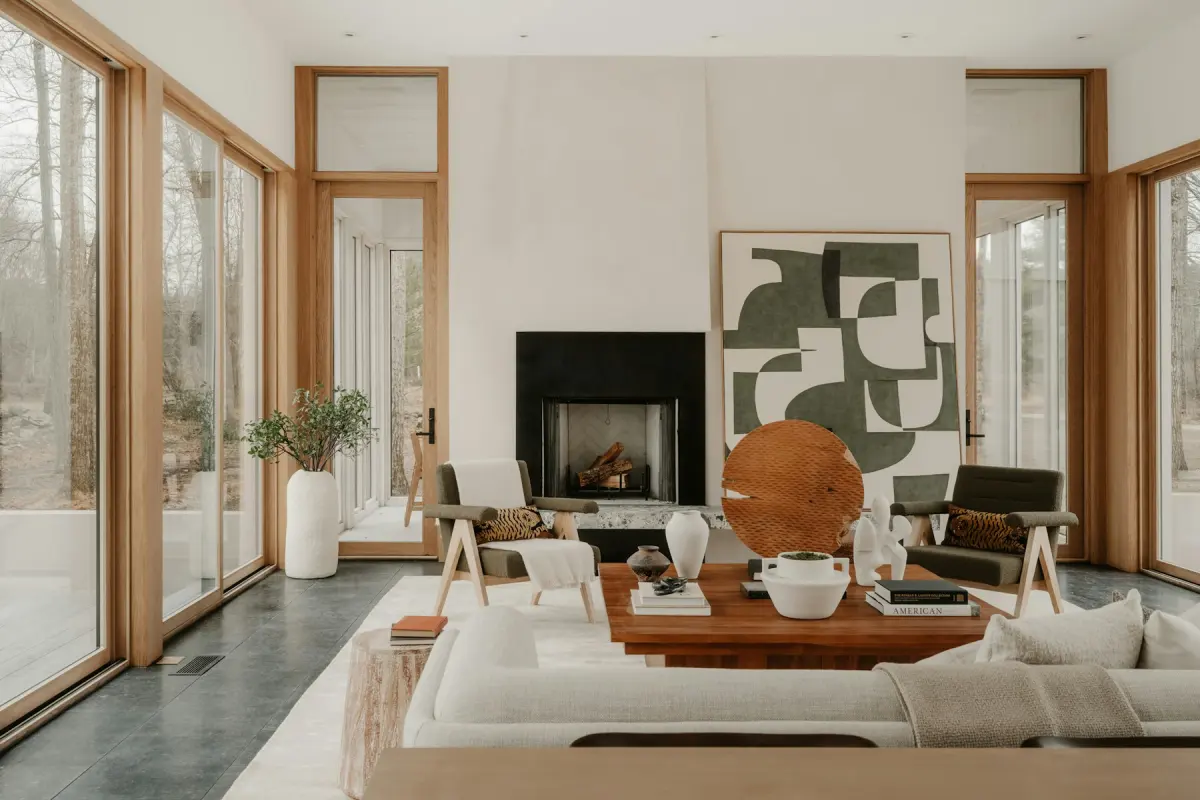 Mid-century
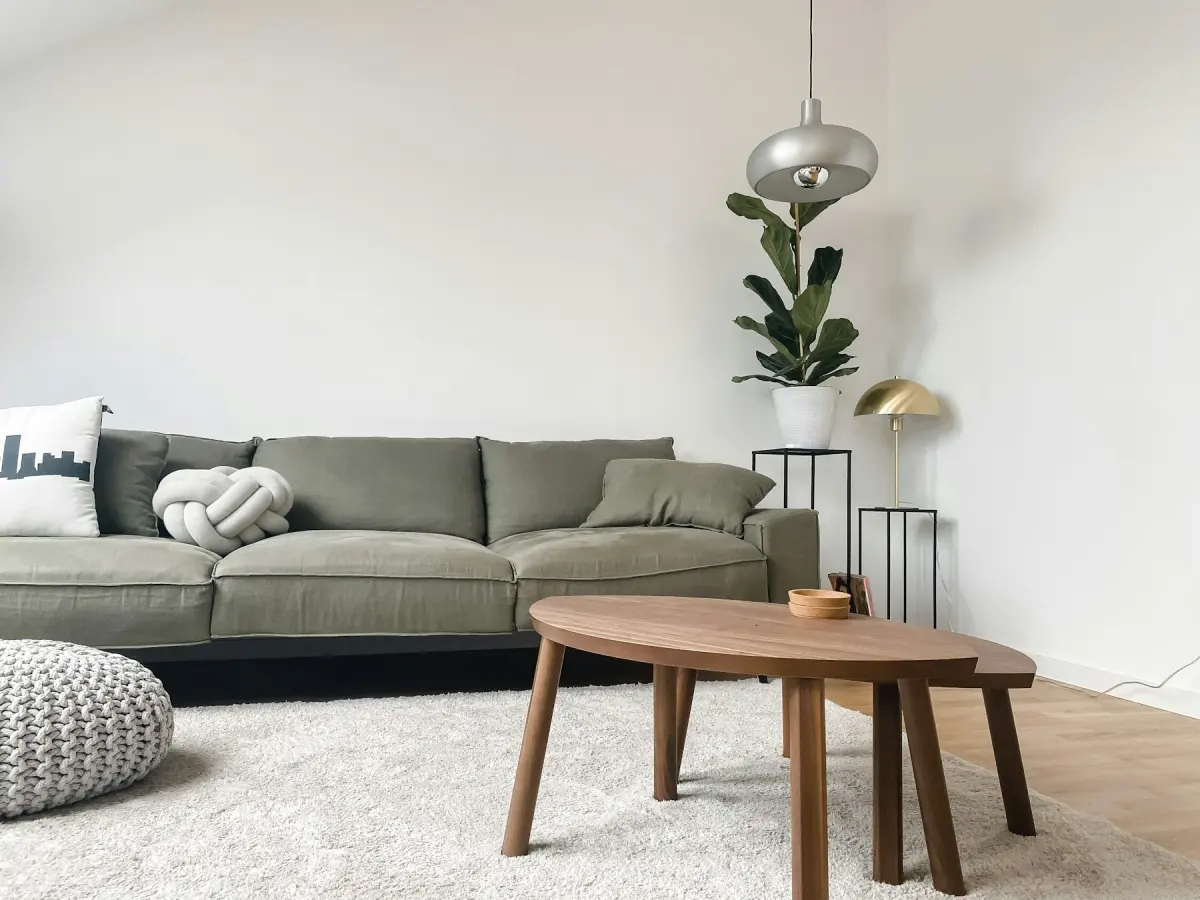 Japandi
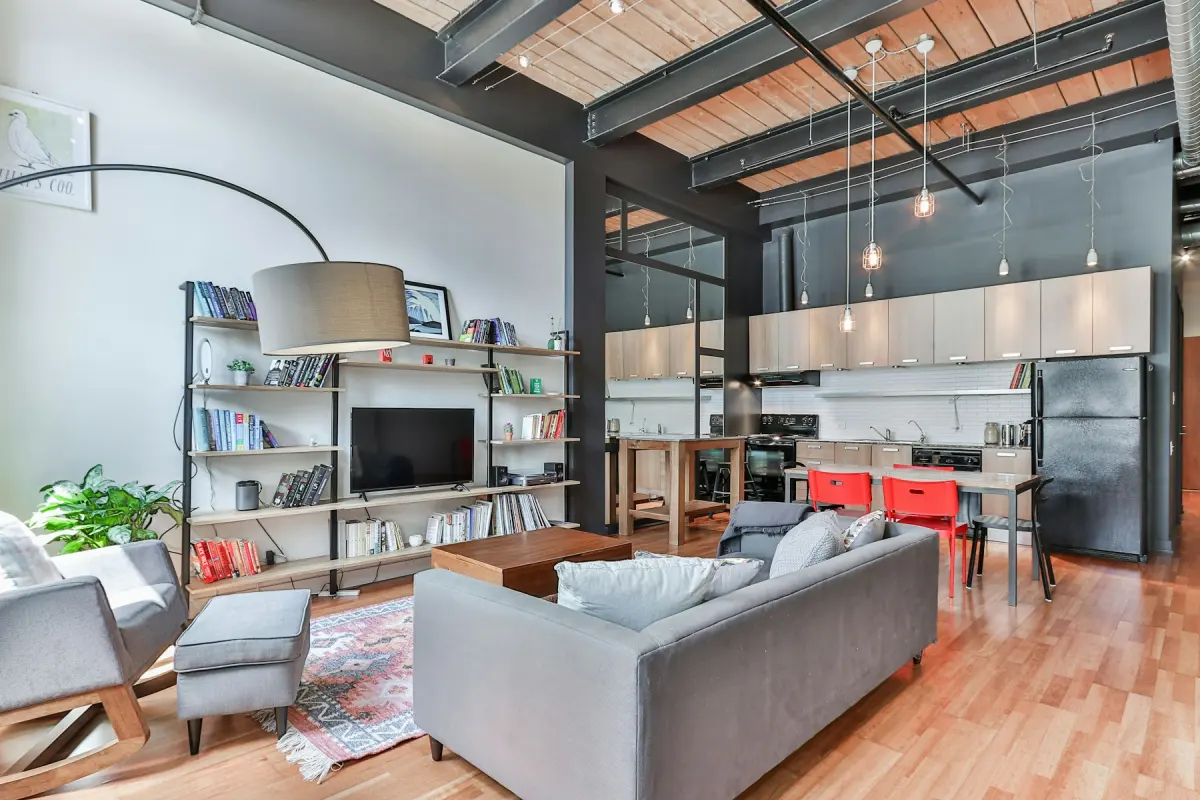 Industriel
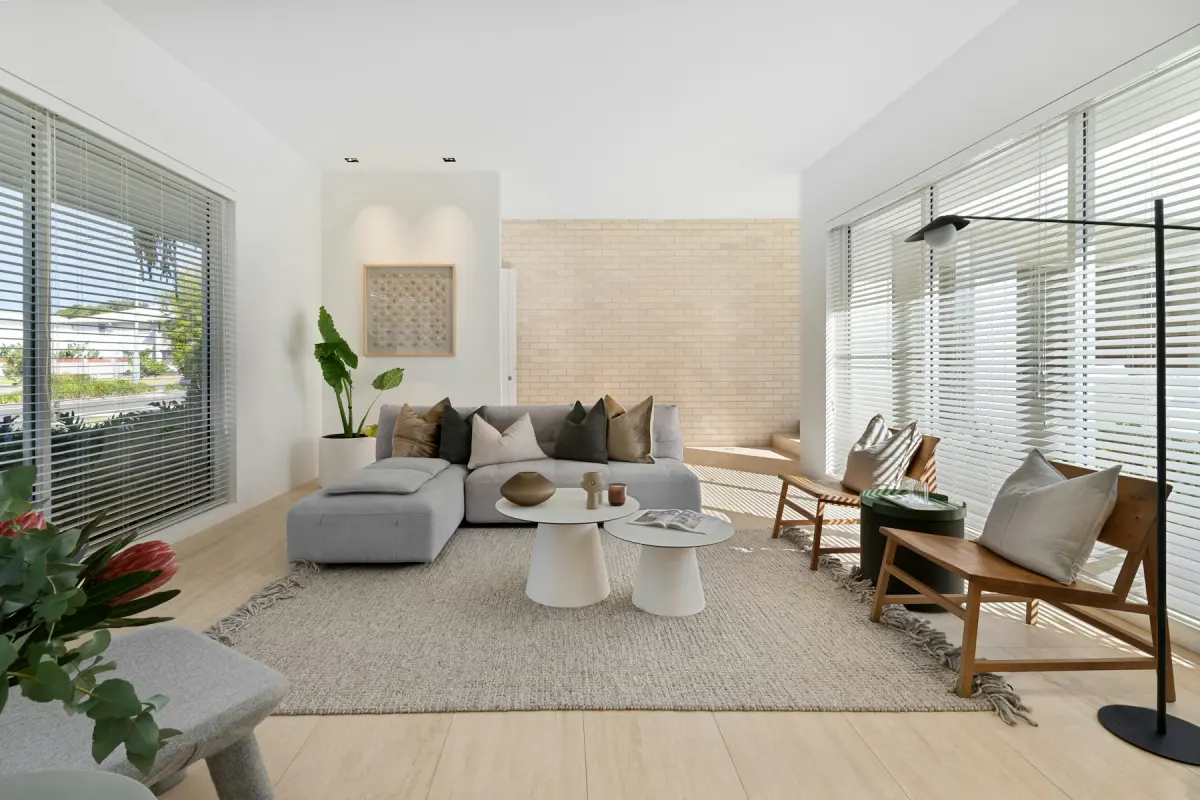 Bord de mer
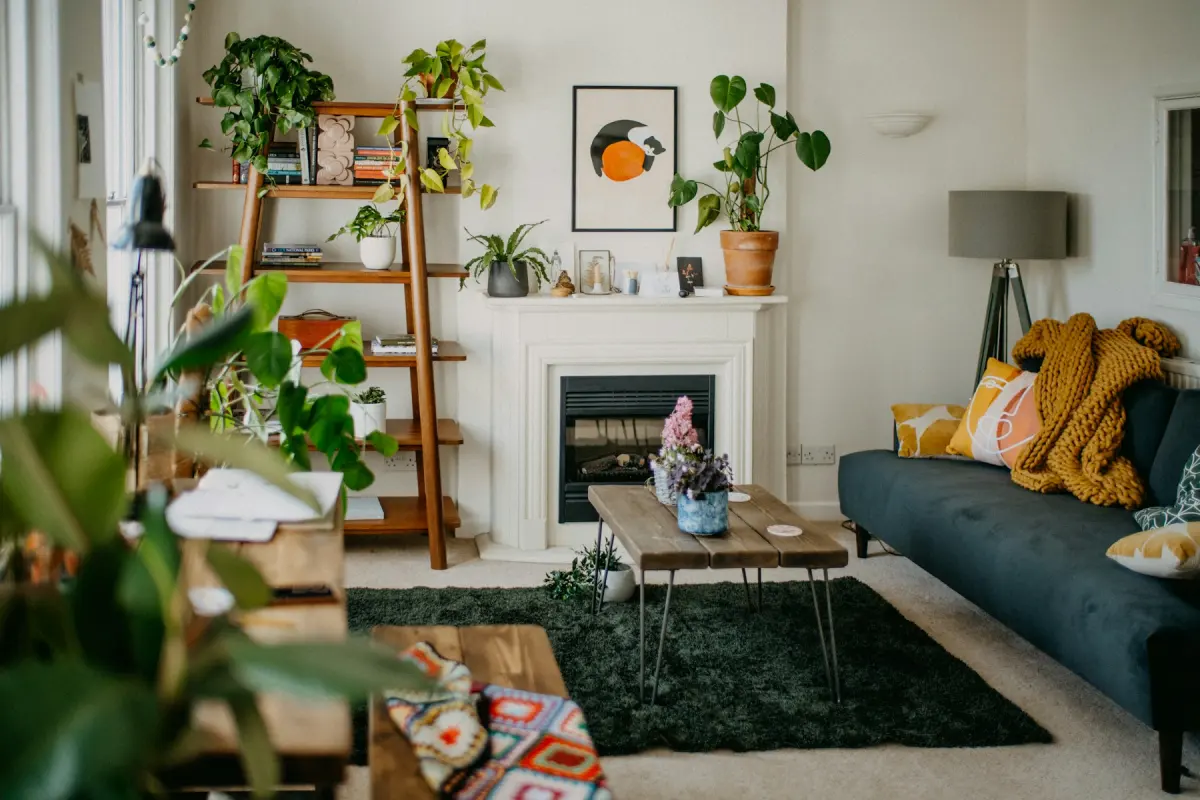 Bohème
Comment ça marche
- 1
Importez une photo de la pièce meublée
Un fichier JPG, PNG ou WebP de 15 Mo maximum. La pièce doit déjà être meublée : Changer de style prend l’agencement existant comme point de départ.
- 2
Choisissez Changer de style et le type de pièce
Sélectionnez Changer de style sous « Que faire ? », puis réglez Pièce sur ce que montre la photo : Salon, Chambre, Salle à manger, Bureau ou un autre des 11 types de pièces.
- 3
Choisissez un style
Vous avez le choix entre 12 styles : Moderne, Scandinave, Mid-century, Campagne chic, Bord de mer, Industriel, Minimaliste, Classique, Classique contemporain, Bohème, Japandi ou Luxe.
- 4
Ajoutez une note pour préciser
Facultative, jusqu’à 300 caractères. Indiquez un meuble ou un emplacement que vous souhaitez, par exemple « un canapé d’angle face à la cheminée » ou « une table à manger ronde pour quatre ».
- 5
Générez, comparez et téléchargez
Réglez la taille de sortie sur 2K ou 4K et cliquez sur Générer. Le curseur avant/après montre l’ancienne pièce face à la nouvelle, et Télécharger enregistre le JPG.
Réglages et conseils
- Ce qui change
- Les meubles et la décoration : assises, lits, tables, tapis, lampes, coussins et tableaux sont remplacés par des éléments dans le style que vous avez choisi.
- Ce qui reste
- La disposition reste proche : le coin salon reste le coin salon. La pièce elle-même est censée rester telle quelle : murs, fenêtres, portes, plafond, éléments fixes et vue.
- Accordez le type de pièce à la photo
- Changer de style conserve une disposition proche : réglez donc Pièce sur ce que la pièce est déjà. Une photo de chambre réglée sur Chambre donne au modèle une tâche claire.
- Réduisez le choix de styles avant de générer
- Chaque clic sur Générer lance une nouvelle génération et utilise des crédits. Parcourez la galerie de styles, qui est gratuite, et arrêtez-vous sur deux ou trois styles avant de commencer.
- Quand la disposition dérive
- Si les nouveaux meubles bloquent une porte, masquent une fenêtre ou se retrouvent dans un passage, décrivez l’emplacement voulu dans la note (« laisser libre le passage vers la porte du balcon ») et relancez une génération.
- Quand la pièce elle-même change
- Passez de l’avant à l’après avec le curseur et regardez les fenêtres, les portes et les éléments fixes. Si l’un d’eux a bougé ou changé, écartez ce résultat et relancez une génération.
Idéal pour
- Les décorateurs d’intérieur qui veulent une photo d’ambiance à discuter avec un client
- Les agents immobiliers dont le bien est meublé dans un style daté ou très personnel
- Les hôtes de location courte durée qui réfléchissent à un nouvel ameublement avant d’acheter quoi que ce soit
- Les propriétaires qui se demandent à quoi ressemblerait leur salon dans un autre style
Moins adapté
- Les pièces vides. Changer de style a besoin de meubles à remplacer ; pour une pièce nue, utilisez Home staging.
- Nouvelle peinture, nouveau sol, nouveaux placards ou nouveau carrelage : c’est le rôle de Rénover. Changer de style ne modifie que les meubles et la décoration.
- Montrer un produit précis. L’outil ne peut pas placer un canapé ou une lampe précis vendus en magasin, ni mesurer la pièce : lisez le résultat comme une orientation, pas comme une liste d’achats ni comme un plan.
- Une série de photos assorties. Les meubles ne restent pas identiques d’une photo à l’autre de la même pièce : deux angles donneront donc deux relookings différents.
Relooker ma pièce : ce que la photo doit montrer
Changer de style part de ce qui est déjà là. Une photo où l’on voit les meubles principaux (le canapé et la table basse, le lit et les tables de chevet, la table et les chaises) indique où se trouve le coin salon, le coin nuit ou le coin repas, et les nouveaux meubles reprennent une disposition proche.
Photographiez depuis un angle de la pièce ou le pas de la porte, à la lumière du jour et l’appareil bien droit, pour que le sol et les murs principaux soient dans le cadre. Une photo de plus de 4096 px sur son grand côté est réduite dans votre navigateur avant l’import.
Changer de style, Home staging ou Rénover
Trois modes modifient l’aspect d’une pièce, et c’est la photo dont vous disposez qui décide lequel convient. Home staging ajoute des meubles à une pièce vide. Changer de style remplace les meubles d’une pièce meublée. Rénover change les surfaces : peinture des murs, revêtement de sol, luminaires et quincaillerie, plus les façades de placards, le plan de travail et la crédence dans une cuisine.
Ils peuvent s’enchaîner, chacun étant une génération distincte avec ses propres crédits. Pour une pièce datée, un ordre possible : Rénover pour les finitions, puis Changer de style sur le résultat téléchargé pour les meubles.
Comment le relooking est créé
Virtual Staging Maker envoie la photo, le type de pièce, le style et votre note à Nano Banana 2.1, le modèle d’image de Google. La demande indique au modèle de remplacer les meubles et la décoration et de laisser inchangés les murs, les fenêtres, les portes, le plafond, les éléments fixes, la vue, l’angle de prise de vue et le cadrage.
Une demande adressée à un modèle d’IA n’est pas une garantie, et aucun décorateur humain ne retouche la photo ensuite. Si quelque chose qui devait rester a bougé, la solution est une nouvelle génération.
Utiliser une photo relookée
Pour un projet de décoration, le résultat sert à lancer la discussion : il montre une orientation, et les meubles qu’on y voit ne sont pas de vrais produits.
Pour une annonce, une pièce relookée montre des meubles qui ne sont pas dans le logement : traitez-la donc comme n’importe quelle photo de home staging virtuel. Signalez-le et vérifiez les règles de votre portail immobilier, qui varient selon le portail (ou le MLS, la base d’annonces américaine), la région et le pays. Pour une location où des voyageurs séjourneront, la vraie pièce doit correspondre à ce que montre la photo.
Pages associées
- Suppression de meublesVidez la photo d’une pièce meublée ; les éléments fixes restent
- Rénovation virtuelleVisualisez peinture, sols, façades de cuisine et carrelage neufs
- Toutes les pièces et tous les styles11 types de pièces et 12 styles pour démarrer
- Architectes d’intérieurDes pistes de style sur la photo de la pièce du client