
Pour les photographes
Home staging virtuel pour photographes immobiliers
Le home staging virtuel pour photographes immobiliers est une option à ajouter à un reportage : des versions meublées des pièces vides, plus des retouches de crépuscule, de ciel et de pelouse pour les extérieurs.
Importez une photo finalisée, choisissez quoi en faire, puis cliquez sur Générer.
À quoi ressemble ce type de photo
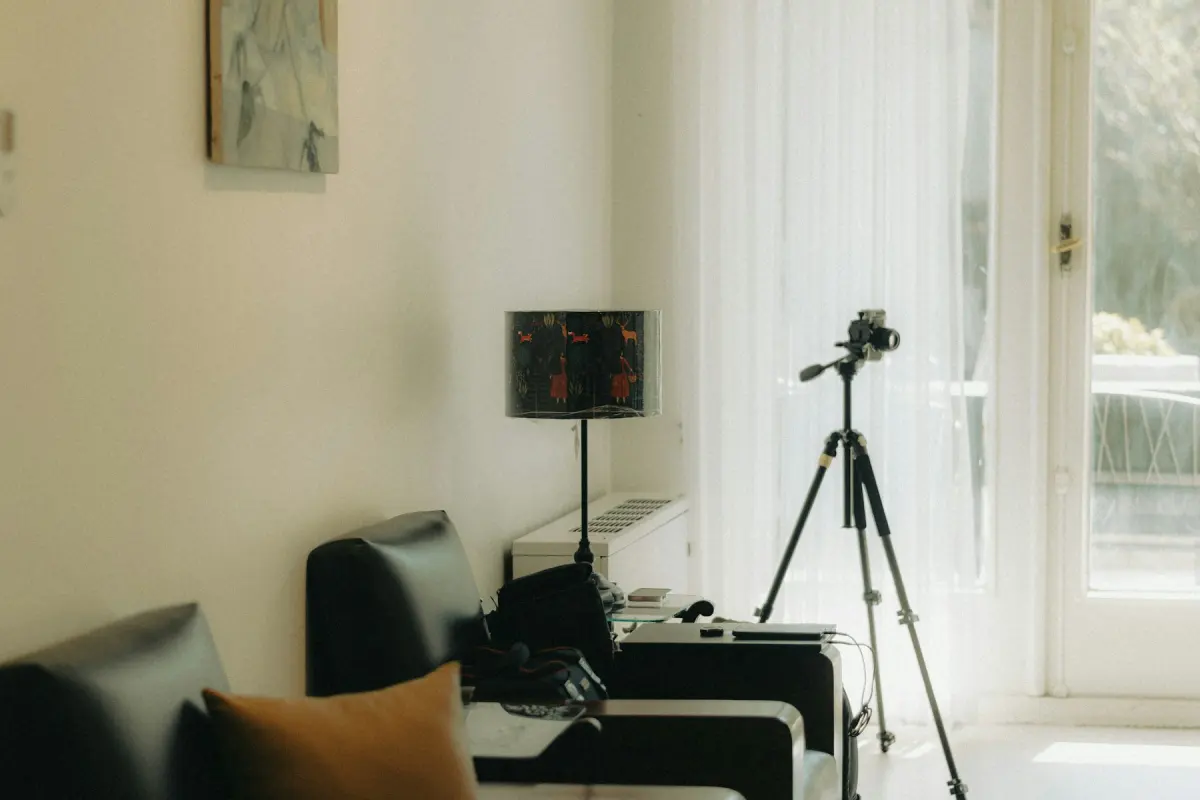
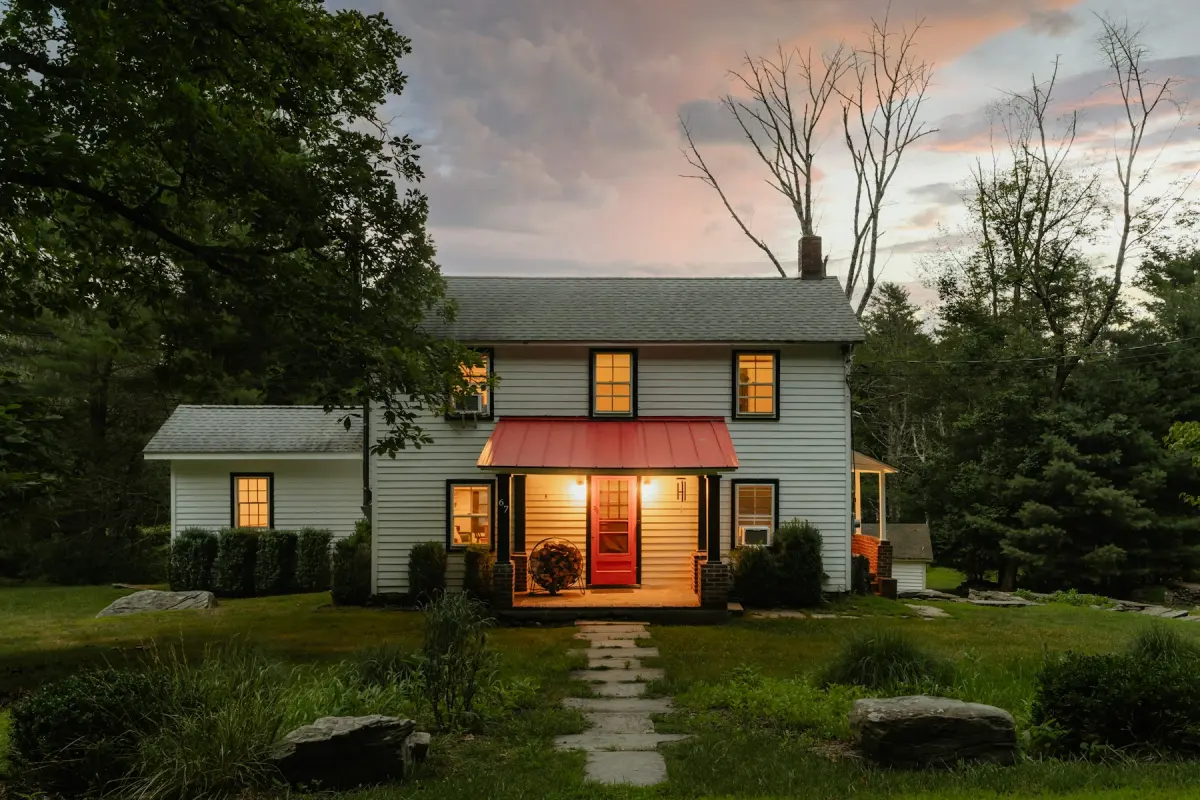
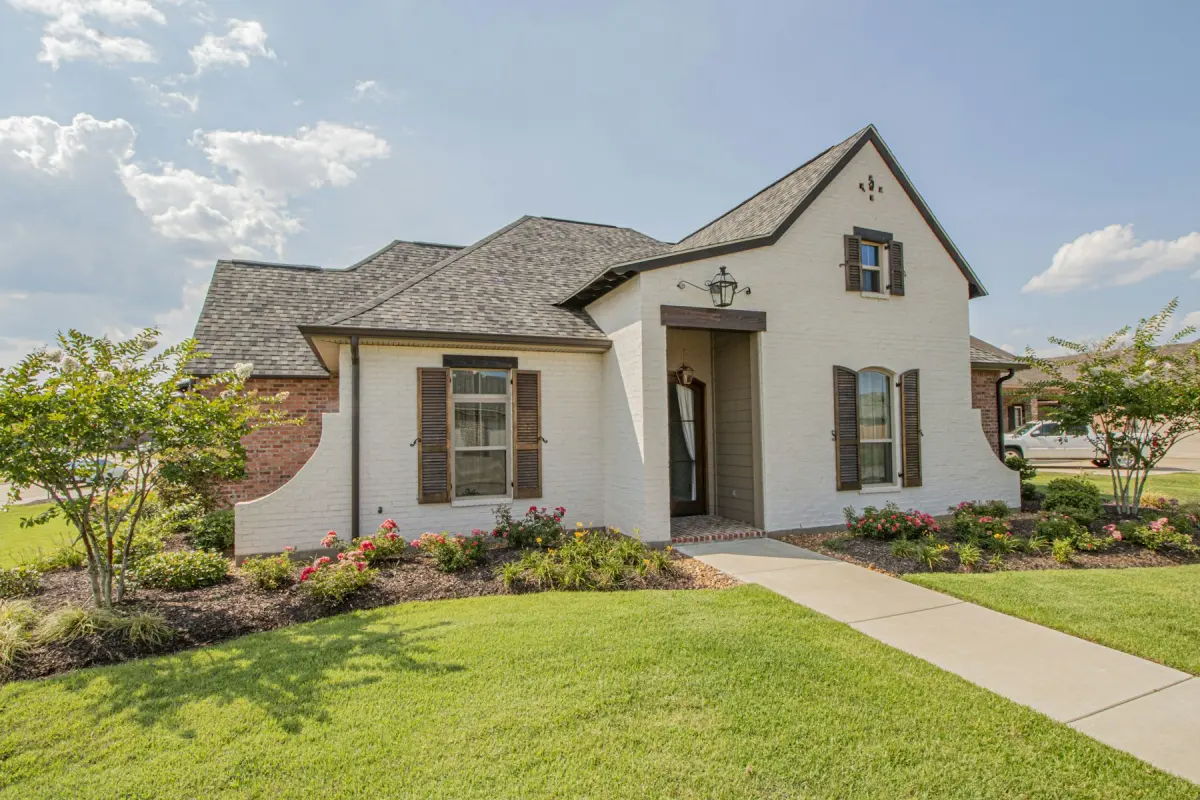
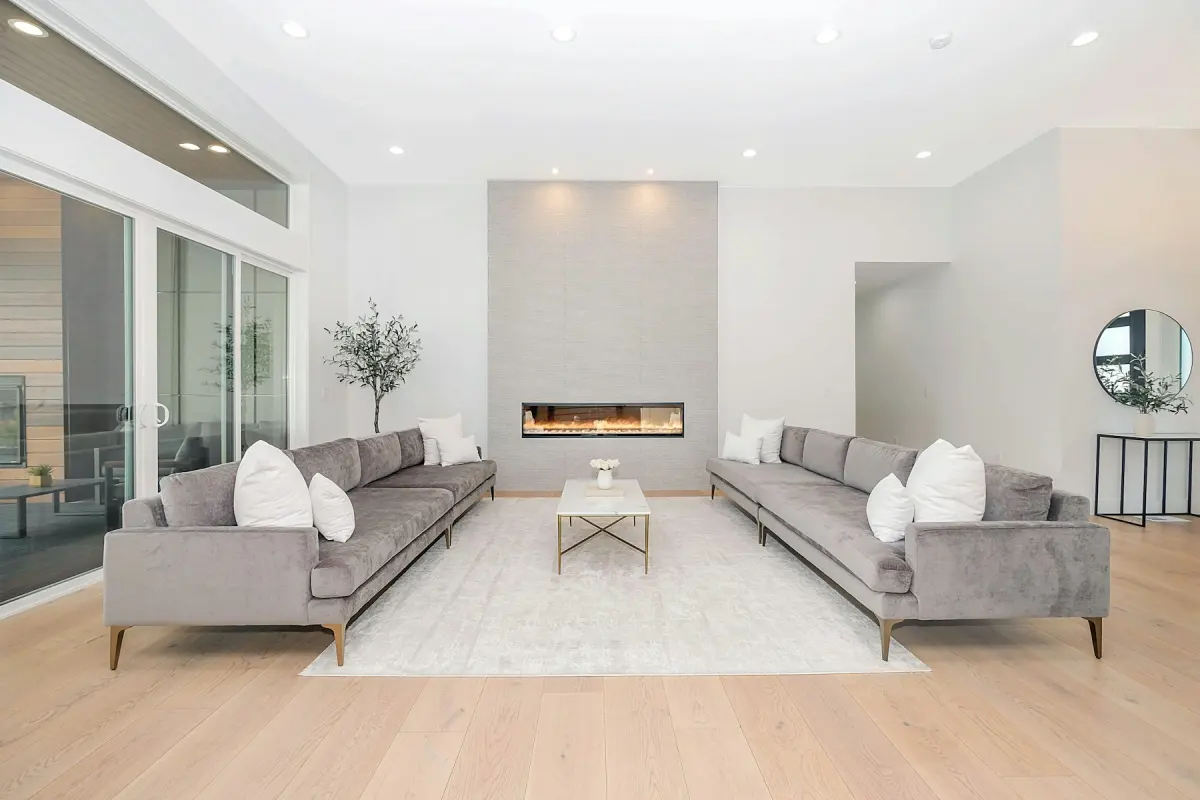 Moderne
Réglages recommandés
| Que faire ? | Home staging pour les intérieurs vides ; Du jour au crépuscule, Ciel bleu ou Pelouse verte pour les extérieurs |
|---|---|
| Pièce | Salon, ou le type de pièce de la photo que vous importez |
| Style | Moderne, sauf si l’agent demande un autre des 12 styles |
| Taille de sortie | 4K quand le client veut des fichiers pour l’impression ; 2K pour une livraison web |
| Note | Facultative : transmettez la demande de l’agent en quelques mots, 300 caractères maximum |
Comment ça marche
- 1
Photographiez la pièce vide et d’aplomb
Cadrez les pièces vides depuis un angle, avec le sol visible et des verticales droites. Prenez un angle principal bien dégagé pour chaque pièce que vous comptez meubler.
- 2
Terminez d’abord votre propre retouche
Faites la fusion d’expositions, la colorimétrie et la correction d’objectif dans votre logiciel habituel, puis exportez un JPG. Les formats acceptés sont JPG, PNG et WebP, jusqu’à 15 Mo.
- 3
Générez les photos commandées par le client
Importez une photo, choisissez le mode et, pour le home staging, indiquez la pièce et le style. Cliquez sur Générer ; chaque photo est une génération à part.
- 4
Comparez le résultat à votre photo
Utilisez le curseur avant/après. Regardez les encadrements de fenêtres, la position des portes, les bords du sol et la vue, et relancez une génération si quelque chose a bougé.
- 5
Livrez la retouche et l’original ensemble
Téléchargez le résultat et envoyez-le avec la photo non retouchée, en les nommant de façon que l’agent les distingue et puisse signaler les photos retouchées.
Ce que vous pouvez ajouter à un reportage
Un agent qui a un bien vide à vendre attend plus que des photos nettes de pièces vides. Avec Virtual Staging Maker, vous pouvez proposer quatre options à partir de photos déjà prises : des versions meublées des pièces clés, une version crépuscule de la façade, un remplacement de ciel pour un jour gris et une pelouse reverdie quand l’herbe est sèche.
L’outil traite une photo par génération, sans import par lot : considérez-le comme une option photo par photo, pas comme une étape appliquée à tout le reportage. Votre travail de couleur, vos récupérations de fenêtres et vos redressements de perspective restent dans le logiciel que vous utilisez déjà. Aucun designer humain ne retouche la photo ici : ce que le modèle renvoie est ce que vous vérifiez et livrez.
Pour les logements occupés, deux autres modes existent. Désencombrer retire les objets qui traînent, comme les vêtements, les câbles, la vaisselle et les produits de toilette, et laisse les meubles en place. Retirer les meubles vide la pièce et conserve les éléments fixes, ce qui vous donne une photo vide à meubler.
Photographier et exporter en pensant au home staging
Les meubles ajoutés ont besoin de sol dégagé pour se poser. Photographiez depuis un angle ou une porte, à hauteur de poitrine environ, gardez l’appareil de niveau et évitez les cadrages où un mur ou un îlot de cuisine occupe le premier plan. Choisissez un angle principal par pièce, car les meubles ne seront pas les mêmes sur deux angles d’une même pièce.
La taille d’export compte moins qu’on ne le croit. Les photos de plus de 4096 px sur le grand côté sont réduites dans le navigateur avant l’envoi : envoyer un fichier plus grand n’apporte rien. Le résultat conserve les proportions de la photo importée et revient en JPG dans la taille de sortie choisie, 2K ou 4K.
N’importez pas de photos où figurent des personnes, par exemple un agent debout dans l’encadrement d’une porte. Les photos montrant des personnes ne doivent pas être importées, et le modèle a pour consigne de n’en produire aucune.
Les trois retouches d’extérieur
Du jour au crépuscule transforme un extérieur pris de jour en photo au crépuscule : ciel de fin de journée, lumière chaude aux fenêtres et éclairages extérieurs allumés. Ciel bleu remplace un ciel gris ou terne par un ciel bleu dégagé avec quelques nuages, et la photo reste une photo de jour. Pelouse verte rend verte et nette une herbe jaunie, clairsemée ou pelée.
Chaque génération applique un seul mode. Une photo qui a besoin à la fois d’un nouveau ciel et d’une pelouse plus verte demande deux générations : téléchargez le premier résultat et importez-le comme photo suivante. Une photo destinée à Du jour au crépuscule n’a pas besoin de passer d’abord par Ciel bleu, puisque son ciel est remplacé de toute façon.
Ces retouches changent la météo, la lumière et l’herbe, et rien d’autre ne doit changer. Ne vous en servez pas, pas plus que de la note, pour faire disparaître des lignes électriques, un immeuble voisin ou une route passante. Masquer des éléments permanents donne une image trompeuse du bien et enfreint la politique de contenu.
Que dire à l’agent à la livraison
C’est à l’agent de signaler les photos retouchées au portail immobilier, et les règles varient selon le portail et le pays. Facilitez-lui la tâche : livrez chaque photo retouchée à côté de son original et précisez laquelle est laquelle.
Pour la mention, vous avez deux options. Cochez la case au téléchargement pour ajouter « Home staging virtuel » dans le coin inférieur gauche, ou livrez des fichiers sans mention et indiquez à l’agent l’outil gratuit Mention de home staging virtuel, qui marque jusqu’à 20 photos à la fois dans le navigateur, sans les envoyer sur un serveur.
Les photos terminées restent dans « Vos photos » pendant 14 jours, puis sont supprimées définitivement. Téléchargez chaque résultat dès qu’il est prêt et rangez-le dans vos propres archives avec le reste du reportage.
Moins adapté
- Retoucher par lot un reportage entier : il n’y a pas d’import par lot et chaque photo est une génération distincte. Gardez les retouches globales dans votre logiciel habituel et réservez Virtual Staging Maker aux photos qui ont besoin d’un home staging ou d’une retouche d’extérieur.
- Effacer des lignes électriques, des fissures, des taches ou la maison du voisin : cela masque des caractéristiques réelles du bien et enfreint la politique de contenu. Livrez ces photos telles que vous les avez prises.
- Garder les mêmes meubles sur plusieurs angles d’une pièce : les résultats ne sont pas cohérents d’une photo à l’autre. Ne meublez que l’angle principal.
- Un studio qui a besoin d’une API, de comptes d’équipe ou d’une livraison en marque blanche : rien de cela n’existe ici. Utilisez un service conçu pour cela.
Pages associées
- Du jour au crépusculeTransformez un extérieur de jour en photo au crépuscule
- Remplacement de cielRemplacez un ciel gris par un ciel bleu avec quelques nuages
- Pelouse verteRendez verte et soignée une herbe jaunie, clairsemée ou dégarnie
- DésencombrementLe désordre et les objets personnels partent, les meubles restent