
Location
Home staging virtuel pour biens en location
Le home staging virtuel pour biens en location donne à un logement vide des photos d’annonce meublées, pour que les candidats locataires voient comment s’agence un studio ou une chambre.
Importez une photo du logement vide, choisissez le type de pièce et un style, puis cliquez sur Générer.
À quoi ressemble ce type de photo
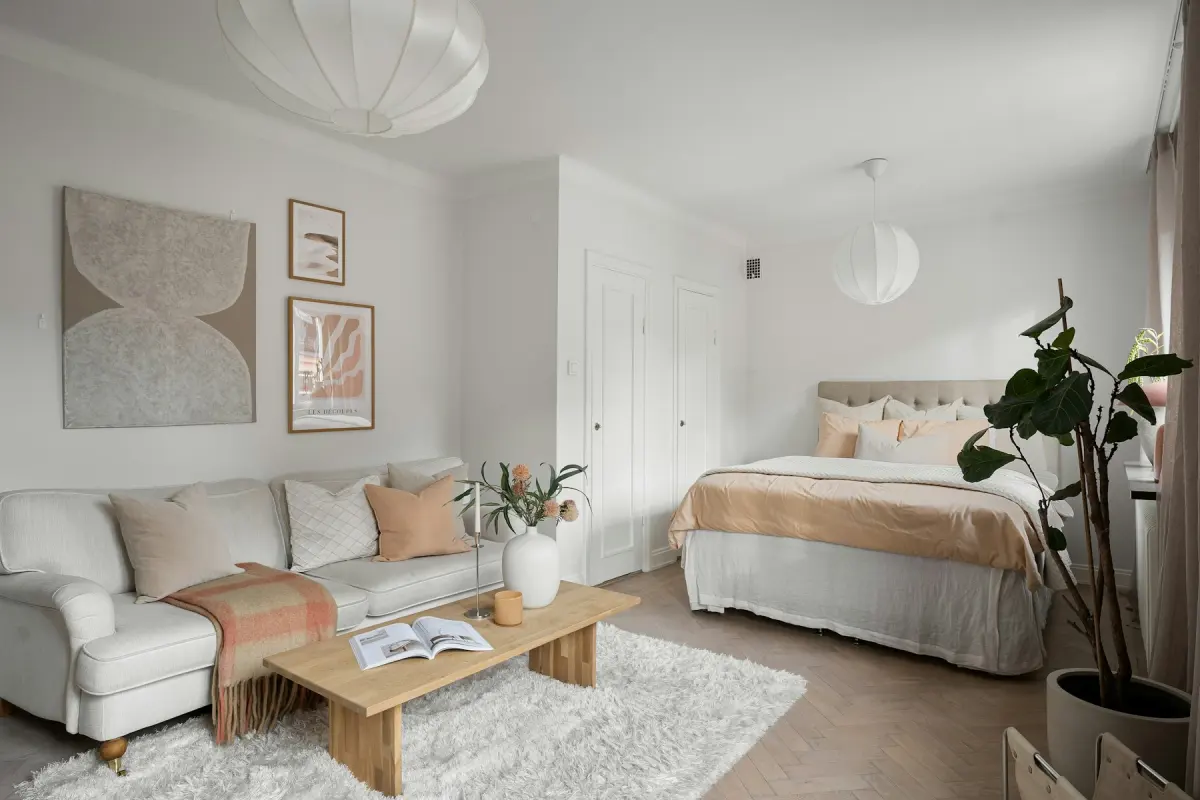 Studio
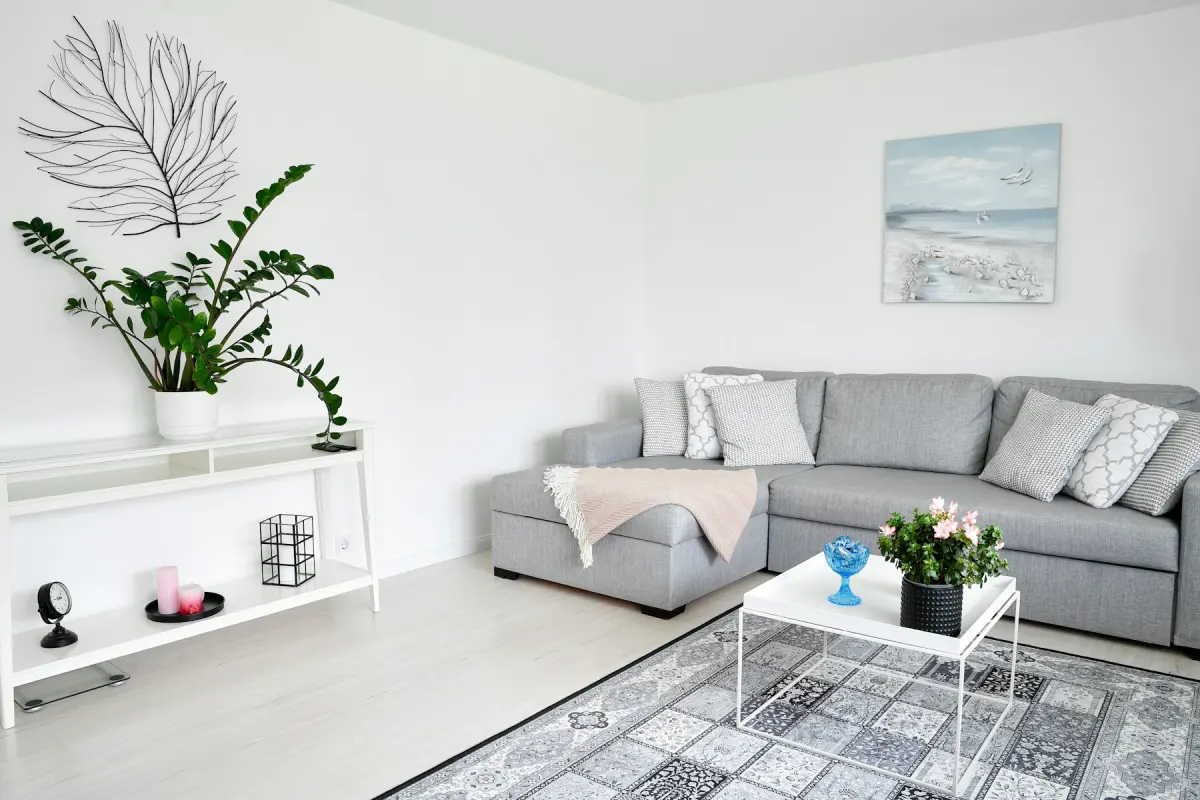 Scandinave
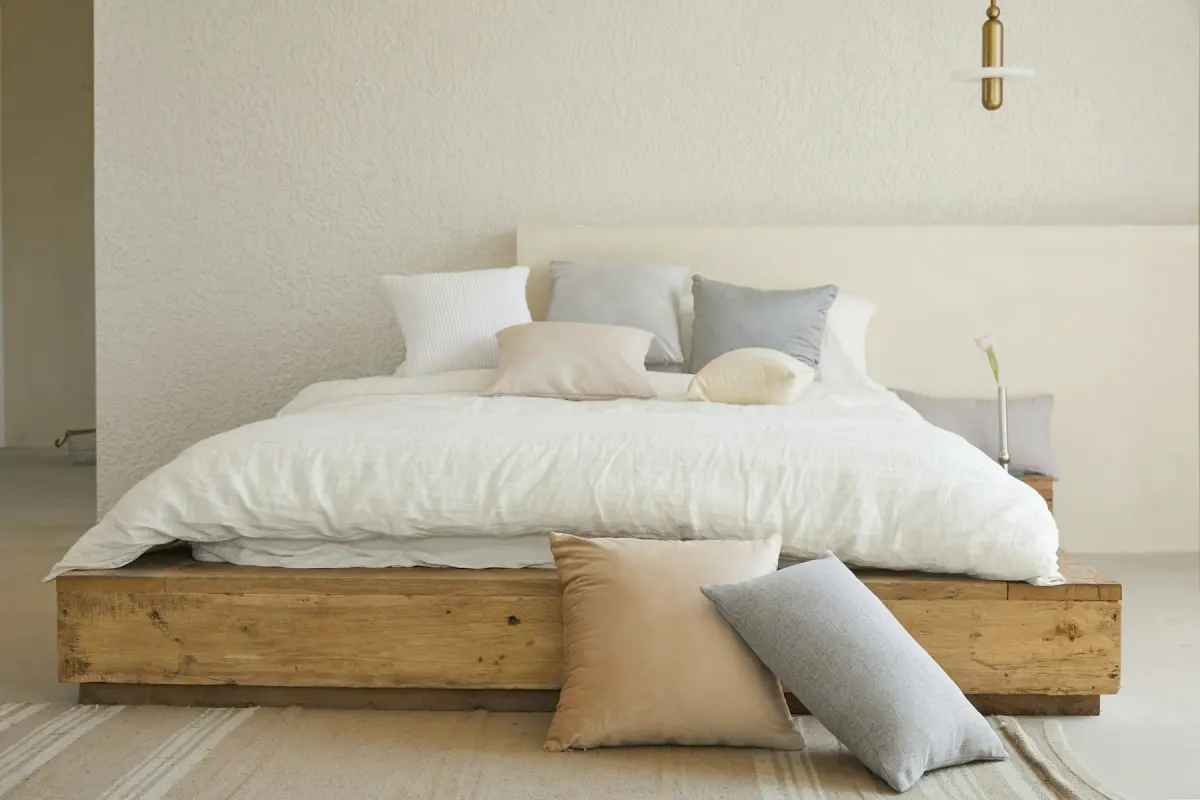 Minimaliste
Réglages recommandés
| Que faire ? | Home staging pour un logement vide. Tant que le locataire est encore là, lancez d’abord Retirer les meubles, ou Désencombrer pour garder ses meubles. |
|---|---|
| Pièce | Studio pour les logements d’une seule pièce ; sinon, la pièce de la photo |
| Style | Scandinave, repris dans tous les logements de l’immeuble |
| Taille de sortie | 2K |
| Note | Par ex. « lit près de la fenêtre, petit canapé, table pour deux » |
Comment ça marche
- 1
Photographiez le logement au changement de locataire
Photographiez chaque pièce une fois vide et propre, ou convenez d’un créneau avec le locataire pendant le préavis. Veillez à ce que personne n’apparaisse dans le cadre.
- 2
Videz la photo si le locataire est encore là
Choisissez Retirer les meubles pour enlever les meubles, les tapis, les lampes, les décorations murales, les rideaux et les effets personnels. Les éléments fixes, comme les meubles de cuisine et l’électroménager, restent.
- 3
Meublez la pièce vide
Choisissez Home staging, indiquez la pièce et le style, ajoutez une note si la disposition compte, puis cliquez sur Générer.
- 4
Téléchargez et classez par plan
Téléchargez le résultat, avec la mention « Home staging virtuel » si votre portail en demande une, et classez-le sous le plan de logement auquel il correspond.
Faut-il utiliser le home staging virtuel pour un bien en location ?
Pour un logement loué vide qui reste inoccupé entre deux locataires, il aide les candidats à lire l’espace. La photo d’un studio vide ne dit pas si un lit, un canapé et une table y tiennent tous ; une photo meublée, si. Une vacance locative est courte et revient régulièrement : faire venir des meubles pour les photos se justifie mal, et une photo de home staging virtuel est une solution de remplacement pratique.
Dites ce que le locataire obtient. Si le logement est loué vide, écrivez-le dans l’annonce et signalez les photos meublées virtuellement, pour que personne ne vienne en visite en s’attendant à trouver le canapé. Si le logement est loué meublé, ne faites pas de home staging du tout : photographiez les vrais meubles et utilisez Désencombrer pour ranger la photo.
Les portails de location ont leurs propres règles sur les photos retouchées, et elles varient selon le site et le pays. Vérifiez celles des sites où vous publiez.
Photographier avant le départ du locataire
Une annonce doit souvent être mise en ligne alors que le locataire en place est encore là, ce qui met ses meubles et ses affaires sur chaque photo. Deux modes règlent cela. Retirer les meubles vide la pièce : les meubles, les tapis, les lampes, les décorations murales, les rideaux, les plantes et les effets personnels disparaissent, et les éléments fixes restent, notamment les meubles de cuisine, l’électroménager, les sanitaires, les radiateurs, les cheminées et les plafonniers. Vous pouvez ensuite meubler le résultat vide. Cela fait deux générations, et chacune consomme des crédits.
Désencombrer est l’option la plus légère. Ce mode laisse les meubles du locataire à leur place et retire les objets qui traînent et les effets personnels : vêtements, jouets, papiers, câbles, vaisselle, produits de toilette, magnets du frigo et photos de famille. Dans les deux cas, les photos de famille et les effets personnels n’apparaissent pas dans une annonce publique.
Vous devez avoir le droit d’utiliser la photo : elle doit vous appartenir, ou vous devez avoir une autorisation, par exemple celle du bailleur. N’importez pas de photos montrant des personnes.
Un même plan, plusieurs logements
Dans un immeuble où le même plan se répète, meublez chaque plan une fois et gardez les fichiers. Virtual Staging Maker conserve les photos terminées dans « Vos photos » pendant 14 jours puis les supprime : téléchargez chaque résultat et rangez-le dans vos propres dossiers, par immeuble et par plan.
Au prochain changement de locataire sur ce plan, vous avez déjà les photos, à condition que le logement leur ressemble toujours : même sol, même cuisine, mêmes fenêtres et même vue. Si vous utilisez la photo d’un logement pour en annoncer un autre, précisez que la photo montre un logement similaire.
Utilisez la même pièce, le même style et la même note dans tout un immeuble pour que ses annonces se ressemblent. Les meubles ne seront pas identiques d’une génération à l’autre, car chaque génération est nouvelle.
Studios, maisons et jardins
Cette page ouvre le générateur sur Studio et Scandinave. Le type de pièce Studio est prévu pour les logements où l’on dort, s’assoit et mange dans la même pièce. Une courte note comme « lit près de la fenêtre, petit canapé, table pour deux » indique comment vous voulez répartir cette pièce.
Pour les maisons individuelles en location, Pelouse verte rend verte et nette une herbe jaunie ou clairsemée sur la photo de façade. Ne l’utilisez que si le jardin sera remis dans cet état, puisque le locataire voit la vraie pelouse à la visite. N’utilisez aucun mode pour masquer des dégâts, des taches ou quoi que ce soit de permanent dans le bien.
Moins adapté
- Les locations meublées : la photo doit montrer les meubles fournis avec le logement. Photographiez la vraie pièce et utilisez Désencombrer.
- Importer tout un parc d’un coup : il n’y a pas d’import par lot, et chaque photo est une génération à part. Avancez un plan de logement à la fois.
- Masquer l’usure, des taches ou des dégâts avant la signature d’un nouveau locataire : cela donne une image trompeuse du logement et enfreint la politique de contenu. Réparez ou montrez.
- Les équipes de location qui ont besoin de comptes partagés ou d’un flux API vers leur logiciel d’annonces : ni l’un ni l’autre n’existe ici. Utilisez un outil qui les propose.
Pages associées
- Suppression de meublesVidez la photo d’une pièce meublée ; les éléments fixes restent
- DésencombrementLe désordre et les objets personnels partent, les meubles restent
- StudioCoin nuit, coin salon et coin repas dans une seule pièce
- Pelouse verteRendez verte et soignée une herbe jaunie, clairsemée ou dégarnie