
Comment meubler une pièce vide avec l’IA ?
De la photo au téléchargement : choisir le mode, la pièce et le style, cliquer sur Générer, comparer le résultat à l’original et ajouter une mention.
Home staging virtuel par IAImportez la photo d’une pièce, choisissez le type de pièce et un style, puis cliquez sur Générer.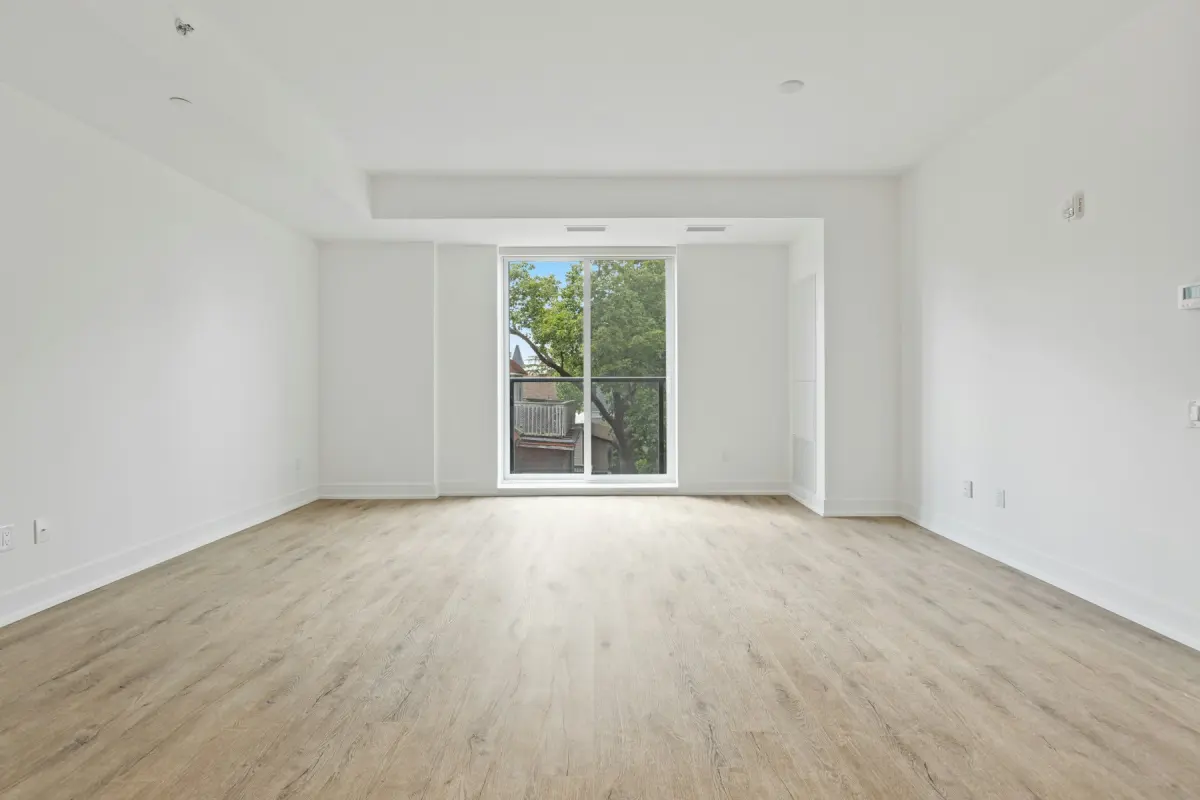
Pour meubler une pièce vide avec l’IA, ce que l’on appelle le home staging virtuel par IA, importez une photo de la pièce, choisissez le type de pièce et un style de mobilier, puis laissez le modèle d’IA dessiner les meubles dans la photo. Vous pouvez le faire vous-même, sans logiciel de design ni formation : dans Virtual Staging Maker, tout tient dans un seul formulaire sur la page d’accueil, et le savoir-faire consiste à choisir une bonne photo et à vérifier le résultat.
Ce guide parcourt ce formulaire réglage par réglage, puis explique ce qu’il faut vérifier, quand relancer une génération et ce que cela coûte.
Ce qu’il vous faut avant de commencer
- Une photo de la pièce. JPG, PNG ou WebP, jusqu’à 15 Mo. Une photo bien droite, bien éclairée, où l’on voit le sol, donne les meilleurs résultats. Comment photographier une pièce vide pour le home staging virtuel explique comment la prendre.
- Le droit de l’utiliser. La photo doit vous appartenir, ou vous devez avoir l’autorisation de l’utiliser, par exemple celle du vendeur, du bailleur ou du photographe. N’importez pas de photos où figurent des personnes.
- Des crédits. Une photo en 2K utilise un crédit, une photo en 4K en utilise deux. Il n’y a pas d’essai gratuit. La section « Comment meubler une pièce avec l’IA gratuitement ? », plus bas, donne les détails sans détour.
Si vous n’avez pas encore de photo, des photos d’exemple comme « Exemple : salon vide » remplissent la zone d’import pour vous permettre d’essayer d’abord les réglages.
Étape 1 : choisir quoi faire
Le premier réglage, Que faire ?, propose neuf modes. Pour une pièce vide, choisissez Home staging. Si votre photo ne montre pas une pièce vide, un autre mode conviendra mieux.
| Votre photo | Mode | Ce que vous obtenez |
|---|---|---|
| Une pièce vide | Home staging | Des meubles et une décoration ajoutés, selon le type de pièce et le style choisis |
| Une pièce meublée qui doit changer d’allure | Changer de style | Les meubles et la décoration remplacés par un nouveau style, dans une disposition proche |
| Une pièce meublée qui doit être vide | Retirer les meubles | Meubles, tapis, lampes, décoration murale, rideaux, plantes et effets personnels disparaissent ; les éléments fixes restent |
| Une pièce habitée où traînent des affaires | Désencombrer | Le désordre et les objets personnels disparaissent ; les meubles restent à leur place |
| Une pièce qui a besoin de travaux | Rénover | Un aperçu avec une nouvelle peinture murale, un nouveau revêtement de sol, de nouveaux luminaires et une nouvelle quincaillerie |
Un patio, une terrasse en bois, un balcon, une terrasse ou un jardin vide | Aménagement extérieur | Du mobilier d’extérieur, un tapis d’extérieur et des jardinières ajoutés |
| Un extérieur photographié de jour | Du jour au crépuscule | Une photo au crépuscule : ciel de crépuscule, lumière chaude aux fenêtres, éclairages extérieurs allumés |
| Un extérieur sous un ciel gris | Ciel bleu | Un ciel bleu dégagé avec quelques nuages |
| Un extérieur à la pelouse jaunie ou clairsemée | Pelouse verte | Une pelouse verte et nette |
Une pièce meublée peut se traiter de deux façons. Changer de style le fait en une seule génération. Ou bien utilisez d’abord Retirer les meubles, téléchargez la photo vidée et lancez Home staging dessus, soit deux générations. Les pages suppression de meubles par IA et désencombrement de pièce par IA expliquent ces modes.
Étape 2 : importer la photo
Importez une photo à la fois. Il n’y a pas d’import par lot. Les photos de plus de 4096 px sur le grand côté sont réduites dans votre navigateur avant l’envoi : un fichier sorti de l’appareil photo n’a donc pas besoin d’être redimensionné, tant qu’il pèse moins de 15 Mo.
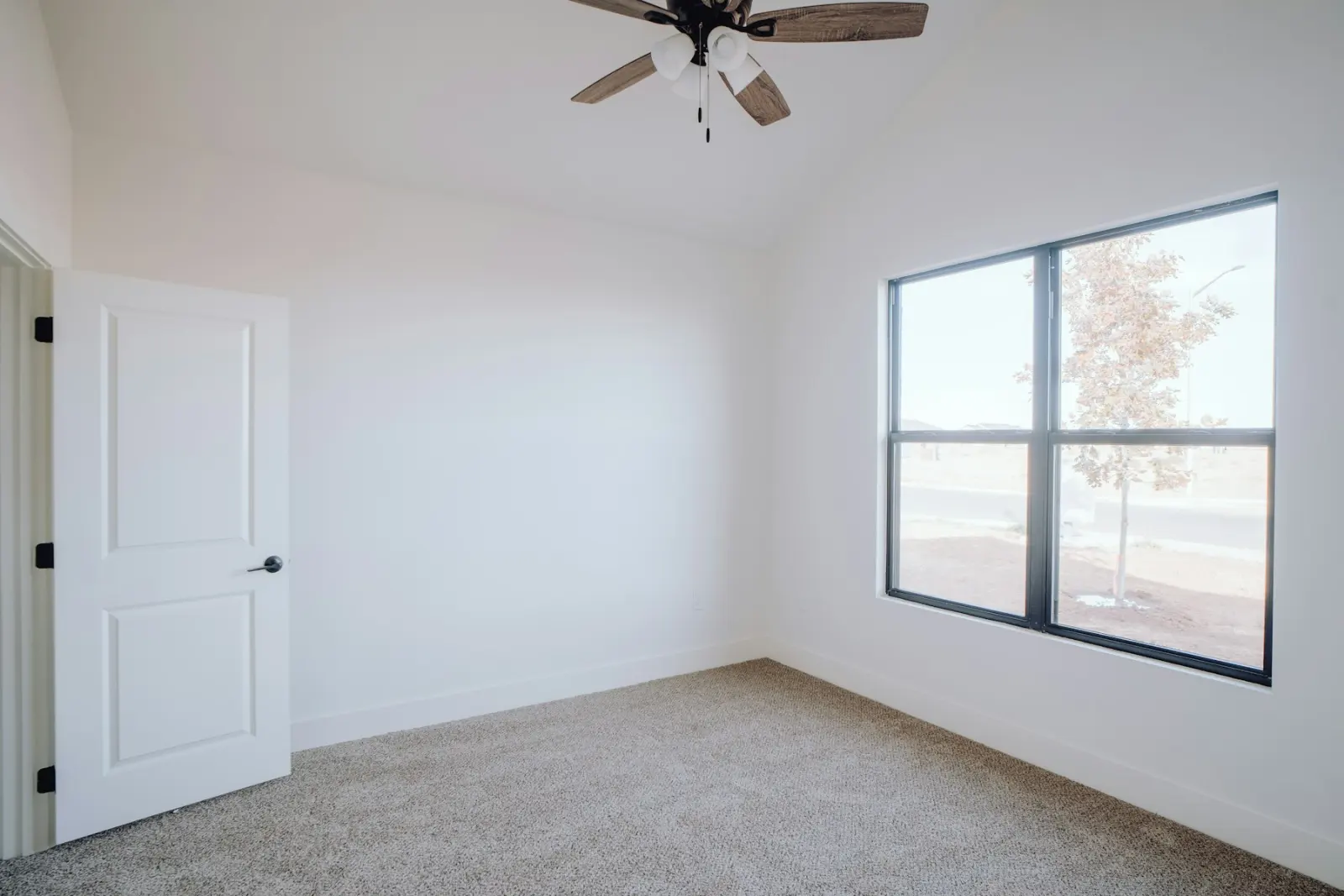
Photo d’illustration issue d’une banque d’images : une chambre vide comme celle-ci est une photo de départ typique pour le mode Home staging.
Chaque photo importée passe une vérification de contenu automatique. Un import refusé n’est pas débité.
Étape 3 : choisir la pièce, le style et, si besoin, une note
Pièce indique au modèle quels meubles ont leur place dans la photo. Il y en a 11 : Salon, Chambre, Cuisine, Salle à manger, Salle de bain, Bureau, Chambre d’enfant, Chambre de bébé, Entrée, Sous-sol et Studio. Choisissez la pièce telle qu’elle sera présentée dans l’annonce. Une petite troisième chambre peut être montrée en Bureau si c’est bien l’usage qu’un acheteur en ferait.
Style définit l’ambiance. Il y en a 12 : Moderne, Scandinave, Mid-century, Campagne chic, Bord de mer, Industriel, Minimaliste, Classique, Classique contemporain, Bohème, Japandi et Luxe. Choisissez en fonction de l’acheteur probable et de l’immeuble, pas de vos goûts, et gardez un seul style pour toute l’annonce afin que les pièces forment un même logement. La page pièces et styles les présente tous.
La note est facultative : jusqu’à 300 caractères, avec vos propres mots, par exemple « un canapé d’angle face à la cheminée ». Servez-vous-en pour une ou deux demandes concrètes : où placer le lit, quel mur laisser libre, un bureau sous la fenêtre. La bibliothèque de prompts propose des notes à copier. Une note ne peut pas placer un produit précis vendu en magasin, et le modèle ne peut pas mesurer la pièce. Les notes passent elles aussi la vérification de contenu, et une note refusée n’est pas débitée.
Étape 4 : choisir la taille de sortie et cliquer sur Générer
Taille de sortie propose 2K ou 4K. Une photo en 2K utilise un crédit. Choisissez la 4K quand il vous faut un fichier plus grand, par exemple pour l’impression. Elle utilise deux crédits.
Cliquez ensuite sur Générer. Le paiement vient d’abord, le compte ensuite : si vous n’avez pas encore de crédits, vous payez le pack d’essai ou une formule, puis vous enregistrez un compte avec votre e-mail. La plupart des photos sont prêtes pendant que vous patientez.
Si une génération échoue, prend trop de temps ou si le résultat est refusé par la vérification de contenu, les crédits vous sont rendus automatiquement.
Étape 5 : vérifier le résultat, puis télécharger
Quand la photo est prête, un curseur avant/après affiche l’original et le résultat. Le résultat conserve les proportions de votre photo et c’est un JPG. Faites glisser le curseur sur toute la photo et vérifiez ces points :
- La structure. Les murs, les fenêtres, les portes et le plafond sont là où ils étaient. Rien n’a été ajouté que la pièce n’a pas, comme une fenêtre de plus ou une cheminée.
- Les éléments fixes. Radiateurs, plafonniers, meubles de cuisine et électroménager sont inchangés.
- La vue. Ce que l’on voit par les fenêtres est identique.
- Le cadrage. L’angle de prise de vue et le recadrage correspondent à l’original.
- Le sol et les murs. Le revêtement de sol et la couleur des murs n’ont pas changé. Le home staging ne doit pas repeindre une pièce.
- L’échelle. Les meubles ont une taille crédible pour la pièce, et ni les portes ni les passages ne sont bloqués.
- Le contact avec le sol. Les pieds des meubles reposent sur le sol, les tapis sont bien à plat, et les ombres tombent dans le même sens que la lumière des fenêtres.
Chaque demande indique au modèle de ne pas toucher aux murs, aux fenêtres, aux portes, au plafond, aux éléments fixes, à la vue, à l’angle de prise de vue ni au cadrage. C’est une consigne donnée à un modèle d’IA, pas une garantie : voilà pourquoi cette vérification vous revient.
Si la photo est bonne, cliquez sur Télécharger. Une case à cocher ajoute la mention « Home staging virtuel » dans le coin inférieur gauche du fichier téléchargé. De nombreux portails immobiliers et bases d’annonces attendent que les photos meublées virtuellement soient signalées. Le home staging virtuel est-il autorisé dans les annonces ? explique ce que cela signifie en général.
Les photos terminées sont listées dans Vos photos et conservées 14 jours. Elles sont ensuite supprimées et ne peuvent pas être récupérées : téléchargez celles que vous voulez garder.
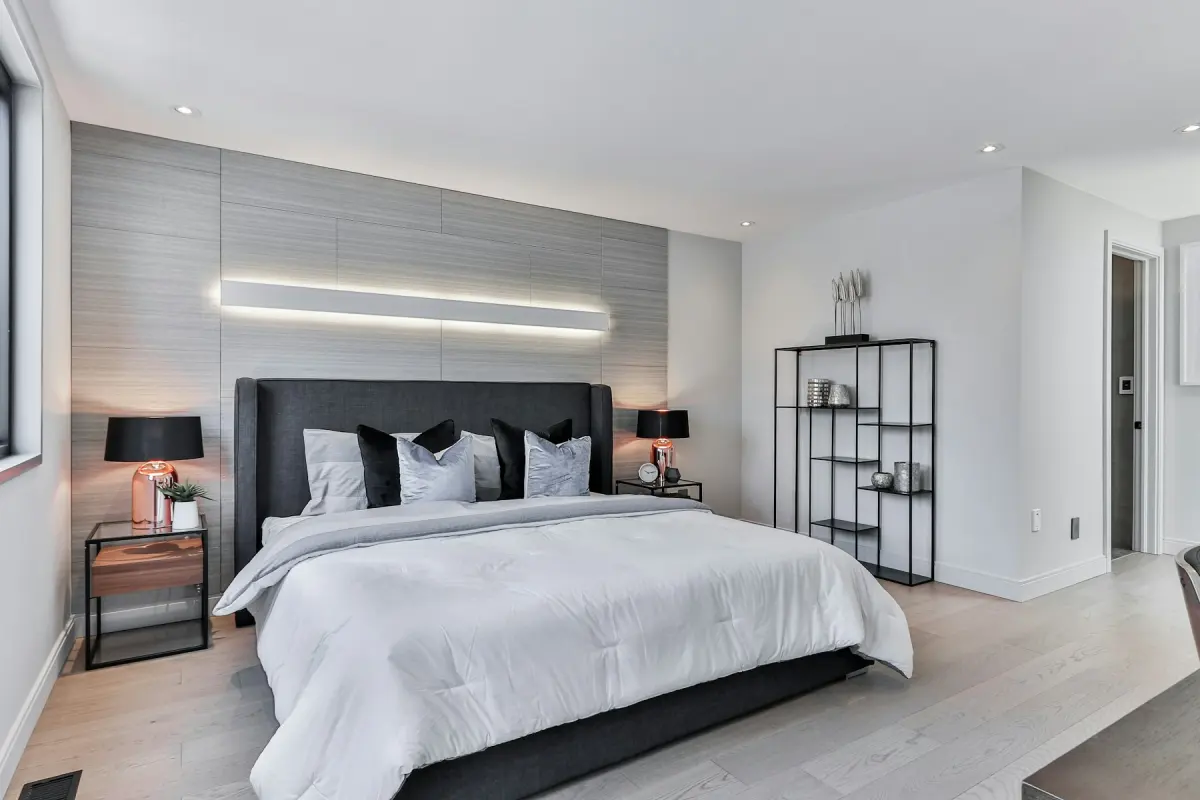
Photo d’illustration du style Moderne dans une chambre, issue d’une banque d’images. Elle n’a pas été réalisée avec l’outil.
Quand relancer une génération
Chaque clic sur Générer lance une nouvelle génération et utilise des crédits. Aucune nouvelle génération n’est gratuite : décidez avant de cliquer.
- Relancez quand un élément de structure a bougé ou a été ajouté. Cette photo n’a pas sa place dans une annonce.
- Relancez quand l’échelle est manifestement fausse, ou qu’un meuble bloque une porte.
- Changez d’abord quelque chose. Choisissez un autre style, ou ajoutez une note qui nomme le problème, comme « laisser le mur de gauche libre » ou « un canapé plus petit ». Les mêmes réglages peuvent donner une autre disposition, mais rien ne garantit qu’elle sera meilleure.
- N’y touchez plus quand la photo est juste et que seul votre goût choisirait un autre coussin. L’acheteur juge la pièce, pas le coussin.
Plusieurs photos de la même pièce
Virtual Staging Maker ne conserve pas des meubles identiques d’une photo à l’autre d’une même pièce. Deux angles d’un même salon reviendront probablement avec des canapés différents. Meublez le seul angle qui montre le mieux la pièce, et laissez les autres tels quels.
Peut-on faire du home staging virtuel soi-même ?
Oui. Aucune des étapes ci-dessus ne demande un designer, et ici aucun designer humain n’intervient sur la photo. Ce que vous prenez en charge en échange, c’est la vérification et le signalement : vous pouvez utiliser les photos que vous générez dans vos propres annonces et supports de communication, et vous êtes responsable de l’usage qui en est fait ainsi que de toute mention qu’un service d’annonces ou la loi exige.
Comment meubler une pièce avec l’IA gratuitement ?
Avec Virtual Staging Maker, ce n’est pas possible. Il n’y a ni essai gratuit ni génération gratuite. Le moyen le moins cher de commencer est le pack d’essai : 5 photos en 2K pour 1,99 €. C’est un tarif réservé aux nouveaux utilisateurs, valable une heure à partir du moment où l’offre vous est présentée pour la première fois. Ensuite, le même pack coûte 4,99 €. Il est limité à un par compte.
Ce qui est gratuit : les photos d’exemple pour essayer les réglages, la galerie de styles, la bibliothèque de prompts, ces guides et l’outil de mention de home staging virtuel, qui fonctionne sur des photos meublées avec n’importe quel outil.
Après le pack d’essai, les formules commencent avec Starter à 19,99 € par mois pour 40 photos. Chaque formule inclut tous les outils et tous les styles. La page Tarifs donne le détail, et le guide des tarifs recense d’autres outils, dont certains permettent de tester quelques photos avec filigrane sans payer.
Comment fonctionne le home staging virtuel ?
Votre photo est envoyée à Nano Banana 2.1, le modèle d’image de Google, avec une consigne construite à partir de vos choix : le mode, le type de pièce, le style et votre note, plus la consigne permanente de ne pas toucher à la structure de la pièce. Le modèle renvoie une nouvelle version de la photo avec les meubles en place. Virtual Staging Maker est un site indépendant, sans lien avec Google.
Ce que cet outil ne fait pas
- Pas d’import par lot : une photo par génération.
- Pas de visite vidéo, de visite 3D, de panorama à 360° ni de plan.
- Pas de produit précis : il ne peut pas placer un canapé particulier vendu en magasin.
- Pas de défauts masqués. Retirer des fissures, des taches, des dégradations, des lignes électriques ou le bâtiment d’un voisin donne une image trompeuse du bien et est contraire à la politique de contenu.