
Para designers
Home staging virtual para designers de interiores
O home staging virtual para designers de interiores é design de interiores com IA a partir de uma foto: o ambiente do próprio cliente mostrado em um novo estilo, como uma direção para ele avaliar.
Envie uma foto do ambiente mobiliado, mantenha “Mudar o estilo” selecionado, escolha um tipo de ambiente e um estilo e clique em “Gerar”.
Como é esse tipo de foto
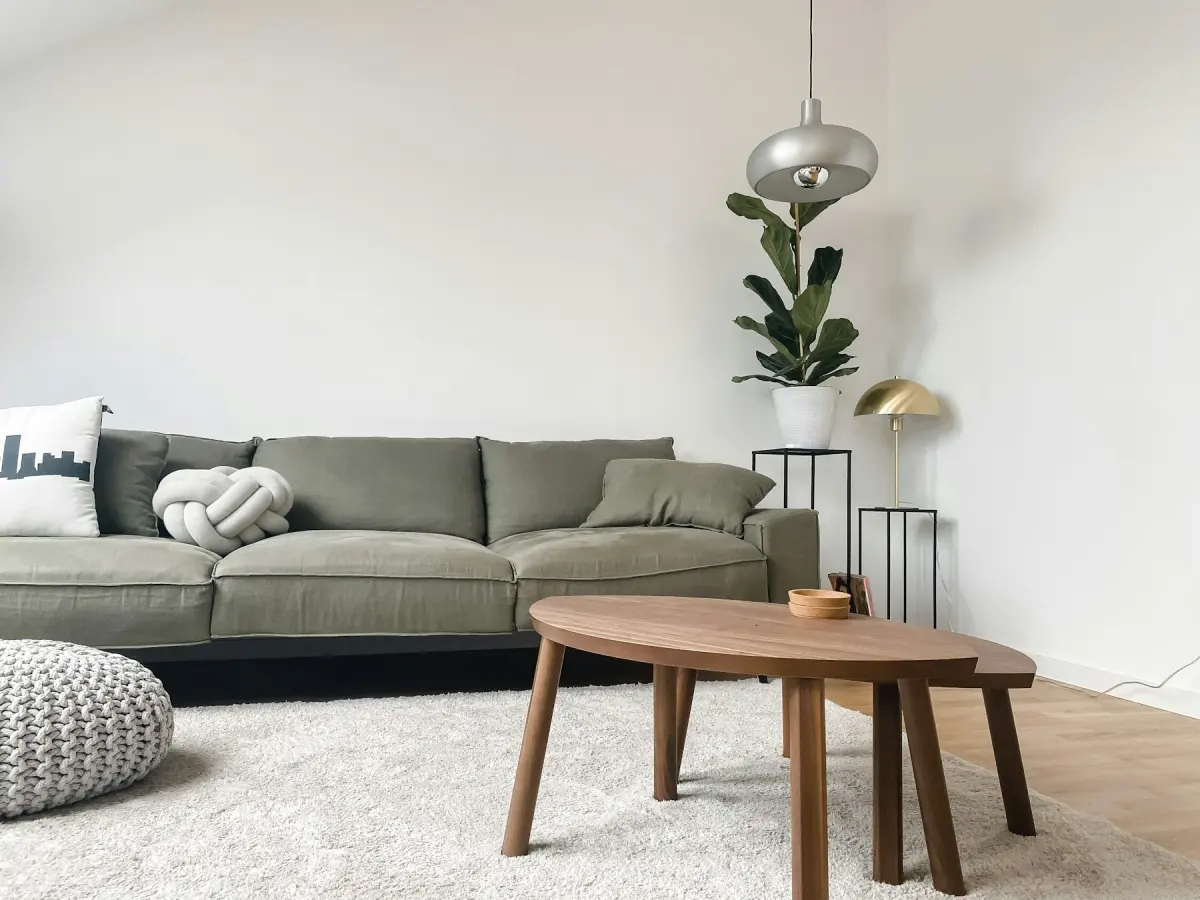 Japandi
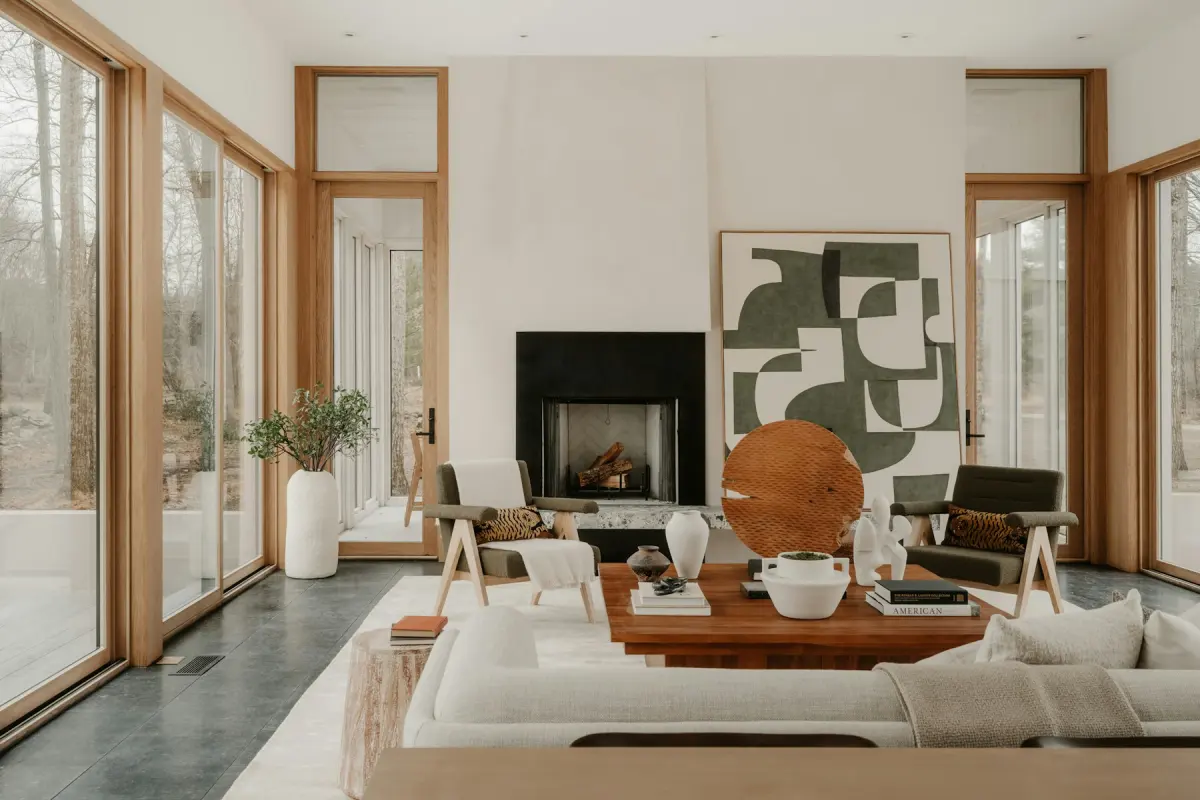 Mid-century
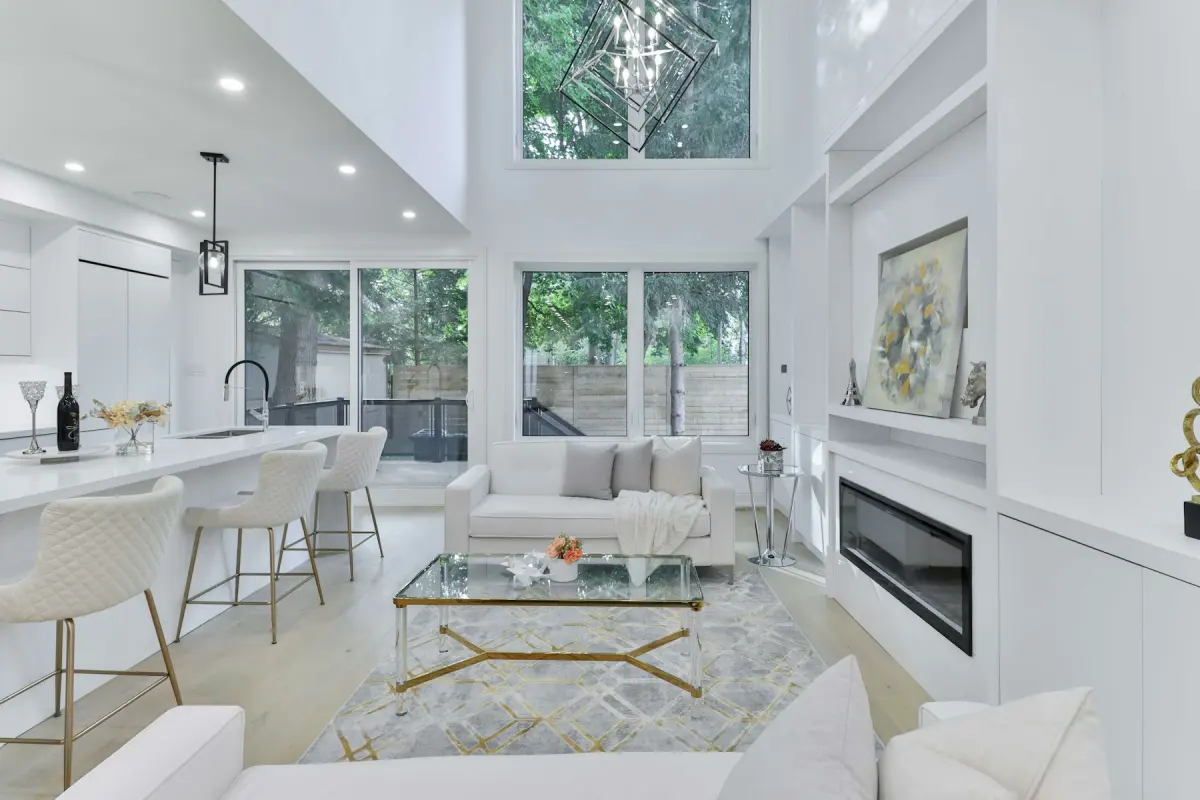 Luxo
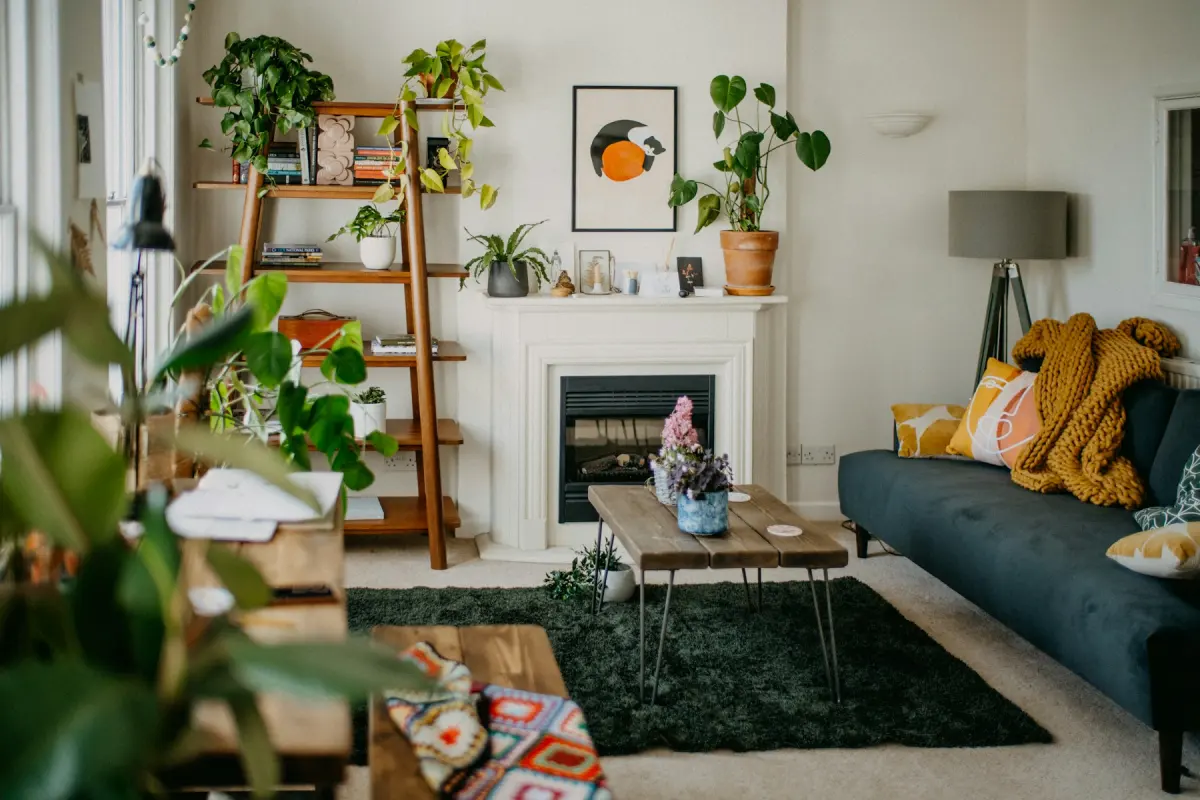 Boho
Configurações recomendadas
| O que fazer | “Mudar o estilo” para um ambiente mobiliado; “Home staging” para um ambiente vazio; “Reformar” para acabamentos |
|---|---|
| Ambiente | Sala de estar, ou o ambiente da foto do cliente |
| Estilo | Japandi para começar; depois, um ou dois outros estilos para comparar |
| Tamanho de saída | 4K para pranchas impressas e telas grandes; 2K para notebook ou e-mail |
| Observação | Poucas palavras sobre peças e materiais, por exemplo “sofá baixo, carvalho claro, cortinas de linho, sem TV” |
Como funciona
- 1
Fotografe o ambiente do cliente
Tire uma foto aberta e nivelada, com luz do dia e com a autorização do cliente para usá-la. Não deixe pessoas aparecerem na foto.
- 2
Mude o estilo em duas ou três versões
Mantenha “Mudar o estilo” selecionado, defina “Ambiente” e “Estilo” e clique em “Gerar”. Troque o estilo e gere de novo para cada direção.
- 3
Conduza com a observação
Acrescente até 300 caracteres sobre peças, materiais ou cores. Cada mudança é uma nova geração.
- 4
Apresente as direções
Baixe as fotos em até 14 dias e mostre ao lado da original. Diga ao cliente que são conceitos feitos com IA.
Fotos de direção para a primeira reunião
Um moodboard mostra ambientes de outras pessoas. Uma foto com o estilo mudado mostra o ambiente do próprio cliente, com as janelas dele, o pé-direito dele e aquele canto difícil, no estilo que você está propondo. Isso dá ao cliente algo concreto para dizer sim ou não.
“Mudar o estilo” troca os móveis e a decoração de um ambiente mobiliado por um novo estilo e mantém uma disposição parecida. Esta página abre o modo em Sala de estar e Japandi. Gere a mesma foto em mais dois estilos, por exemplo Mid-century e Clássico contemporâneo, e deixe o cliente escolher entre eles.
Outros dois modos cobrem o restante de um conceito. “Home staging” mobilia um ambiente vazio, o que serve para um cliente que ainda não se mudou. “Reformar” mostra pintura nova, piso, luminárias e ferragens e, em cozinhas e banheiros, também frentes de armários, bancadas, o revestimento da parede da pia, gabinete, revestimentos e metais, enquanto janelas, portas e pontos hidráulicos ficam onde estão.
Uma direção, não um desenho
O resultado é uma foto. Não é uma planta baixa, uma elevação nem um modelo 3D, e a ferramenta não faz nenhum deles. Ela não mede o ambiente; não tire da foto medidas nem espaços de circulação.
Ela também não coloca um produto específico. O sofá da foto não é um que você possa encomendar, e não dá para pedir uma peça determinada de um fornecedor. A especificação continua vindo de você.
Cada clique em “Gerar” é uma nova geração. Não dá para manter um resultado e trocar só o tapete: uma nova observação produz uma nova versão do ambiente inteiro, e os móveis serão diferentes entre duas fotos do mesmo ambiente. Nenhum designer humano edita a foto aqui, e outras ferramentas de IA podem produzir fotos parecidas; um resultado não é exclusivo do seu projeto.
Conduza o resultado com ambiente, estilo e observação
“Ambiente” diz para que serve o espaço; assim, um quarto extra pode ser mostrado como Home office ou Quarto de bebê. “Estilo” define o visual entre 12 opções: Moderno, Escandinavo, Mid-century, Rústico moderno, Praiano, Industrial, Minimalista, Clássico, Clássico contemporâneo, Boho, Japandi e Luxo.
A observação leva o que os seletores não levam, em até 300 caracteres. Seja curto e concreto: peças, materiais, uma cor, uma coisa para deixar de fora. A biblioteca de prompts deste site tem observações que você pode copiar e adaptar.
Fotos do cliente e autorização
A foto tem de ser sua, ou você precisa de autorização para usá-la; peça ao cliente antes de enviar uma foto da casa dele. Fotos que mostram pessoas não devem ser enviadas. Envios, observações e resultados passam por verificações automáticas de conteúdo, e um envio ou uma observação recusados não são cobrados.
As fotos prontas ficam em “Suas fotos” por 14 dias; depois são excluídas e não podem ser recuperadas. Baixe as que você quer para a apresentação. Virtual Staging Maker não reivindica a propriedade das fotos que você gera, e você é responsável pelo uso delas.
As fotos são editadas pelo Nano Banana 2.1, modelo de imagem do Google. Se um cliente perguntar como o conceito foi feito, diga isso.
Quando não é o ideal
- Desenhos executivos ou de instalação: o resultado é uma foto sem medidas. Faça esses desenhos no seu software de CAD ou de projeto.
- Mostrar exatamente as peças que você está especificando: a ferramenta não coloca um produto específico. Use fotos do fornecedor ou as suas próprias perspectivas no projeto final.
- Editar um elemento e manter o resto: toda geração é nova e usa créditos. Use um modelo 3D quando o cliente precisar de revisões controladas.
- Passeios virtuais, tours 3D ou panoramas 360°: nada disso é oferecido. Para isso, use um serviço de visualização.