
Remover móveis
Remover móveis da foto com IA: esvazie o ambiente online
A remoção de móveis com IA pega a foto de um ambiente mobiliado e devolve o mesmo ambiente vazio, com paredes, janelas e itens fixos no lugar.
Envie uma foto, escolha “Remover móveis” em “O que fazer” e clique em “Gerar”.
- JPG, PNG, WebP até 15 MB
- Itens fixos ficam
- 2K ou 4K
- Guardadas por 14 dias
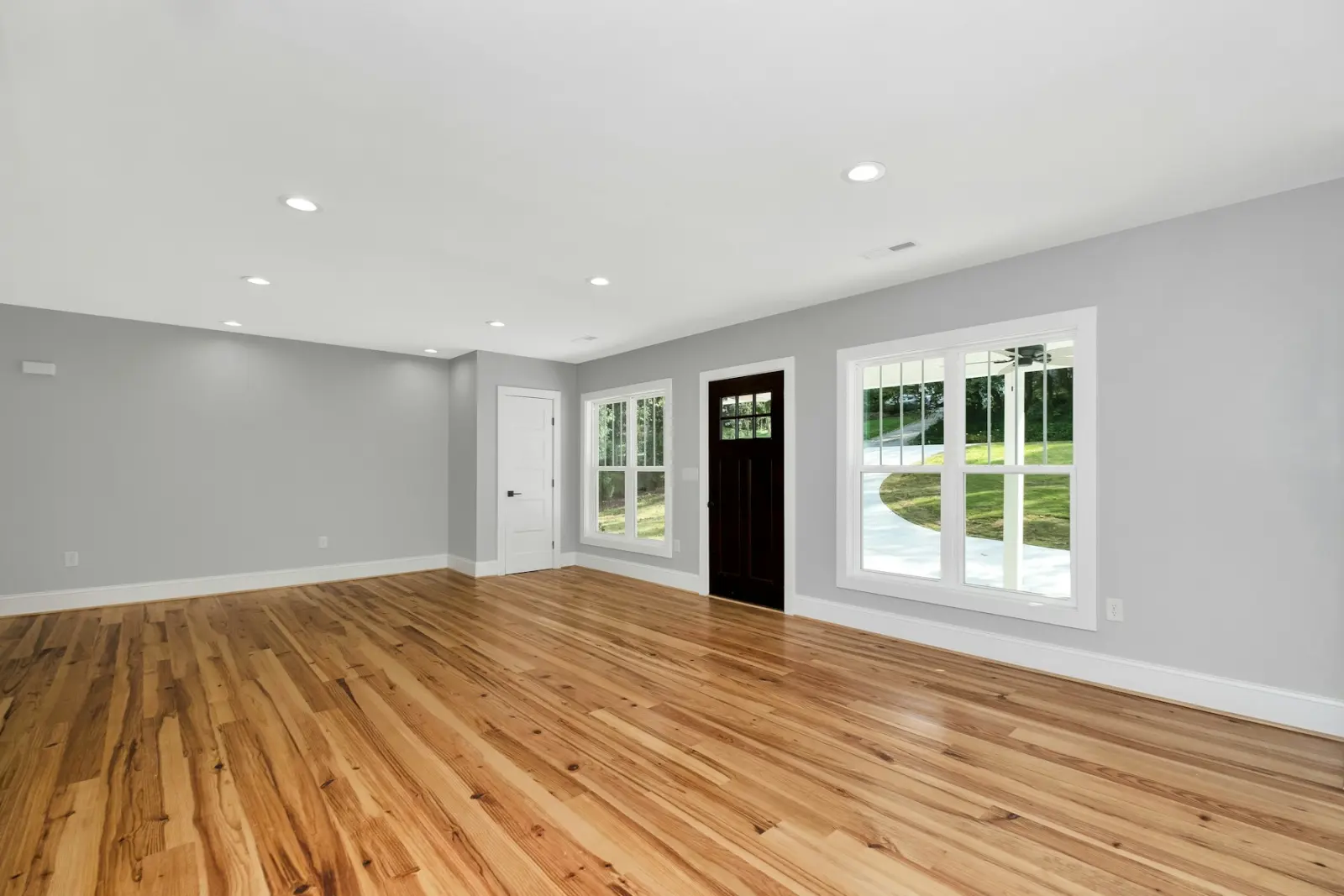
Como é esse tipo de foto
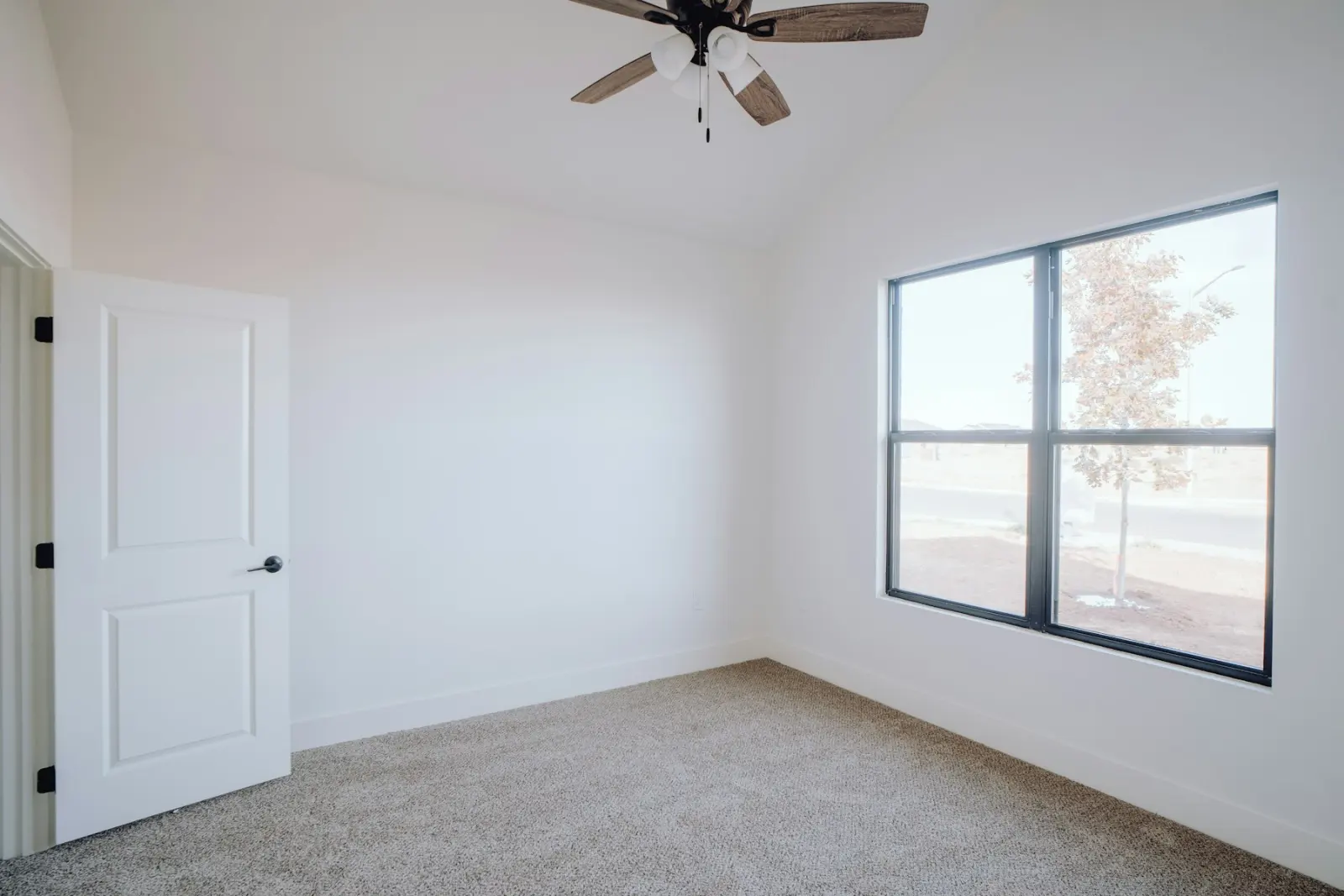 Quarto
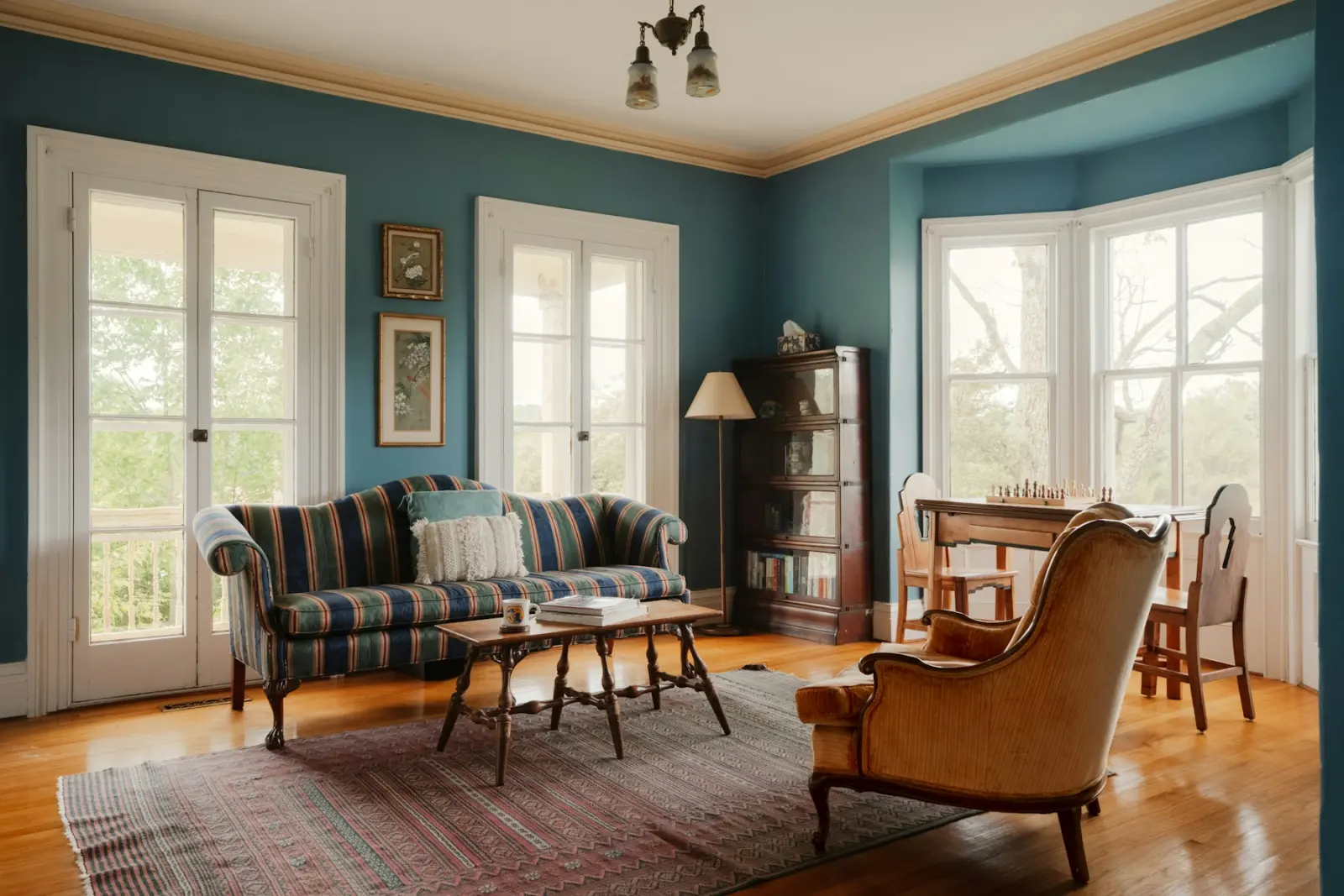 Sala de estar
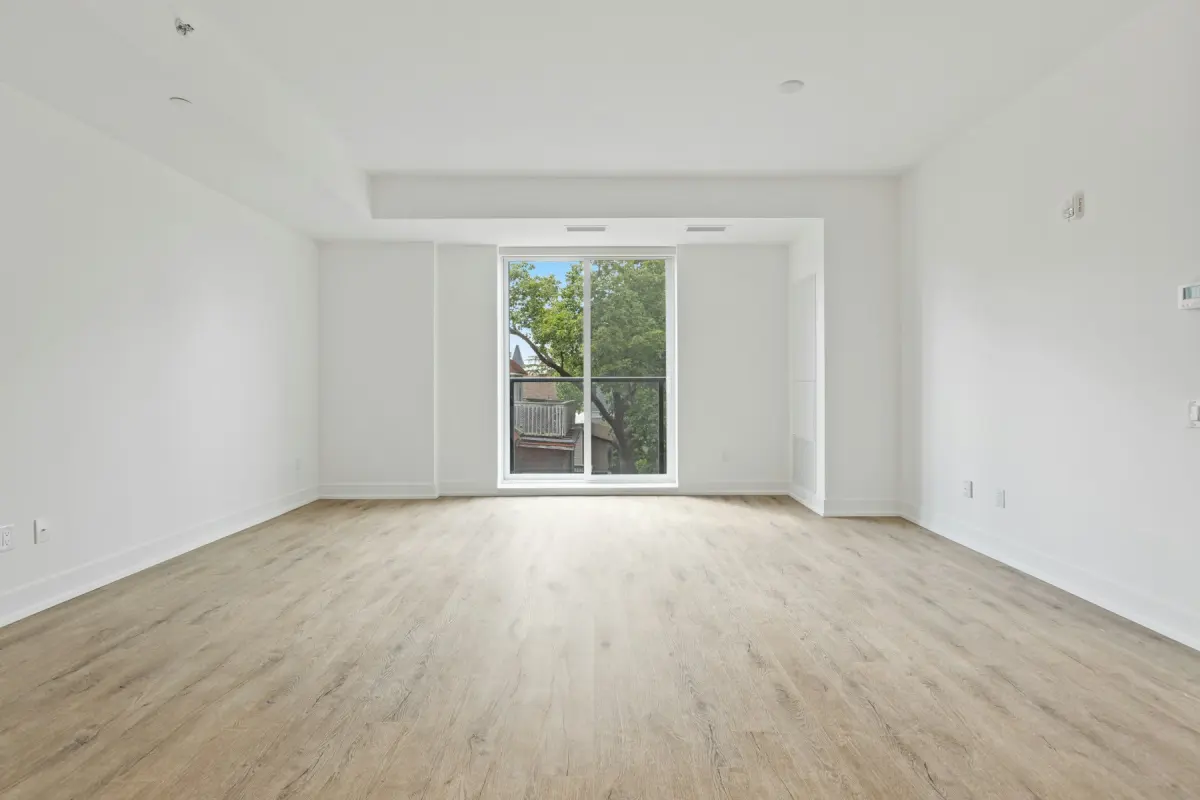 Sala de estar
Como funciona
- 1
Envie a foto do ambiente mobiliado
Adicione uma foto em JPG, PNG ou WebP, com até 15 MB. Uma foto aberta, tirada da porta ou de um canto e que mostre o piso e pelo menos duas paredes, dá a visão mais clara do ambiente.
- 2
Escolha “Remover móveis”
Selecione “Remover móveis” em “O que fazer”. Este modo não tem tipo de ambiente nem estilo para definir, porque nada é adicionado à foto.
- 3
Anote as exceções
A observação é opcional e aceita até 300 caracteres. Use-a para itens que tanto podem sair quanto ficar, por exemplo “remova também a TV presa na parede” ou “mantenha a estante embutida”.
- 4
Escolha o tamanho e clique em “Gerar”
O tamanho 2K usa um crédito e o 4K usa dois. A maioria das fotos fica pronta enquanto você espera.
- 5
Compare e baixe
Arraste o controle de antes e depois para conferir o ambiente vazio com a foto original e clique em “Baixar”. O arquivo é um JPG com a mesma proporção da foto enviada.
Configurações e dicas
- O que o modo tira
- Móveis, tapetes, abajures, quadros, cortinas, plantas e objetos pessoais. O resultado é um ambiente vazio, não um ambiente arrumado.
- O que ele deixa
- O que é fixo fica: armários de cozinha, eletrodomésticos, louças e metais do banheiro, aquecedores de parede, lareiras e luminárias de teto. Paredes, janelas, portas, o teto e a vista lá fora também devem continuar como estão.
- Mostre o máximo de piso que puder
- Móveis grandes escondem partes do piso e da parede que o modelo depois precisa preencher. Uma foto com bastante piso à vista deixa menos para ele adivinhar.
- Quando sobra uma peça
- Se um abajur de chão, um varão de cortina ou a sombra do sofá antigo continuar lá, cite o item na observação (“remova o abajur de chão ao lado da janela”) e clique em “Gerar” de novo. É uma nova geração e usa créditos.
- Quando algo fixo muda
- Olhe as janelas, as portas, os aquecedores de parede e a lareira no controle de antes e depois. Se algum deles mudou de lugar, mudou de formato ou sumiu, não use esse resultado: gere de novo e diga na observação o que precisa ficar.
- Confira o que estava atrás dos móveis
- O piso e a parede desenhados onde havia um sofá ou um guarda-roupa são o melhor palpite do modelo, não um registro do que existe ali. Antes de a foto entrar em um anúncio, verifique se ela não mostra o piso ou a parede em estado melhor do que o real.
Ideal para
- Corretores que anunciam um imóvel com móveis datados, grandes demais ou que não combinam entre si
- Administradores de imóveis que fotografam a unidade antes de o inquilino sair
- Fotógrafos que recebem o pedido de uma versão vazia ao lado da foto mobiliada
- Vendedores que querem mostrar o tamanho de um ambiente tomado pelas próprias coisas
- Quem precisa da foto de um ambiente vazio para usar em seguida no modo “Home staging”
Quando não é o ideal
- Arrumar o ambiente sem tirar os móveis: use “Tirar a bagunça”, que remove só objetos soltos e itens pessoais.
- Trocar móveis antigos por novos em uma etapa só: use “Mudar o estilo”, que substitui móveis e decoração por um novo estilo.
- Esconder danos. Rachaduras, manchas e outros defeitos precisam continuar visíveis; removê-los apresenta o imóvel de forma enganosa e vai contra a política de conteúdo.
- Esvaziar uma casa inteira em um único envio. É uma foto por geração, sem envio em lote, e duas fotos do mesmo ambiente são geradas separadamente, então o piso preenchido pode não ficar igual entre elas.
O que sai e o que fica
O modo separa os móveis e objetos soltos das partes da casa. Sofás, camas, mesas, cadeiras, tapetes, abajures, quadros, cortinas, plantas e objetos pessoais são removidos. Armários de cozinha, eletrodomésticos, louças e metais do banheiro, aquecedores de parede, lareiras e luminárias de teto ficam, assim como paredes, janelas, portas e teto.
Alguns itens ficam no limite: uma TV presa na parede, um guarda-roupa que parece embutido, um espelho parafusado. Se for importante que um deles saia ou fique, diga isso na observação antes de clicar em “Gerar”.
Como o ambiente vazio é feito
Virtual Staging Maker envia sua foto ao Nano Banana 2.1, modelo de imagem do Google, com a instrução de tirar móveis e objetos e de não alterar paredes, janelas, portas, teto, itens fixos, a vista, o ângulo da câmera e o enquadramento. Onde havia um sofá ou uma cama, o modelo preenche o piso e a parede que estavam atrás.
Essa instrução é um pedido a um modelo de IA, não uma garantia, e nenhum designer humano retoca a foto. Compare cada resultado com a original e gere de novo se algo da estrutura tiver mudado.
Primeiro remova os móveis, depois mobilie o ambiente vazio
Muitas vezes a foto esvaziada é a primeira de duas etapas. Baixe a foto, envie de novo, mude para “Home staging” e escolha o tipo de ambiente e o estilo para mobiliar o mesmo ambiente do zero. Cada etapa é uma geração à parte e usa os próprios créditos.
Se você só quer móveis diferentes, “Mudar o estilo” faz isso em uma única geração. Esvaziar antes faz sentido quando você também precisa da foto vazia, por exemplo para mostrar o tamanho do ambiente.
Fotos esvaziadas em um anúncio
Uma foto esvaziada é uma foto editada; trate-a como uma foto com home staging virtual. Muitos portais imobiliários aceitam home staging virtual, desde que ele seja informado e o imóvel em si não seja apresentado de forma enganosa, mas as regras variam conforme o portal, o estado e o país (nos EUA, também conforme o MLS, a base de anúncios local): confira as do seu.
Ao baixar, uma caixa de seleção adiciona o selo “Editada digitalmente” no canto inferior esquerdo do arquivo. Para outro texto ou outro canto, use a ferramenta gratuita de selo de aviso deste site.
Páginas relacionadas
- Tirar a bagunça do ambienteTire a bagunça e os itens pessoais, sem mexer nos móveis
- Redecorar ambienteMude o estilo de um ambiente mobiliado, com 12 opções
- Sala de estarSofá, poltronas, tapete e quadros para uma sala vazia
- Administradoras de imóveisAnuncie um imóvel vago, ou um que o inquilino está deixando