
Mudar o estilo
IA para decorar ambientes: mude o estilo de um ambiente mobiliado a partir de uma foto
Esta IA para decorar ambientes troca os móveis e a decoração da foto de um ambiente mobiliado por peças de um novo estilo, em uma disposição parecida.
Envie a foto, escolha “Mudar o estilo”, selecione o tipo de ambiente e um estilo, como Escandinavo, e clique em “Gerar”.
- 12 estilos
- 11 tipos de ambiente
- 2K ou 4K
- Mantém a proporção da foto
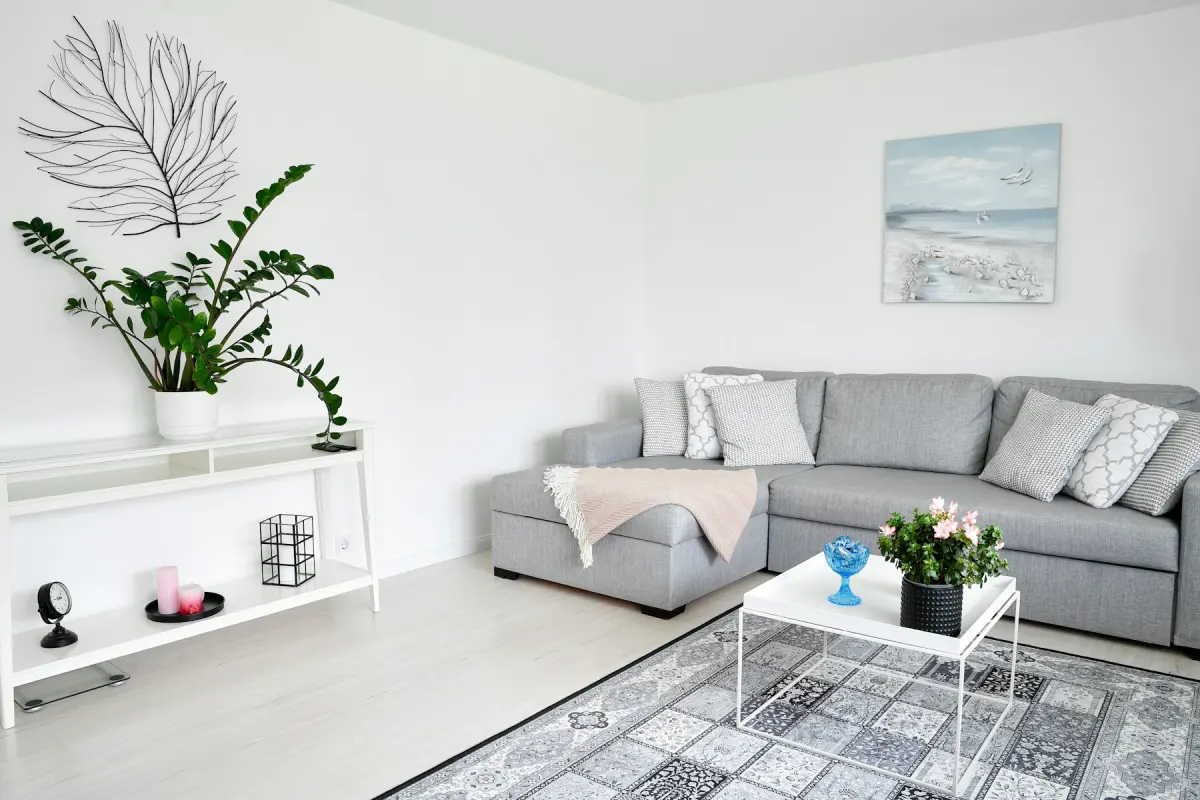
Como é esse tipo de foto
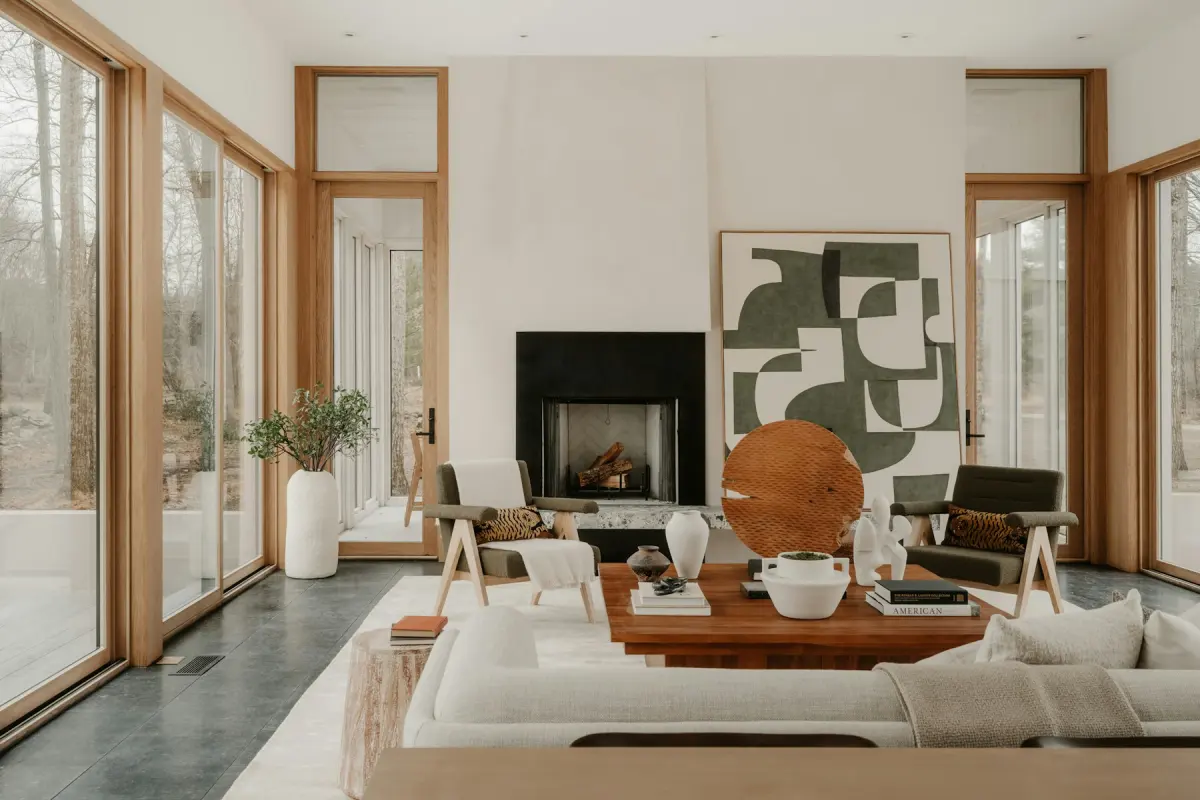 Mid-century
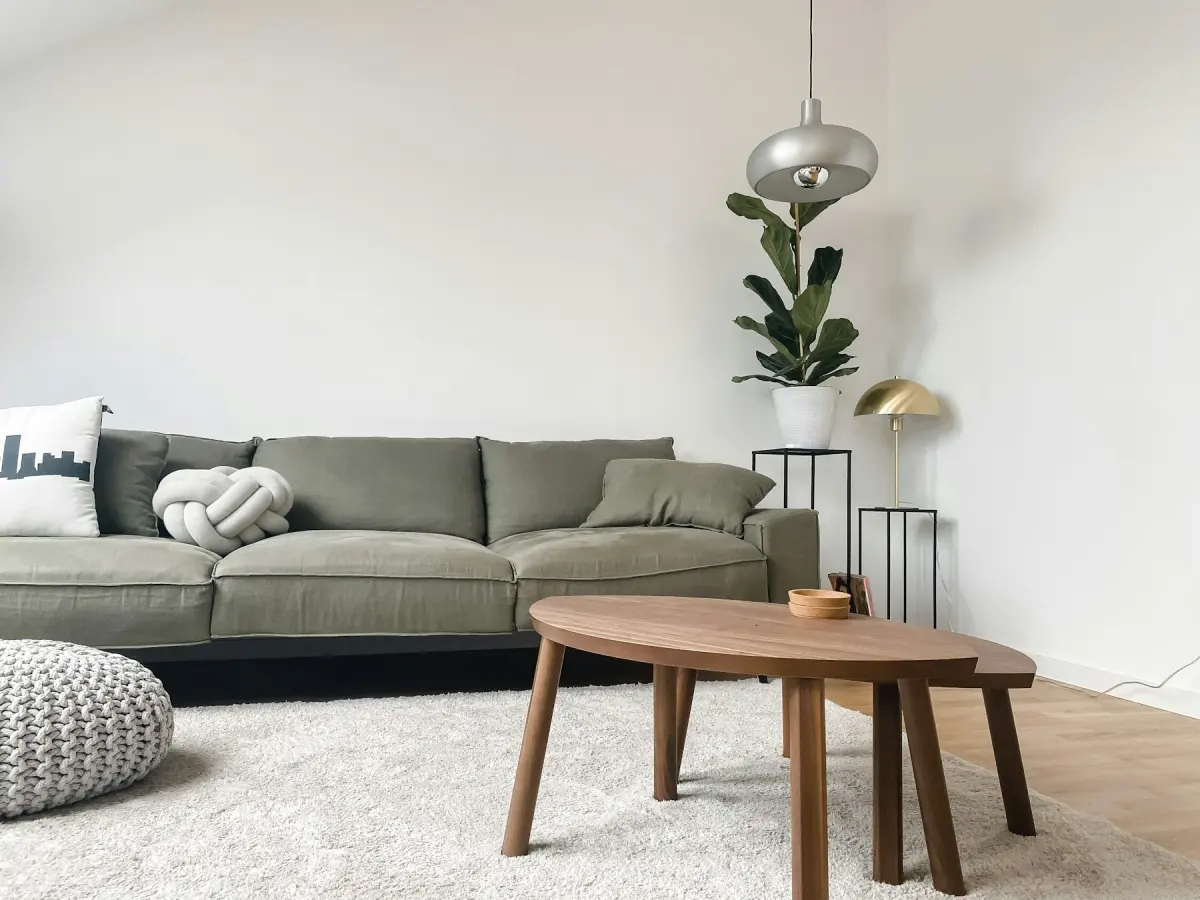 Japandi
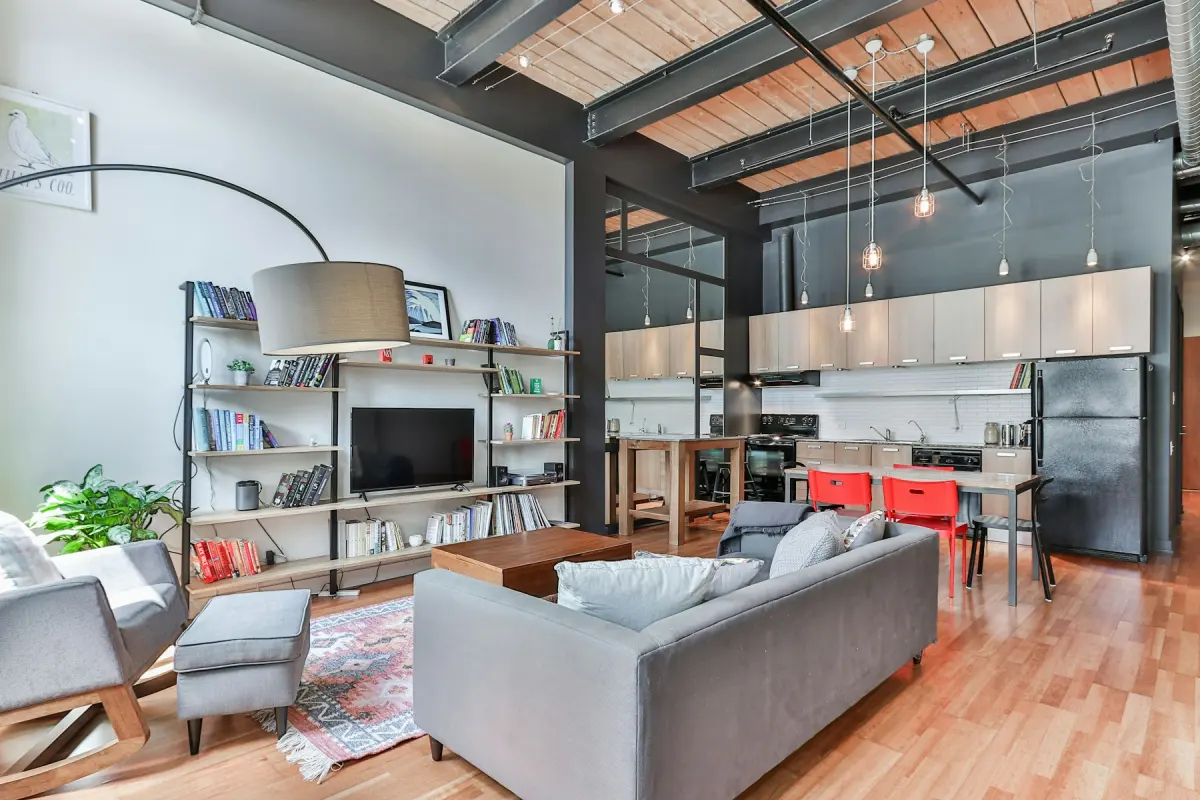 Industrial
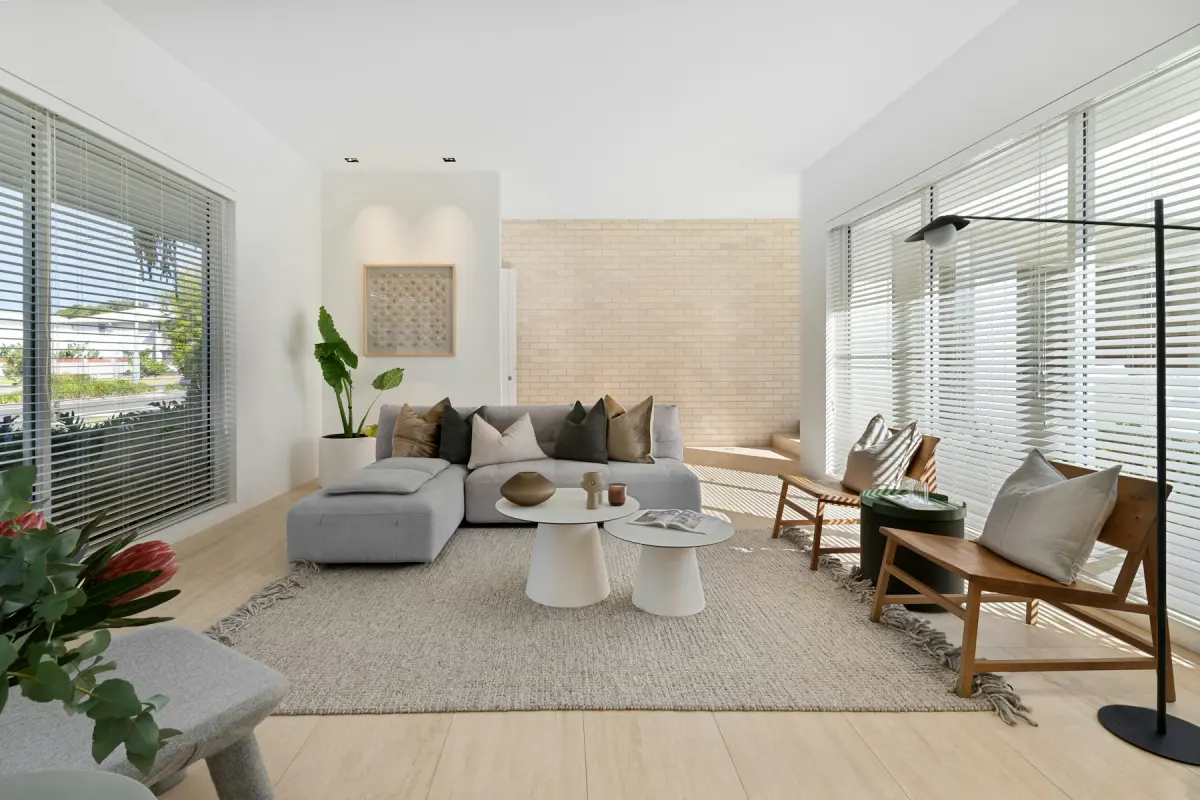 Praiano
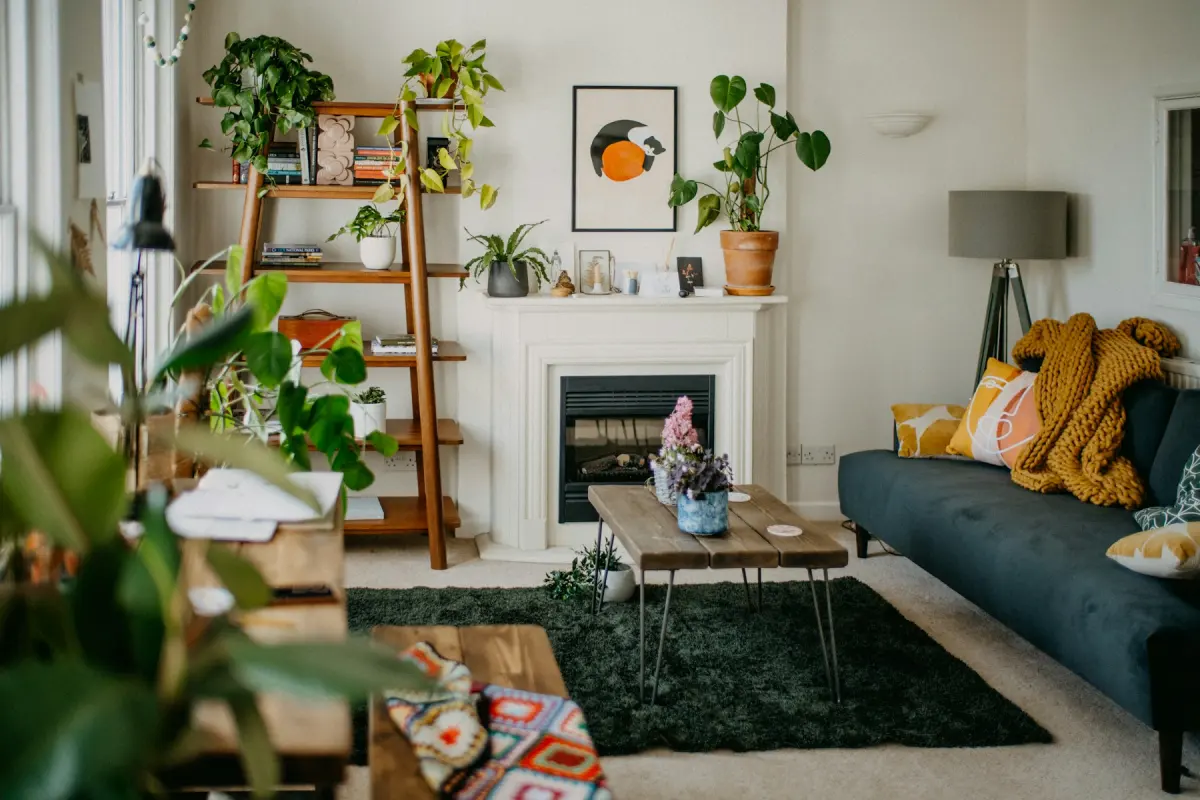 Boho
Como funciona
- 1
Envie a foto do ambiente mobiliado
Um arquivo JPG, PNG ou WebP, de até 15 MB. O ambiente já deve ter móveis: “Mudar o estilo” parte da disposição que existe.
- 2
Escolha “Mudar o estilo” e o tipo de ambiente
Selecione “Mudar o estilo” em “O que fazer” e, em “Ambiente”, indique o que a foto mostra: Sala de estar, Quarto, Sala de jantar, Home office ou outro dos 11 tipos de ambiente.
- 3
Escolha um estilo
São 12 opções: Moderno, Escandinavo, Mid-century, Rústico moderno, Praiano, Industrial, Minimalista, Clássico, Clássico contemporâneo, Boho, Japandi ou Luxo.
- 4
Acrescente uma observação para os detalhes
Opcional, com até 300 caracteres. Cite uma peça ou uma posição que você quer, como “um sofá de canto de frente para a lareira” ou “uma mesa de jantar redonda para quatro pessoas”.
- 5
Gere, compare e baixe
Defina o tamanho de saída em 2K ou 4K e clique em “Gerar”. O controle de antes e depois mostra o ambiente antigo ao lado do novo, e “Baixar” salva o JPG.
Configurações e dicas
- O que muda
- Móveis e decoração: sofás e poltronas, camas, mesas, tapetes, abajures, almofadas e quadros são trocados por peças do estilo que você escolheu.
- O que fica
- A disposição continua parecida, então a área de estar continua sendo a área de estar. O ambiente em si deve ficar como está: paredes, janelas, portas, teto, itens fixos e a vista.
- Indique o tipo de ambiente que a foto mostra
- Como “Mudar o estilo” mantém uma disposição parecida, selecione em “Ambiente” o que o ambiente já é. A foto de um quarto marcada como Quarto dá ao modelo uma tarefa clara.
- Reduza as opções de estilo antes de gerar
- Cada clique em “Gerar” é uma nova geração e usa créditos. Navegue pela galeria de estilos, que é gratuita, e fique com dois ou três estilos antes de começar.
- Quando a disposição sai do esperado
- Se os móveis novos bloquearem uma porta, cobrirem uma janela ou ficarem no meio de uma passagem, descreva a posição na observação (“deixe livre o caminho até a porta da sacada”) e gere de novo.
- Quando o próprio ambiente muda
- Alterne entre o antes e o depois e observe as janelas, as portas e os itens fixos. Se algum deles tiver mudado de lugar ou de aparência, descarte esse resultado e gere de novo.
Ideal para
- Designers de interiores que querem uma foto para discutir a direção do projeto com o cliente
- Corretores com um anúncio mobiliado em estilo datado ou pessoal demais
- Anfitriões de aluguel por temporada que decidem como remobiliar antes de comprar qualquer coisa
- Proprietários que querem saber como a sala de estar ficaria em outro estilo
Quando não é o ideal
- Ambientes vazios. “Mudar o estilo” precisa de móveis para trocar; em um ambiente vazio, use “Home staging”.
- Pintura, piso, armários ou revestimentos novos: isso é com “Reformar”. “Mudar o estilo” altera só móveis e decoração.
- Mostrar um produto específico. A ferramenta não consegue inserir um sofá ou uma luminária específicos de uma loja nem medir o ambiente; leia o resultado como uma direção, não como uma lista de compras ou um projeto.
- Um conjunto de fotos que combinem entre si. Os móveis não ficam idênticos em fotos diferentes do mesmo ambiente, então dois ângulos mostram duas redecorações diferentes.
Redecorar meu ambiente: o que a foto precisa mostrar
“Mudar o estilo” parte do que já está lá. Uma foto com as peças principais à vista (o sofá e a mesa de centro, a cama e as mesas de cabeceira, a mesa e as cadeiras) mostra onde fica a área de estar, de dormir ou de jantar, e os móveis novos entram em uma disposição parecida.
Fotografe de um canto ou da porta, com luz do dia e a câmera nivelada, para que o piso e as paredes principais apareçam. Uma foto com mais de 4096 px no lado maior é reduzida no seu navegador antes do envio.
“Mudar o estilo”, “Home staging” ou “Reformar”
Três modos mudam a aparência de um ambiente, e a foto que você tem decide qual deles serve. “Home staging” adiciona móveis a um ambiente vazio. “Mudar o estilo” troca os móveis de um ambiente mobiliado. “Reformar” muda as superfícies: pintura das paredes, piso, luminárias e ferragens, além de frentes dos armários, bancadas e revestimento da parede da pia em uma cozinha.
Eles podem vir um depois do outro, como gerações separadas, cada uma com os próprios créditos. Em um ambiente datado, uma ordem possível é “Reformar” para os acabamentos e depois “Mudar o estilo”, sobre o resultado baixado, para os móveis.
Como a redecoração é feita
Virtual Staging Maker envia a foto, o tipo de ambiente, o estilo e a sua observação ao Nano Banana 2.1, modelo de imagem do Google. A solicitação instrui o modelo a trocar móveis e decoração e a não alterar paredes, janelas, portas, teto, itens fixos, a vista, o ângulo da câmera e o enquadramento.
Um pedido a um modelo de IA não é uma garantia, e nenhum designer humano edita a foto depois. Se algo que deveria ter ficado saiu do lugar, a solução é gerar outra vez.
Como usar uma foto redecorada
Em um projeto de design, o resultado serve para abrir a conversa: mostra uma direção, e as peças que aparecem nele não são produtos reais.
Em um anúncio, um ambiente com o estilo mudado mostra móveis que não estão no imóvel. Trate a foto como qualquer foto com home staging virtual: informe a edição e confira as regras do seu portal imobiliário, que variam conforme o portal, o estado e o país (nos EUA, também conforme o MLS, a base de anúncios local). Em um aluguel em que hóspedes vão ficar, o ambiente real precisa corresponder ao que a foto mostra.