
Home staging virtual: como mobiliar um ambiente vazio com IA
Do envio da foto ao download: escolha o modo, o ambiente e o estilo, clique em Gerar, compare o resultado com a foto original e adicione o selo de aviso.
Home staging virtual com IAEnvie a foto de um ambiente, escolha o tipo de ambiente e um estilo e clique em Gerar.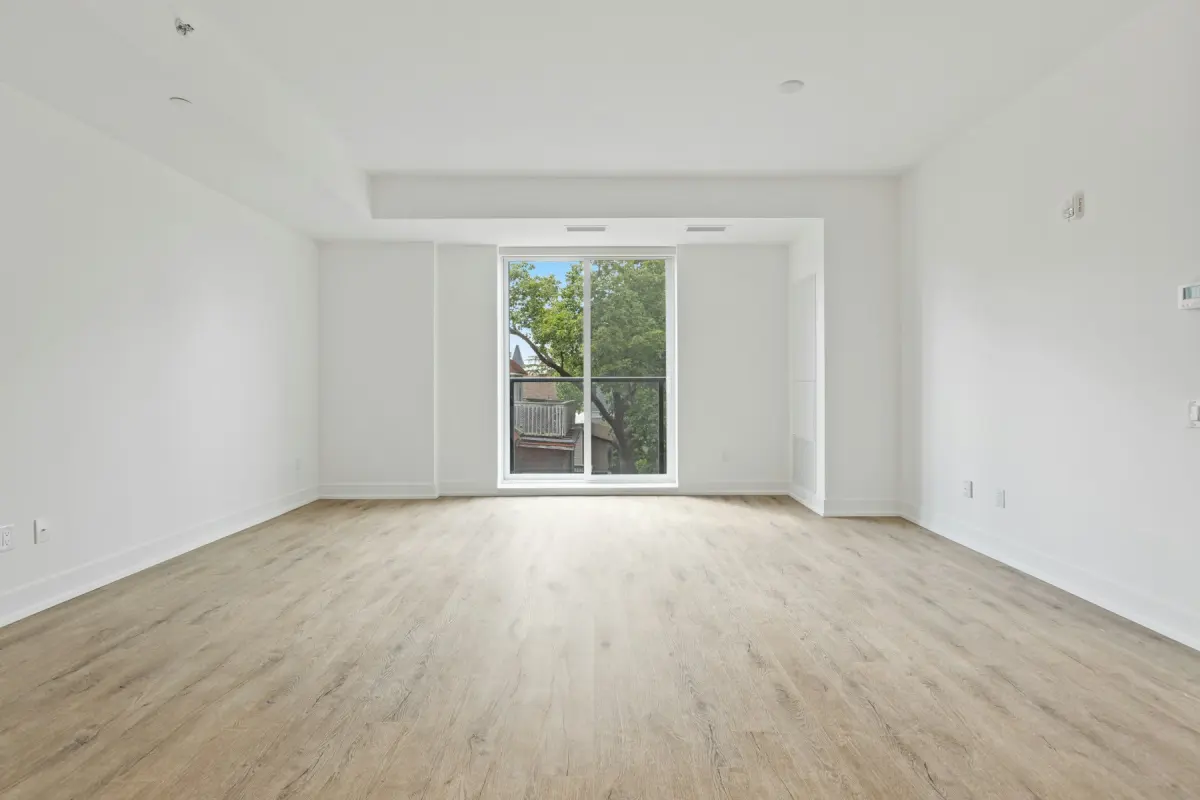
Para mobiliar um ambiente vazio com IA, o chamado home staging virtual, envie uma foto do ambiente, escolha o tipo de ambiente e um estilo de mobília e deixe o modelo de IA desenhar os móveis na foto. Dá para fazer por conta própria, sem software de design e sem treinamento: com Virtual Staging Maker, o trabalho inteiro é um formulário na página inicial, e a habilidade está em escolher uma boa foto e conferir o resultado.
Este guia percorre esse formulário controle por controle e depois mostra o que conferir, quando gerar de novo e quanto custa.
O que você precisa antes de começar
- Uma foto do ambiente. JPG, PNG ou WebP, até 15 MB. Uma foto nivelada, bem iluminada e que mostre o piso funciona melhor. Como fotografar ambientes vazios para home staging virtual explica como tirar uma.
- O direito de usá-la. A foto precisa ser sua, ou você precisa ter permissão para usá-la, por exemplo do vendedor, do proprietário ou do fotógrafo. Não envie fotos em que apareçam pessoas.
- Créditos. Uma foto em 2K usa um crédito, e uma foto em 4K usa dois. Não há teste grátis. A seção “Como mobiliar um ambiente com IA de graça?”, mais abaixo, traz os detalhes sem rodeios.
Se você ainda não tem uma foto, fotos de exemplo como “Exemplo: sala de estar vazia” preenchem o envio para você testar os controles primeiro.
Passo 1: escolha o que fazer
O primeiro controle, O que fazer, tem nove modos. Para um ambiente vazio, escolha Home staging. Se a sua foto não é de um ambiente vazio, outro modo serve melhor.
| Sua foto | Modo | O que você recebe |
|---|---|---|
| Um ambiente vazio | Home staging | Móveis e decoração adicionados, de acordo com o tipo de ambiente e o estilo que você escolher |
| Um ambiente mobiliado que precisa de outra cara | Mudar o estilo | Móveis e decoração trocados por um novo estilo, em uma disposição parecida |
| Um ambiente mobiliado que deveria estar vazio | Remover móveis | Saem móveis, tapetes, abajures, quadros, cortinas, plantas e pertences; o que é fixo fica |
| Um ambiente habitado, com coisas espalhadas | Tirar a bagunça | Saem os objetos espalhados e os itens pessoais; os móveis ficam onde estão |
| Um ambiente que precisa de reforma | Reformar | Uma prévia com pintura das paredes, piso, luminárias e ferragens novos |
| Um pátio, deck, varanda, terraço ou quintal vazio | Mobiliar área externa | Móveis de área externa, um tapete para área externa e vasos de plantas adicionados |
| Uma foto externa tirada de dia | Do dia ao entardecer | Uma foto ao entardecer: céu de fim de tarde, luz quente nas janelas, luzes externas acesas |
| Uma foto externa com céu cinza | Céu azul | Um céu azul limpo, com poucas nuvens |
| Uma foto externa com grama seca ou falhada | Gramado verde | Grama verde e bem cuidada |
Um ambiente mobiliado pode ser tratado de duas formas. Mudar o estilo resolve em uma geração. Ou use Remover móveis primeiro, baixe a foto do ambiente vazio e aplique Home staging nela, o que dá duas gerações. As páginas de remoção de móveis com IA e de organização de ambientes com IA explicam esses modos.
Passo 2: envie a foto
Envie uma foto por vez. Não há envio em lote. Fotos com mais de 4096 px no lado maior são reduzidas no seu navegador antes do envio, então um arquivo direto da câmera não precisa ser redimensionado, desde que tenha menos de 15 MB.
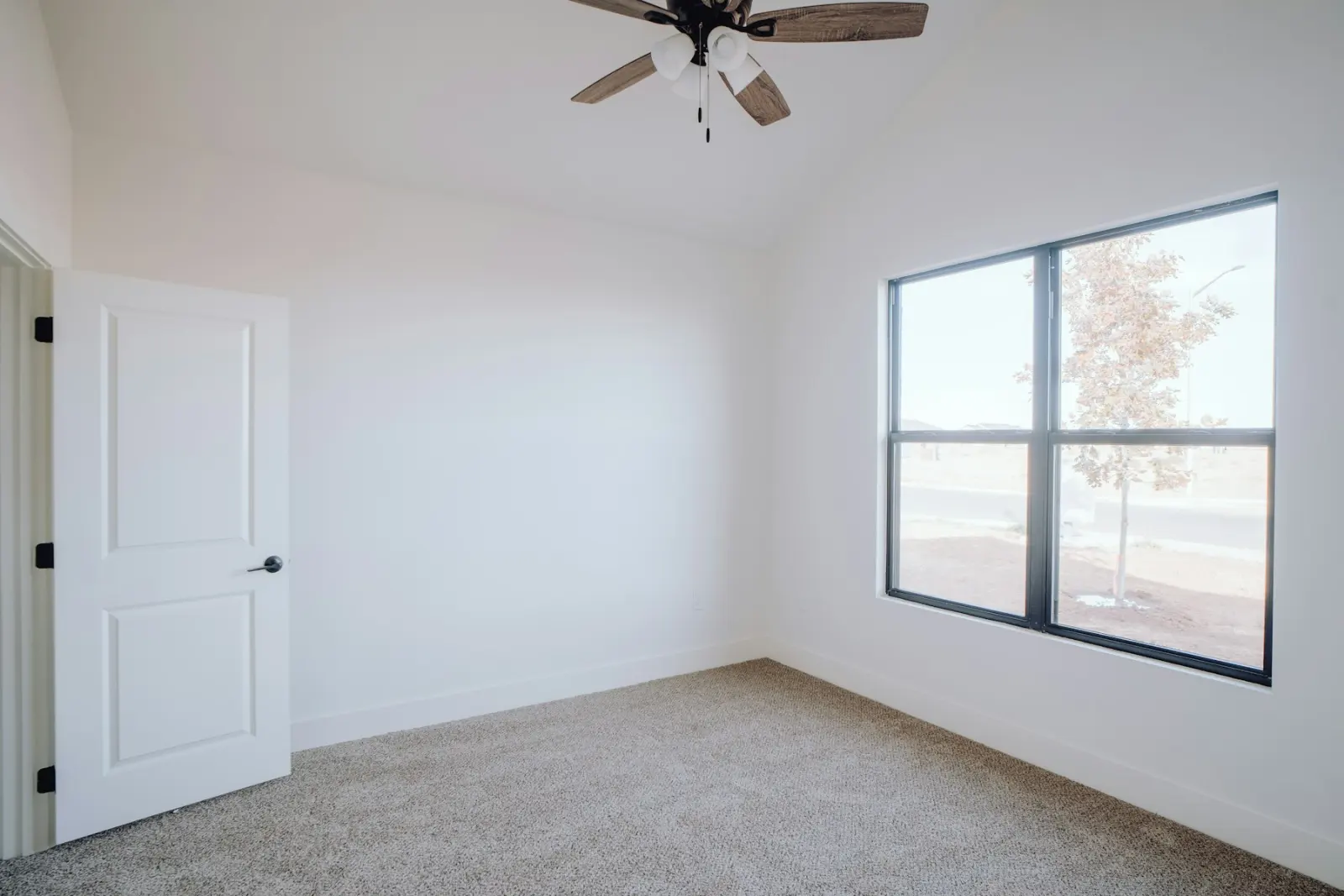
Foto de banco de imagens usada como ilustração: um quarto vazio como este é uma foto de partida típica para o modo Home staging.
Todo envio passa por uma verificação automática de conteúdo. Um envio recusado não é cobrado.
Passo 3: escolha o ambiente, o estilo e, se quiser, uma observação
Ambiente diz ao modelo que tipo de móvel faz sentido na foto. São 11: Sala de estar, Quarto, Cozinha, Sala de jantar, Banheiro, Home office, Quarto infantil, Quarto de bebê, Hall de entrada, Porão e Studio. Escolha de acordo com a forma como o ambiente será anunciado. Um terceiro quarto pequeno pode aparecer como Home office, se é assim que um comprador o usaria de verdade.
Estilo define o visual. São 12: Moderno, Escandinavo, Mid-century, Rústico moderno, Praiano, Industrial, Minimalista, Clássico, Clássico contemporâneo, Boho, Japandi e Luxo. Escolha pensando no comprador provável e no imóvel, não no seu gosto, e mantenha um só estilo em todo o anúncio, para que os ambientes pareçam ser do mesmo imóvel. A página de estilos e tipos de ambiente mostra cada um deles.
A observação é opcional e aceita até 300 caracteres, com as suas palavras, por exemplo “um sofá de canto de frente para a lareira”. Use-a para um ou dois pedidos concretos: onde fica a cama, que parede deixar livre, uma escrivaninha embaixo da janela. A biblioteca de prompts tem observações prontas para copiar. Uma observação não consegue colocar um produto específico de uma loja, e o modelo não mede o ambiente. As observações também passam pela verificação de conteúdo, e uma observação recusada não é cobrada.
Passo 4: escolha o tamanho de saída e clique em Gerar
Tamanho de saída é 2K ou 4K. Uma foto em 2K usa um crédito. Escolha 4K quando precisar do arquivo maior, por exemplo para impressão. Ela usa dois créditos.
Depois clique em Gerar. O pagamento vem primeiro e a conta, depois: se você ainda não tem créditos, paga o pacote de teste ou um plano e então salva uma conta com o seu e-mail. A maioria das fotos fica pronta enquanto você espera.
Se uma geração falhar, exceder o tempo limite ou tiver o resultado recusado pela verificação de conteúdo, os créditos são devolvidos automaticamente.
Passo 5: confira o resultado e só então baixe
Quando a foto fica pronta, um controle deslizante de antes e depois mostra a original e o resultado. O resultado mantém a proporção da sua foto e é um JPG. Arraste o controle pela foto inteira e confira estes pontos:
- Estrutura. Paredes, janelas, portas e teto estão onde estavam. Nada foi acrescentado que o ambiente não tenha, como uma janela a mais ou uma lareira.
- Itens fixos. Aquecedores de parede, luminárias de teto, armários e eletrodomésticos estão inalterados.
- A vista. O que se vê pelas janelas é o mesmo.
- Enquadramento. O ângulo da câmera e o corte são os da foto original.
- Piso e paredes. O piso e a cor das paredes não foram alterados. O home staging não pode repintar um ambiente.
- Escala. Os móveis têm um tamanho plausível para o ambiente, e portas e áreas de circulação não ficaram bloqueadas.
- Contato com o piso. Os pés dos móveis apoiam no piso, os tapetes ficam rentes ao chão, e as sombras caem na mesma direção da luz das janelas.
Cada pedido instrui o modelo a manter inalterados as paredes, as janelas, as portas, o teto, os itens fixos, a vista, o ângulo da câmera e o enquadramento. Isso é uma instrução dada a um modelo de IA, não uma garantia, e é por isso que essa conferência cabe a você.
Se a foto passar, clique em Baixar. Uma caixa de seleção adiciona o selo “Home staging virtual” no canto inferior esquerdo do arquivo baixado. Muitos portais imobiliários e muitos MLS (as bases de anúncios dos EUA) esperam que as fotos com home staging virtual sejam identificadas. Home staging virtual é permitido em anúncios? explica o que isso costuma significar.
As fotos prontas aparecem em Suas fotos e ficam guardadas por 14 dias. Depois disso, são excluídas e não podem ser recuperadas; baixe as que quiser manter.
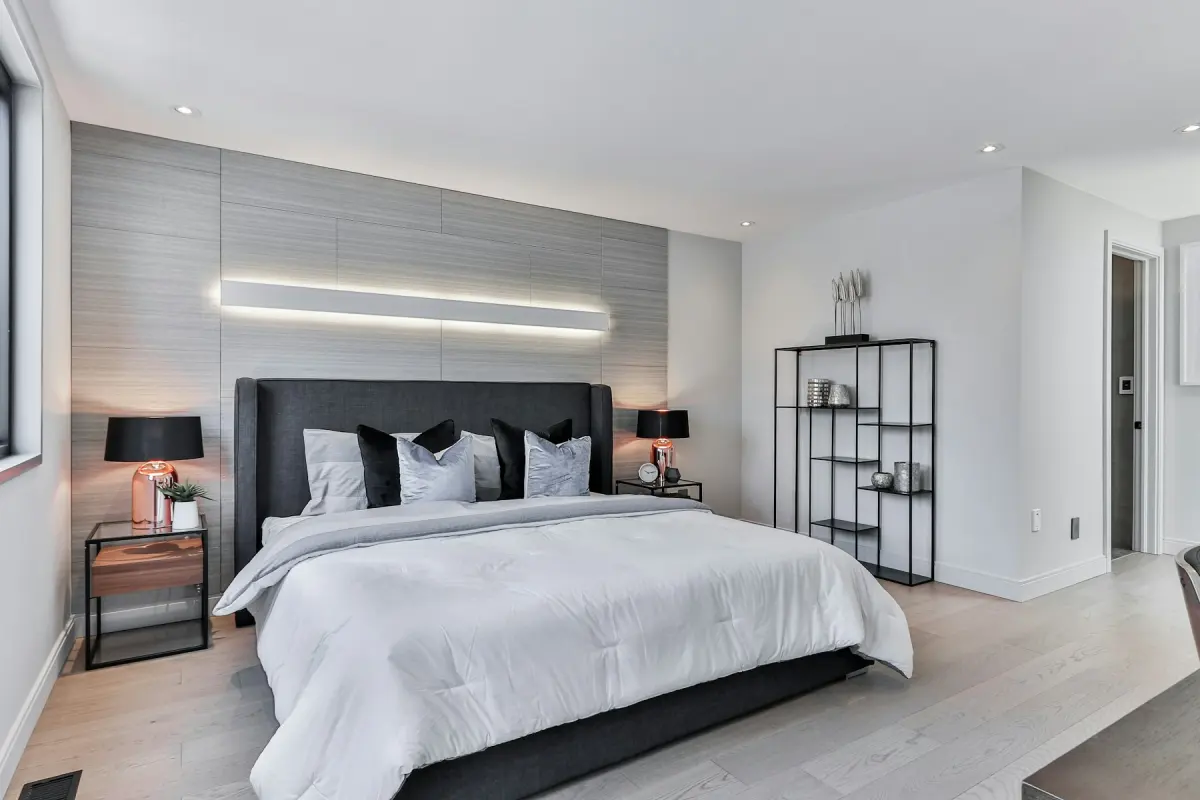
Foto de banco de imagens usada como ilustração do estilo Moderno em um quarto. Não foi feita com a ferramenta.
Quando gerar de novo
Cada clique em Gerar é uma nova geração e usa créditos. Não há novas gerações gratuitas; decida antes de clicar.
- Gere de novo quando algo estrutural saiu do lugar ou foi acrescentado. Essa foto não deve ir para um anúncio.
- Gere de novo quando a escala está claramente errada ou um móvel bloqueia uma porta.
- Mude alguma coisa antes. Escolha outro estilo ou adicione uma observação que nomeie o problema, como “deixe a parede esquerda livre” ou “um sofá menor”. As mesmas configurações podem dar uma disposição diferente, mas nada garante que ela seja melhor.
- Deixe como está quando a foto está correta e só o seu gosto escolheria outra almofada. O comprador avalia o ambiente, não a almofada.
Várias fotos do mesmo ambiente
Virtual Staging Maker não mantém os móveis idênticos em fotos diferentes do mesmo ambiente. Dois ângulos da mesma sala de estar provavelmente voltam com sofás diferentes. Mobilie só o ângulo que mostra melhor o ambiente e deixe os outros ângulos sem home staging.
Dá para fazer home staging virtual por conta própria?
Sim. Nada nos passos acima exige um designer, e aqui nenhum designer humano edita a foto. O que você assume em troca é a conferência e o aviso: você pode usar as fotos que gerar nos seus próprios anúncios e materiais de marketing, e é responsável pela forma como elas são usadas e por qualquer aviso exigido por um serviço de anúncios ou pela lei.
Como mobiliar um ambiente com IA de graça?
Com Virtual Staging Maker, não dá. Não há teste grátis nem gerações gratuitas. O jeito mais barato de começar é o pacote de teste: 5 fotos em 2K por US$ 1,99. Esse é um preço para novos usuários, válido por uma hora depois que você vê a oferta pela primeira vez. Depois disso, o mesmo pacote custa US$ 4,99. O limite é de um por conta.
O que é gratuito: as fotos de exemplo para testar os controles, a galeria de estilos, a biblioteca de prompts, estes guias e a ferramenta de selo de aviso de home staging virtual, que funciona com fotos mobiliadas em qualquer lugar.
Depois do pacote de teste, os planos começam pelo Starter, a US$ 19,99 por mês, com 40 fotos. Todos os planos incluem todas as ferramentas e todos os estilos. A página de preços tem os detalhes, e o guia de custos lista outras ferramentas, algumas das quais deixam você testar algumas fotos com marca-d’água sem pagar.
Como funciona o home staging virtual?
Sua foto vai para o modelo de imagem Nano Banana 2.1, do Google, junto com uma instrução montada a partir das suas escolhas: o modo, o tipo de ambiente, o estilo e a sua observação, além da instrução permanente de não mexer na estrutura do ambiente. O modelo devolve uma nova versão da foto, com os móveis no lugar. Virtual Staging Maker é independente e não tem vínculo com o Google.
O que esta ferramenta não faz
- Não há envio em lote: uma foto por geração.
- Não faz vídeos de tour, tours 3D, panoramas 360° nem plantas baixas.
- Não trabalha com produtos específicos: não consegue colocar um sofá determinado de uma loja.
- Não esconde defeitos. Remover rachaduras, manchas, danos, fios da rede elétrica ou a construção de um vizinho apresenta o imóvel de forma enganosa e vai contra a política de conteúdo.