
Para diseñadores
Home staging virtual para diseñadores de interiores
El home staging virtual para diseñadores de interiores es diseño de interiores con IA a partir de una foto: la habitación del propio cliente mostrada en un estilo nuevo, como una propuesta sobre la que opinar.
Sube una foto de la habitación amueblada, deja seleccionado Cambiar estilo, elige un tipo de habitación y un estilo, y pulsa Generar.
Así es este tipo de foto
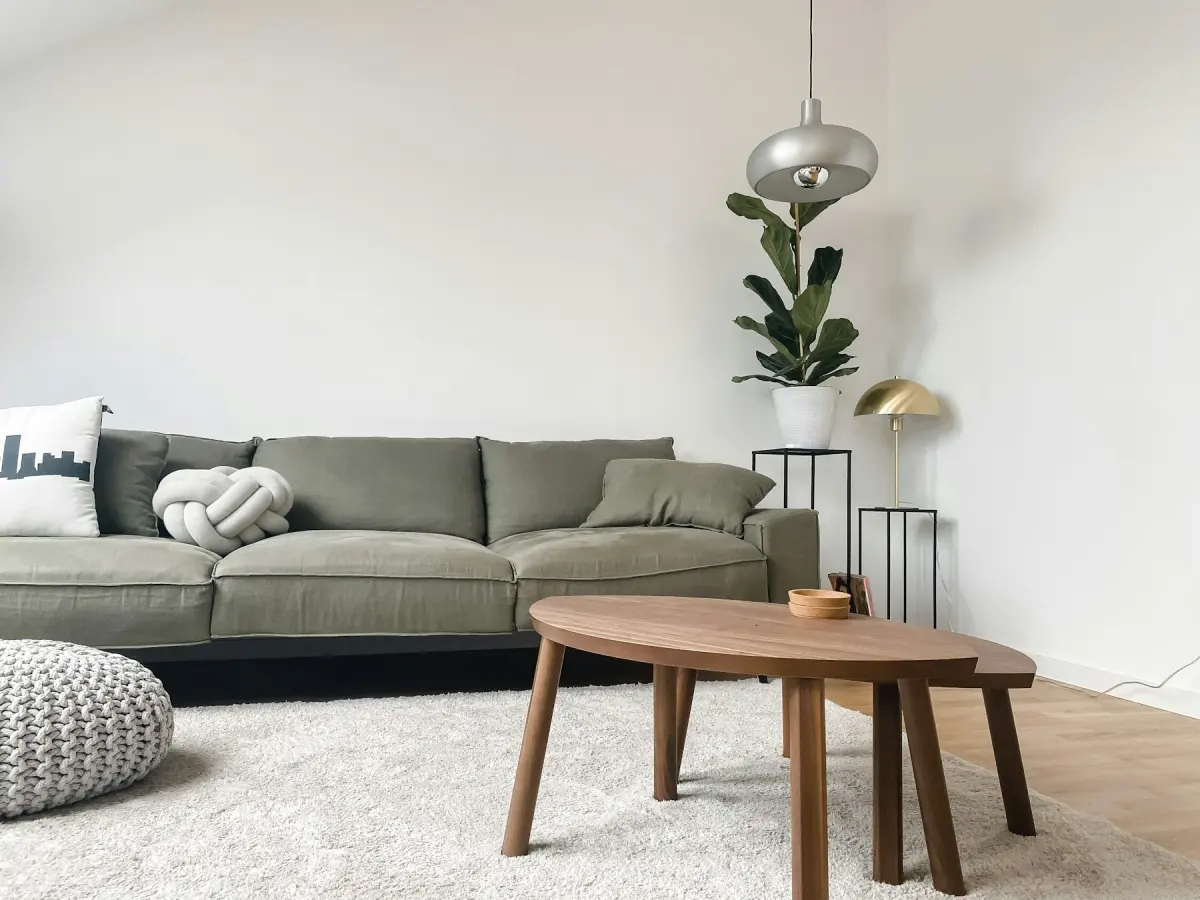 Japandi
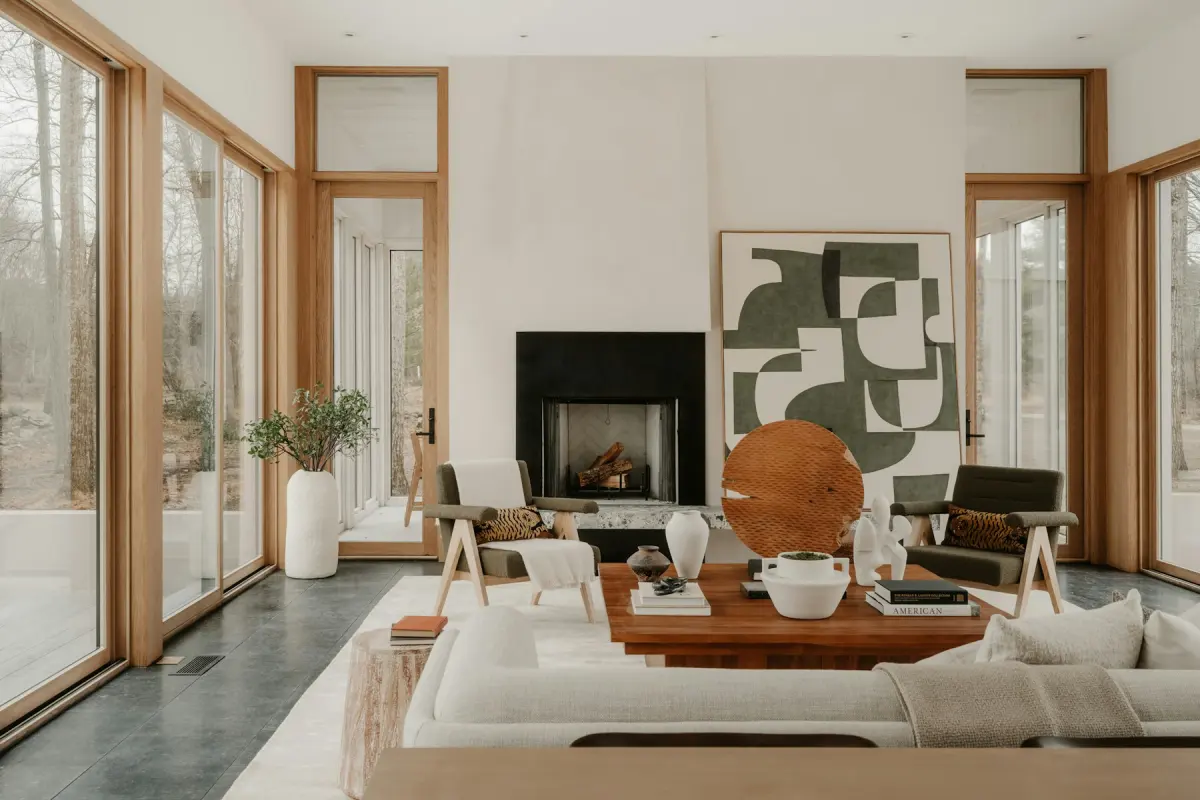 Mid-century
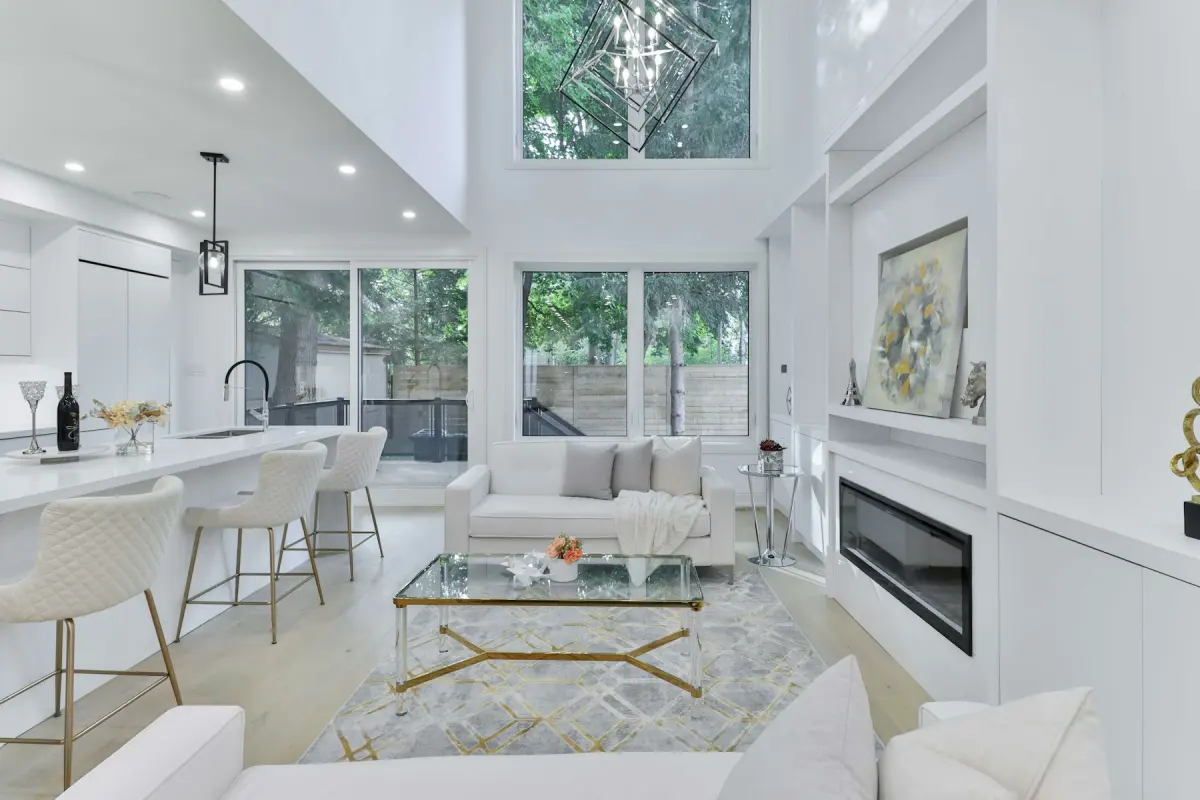 Lujo
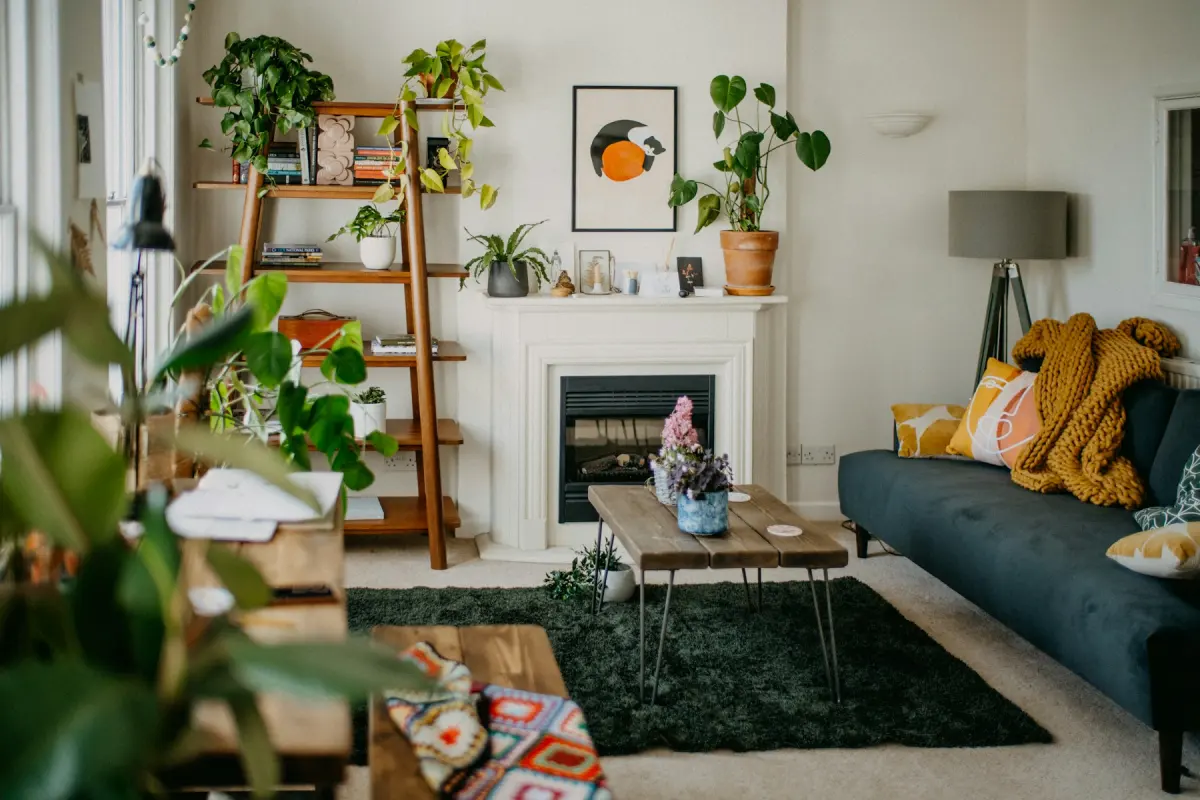 Bohemio
Ajustes recomendados
| Qué hacer | Cambiar estilo para una habitación amueblada; Home staging para una vacía; Remodelar para los acabados |
|---|---|
| Habitación | Sala de estar, o la habitación de la foto del cliente |
| Estilo | Japandi para empezar; después, uno o dos estilos más para comparar |
| Tamaño de salida | 4K para paneles impresos y pantallas grandes; 2K para un portátil o el correo |
| Nota | Unas palabras sobre piezas y materiales; por ejemplo, «sofá bajo, roble claro, cortinas de lino, sin televisor» |
Cómo funciona
- 1
Fotografía la habitación del cliente
Toma una foto amplia y nivelada con luz natural, con el permiso del cliente para usarla. Que no salgan personas en la foto.
- 2
Cambia el estilo en dos o tres versiones
Deja seleccionado Cambiar estilo, indica Habitación y Estilo, y pulsa Generar. Cambia el estilo y genera de nuevo para cada propuesta.
- 3
Dirige el resultado con la Nota
Añade hasta 300 caracteres sobre piezas, materiales o colores. Cada cambio es una generación nueva.
- 4
Presenta las propuestas
Descarga las fotos antes de que pasen 14 días y enséñalas junto a la original. Dile al cliente que son propuestas hechas con IA.
Fotos de propuesta para la primera reunión
Un moodboard muestra habitaciones ajenas. Una foto con el estilo cambiado muestra la habitación del propio cliente, con sus ventanas, su altura de techo y ese rincón difícil, en el estilo que propones. Eso le da al cliente algo concreto a lo que decir sí o no.
Cambiar estilo sustituye los muebles y la decoración de una habitación amueblada por un estilo nuevo y mantiene una distribución parecida. Esta página lo abre en Sala de estar y Japandi. Genera la misma foto en dos estilos más, por ejemplo Mid-century y Clásico contemporáneo, y deja que el cliente elija entre ellos.
Otros dos modos cubren el resto de una propuesta. Home staging amuebla una habitación vacía, lo que le sirve a un cliente que aún no se ha mudado. Remodelar muestra paredes recién pintadas y suelos, luminarias y herrajes nuevos, y en cocinas y baños también frentes de armarios, encimeras, salpicadero, mueble del lavabo, azulejos y grifería, mientras ventanas, puertas y tomas de agua se quedan donde están.
Una propuesta, no un plano
El resultado es una foto. No es un plano, un alzado ni un modelo 3D, y la herramienta no hace nada de eso. No puede medir la habitación, así que no saques de ella medidas ni distancias de paso.
Tampoco puede colocar un producto concreto. El sofá de la foto generada no es uno que puedas pedir, y no puedes solicitar una pieza determinada de un proveedor. La especificación sigue saliendo de ti.
Cada vez que pulsas Generar es una generación nueva. No puedes conservar un resultado y cambiar solo la alfombra: una Nota nueva produce una versión nueva de toda la habitación, y los muebles cambiarán entre dos fotos de la misma habitación. Aquí ningún diseñador humano edita la foto, y otras herramientas de IA pueden producir fotos parecidas, así que un resultado no es exclusivo de tu proyecto.
Dirige el resultado con Habitación, Estilo y la Nota
Habitación indica para qué es el espacio, así que una habitación extra puede mostrarse como Oficina en casa o como Habitación de bebé. Estilo define el aspecto entre 12 opciones: Moderno, Escandinavo, Mid-century, Rústico moderno, Costero, Industrial, Minimalista, Clásico, Clásico contemporáneo, Bohemio, Japandi y Lujo.
La Nota recoge lo que no cabe en los selectores, con un máximo de 300 caracteres. Que sea breve y concreta: piezas, materiales, un color, una cosa que dejar fuera. La biblioteca de prompts de este sitio tiene notas que puedes copiar y adaptar.
Fotos del cliente y permiso
La foto debe ser tuya o debes tener permiso para usarla, así que pregúntale al cliente antes de subir una foto de su casa. No se deben subir fotos en las que aparezcan personas. Las subidas, las notas y los resultados pasan revisiones automáticas de contenido, y una subida o una nota rechazada no se cobra.
Las fotos terminadas aparecen en Tus fotos durante 14 días; después se eliminan y no se pueden recuperar. Descarga las que quieras para la presentación. Virtual Staging Maker no reclama ninguna propiedad sobre las fotos que generas, y tú eres responsable de cómo se usan.
Las fotos las edita Nano Banana 2.1, el modelo de imagen de Google. Si un cliente pregunta cómo se hizo la propuesta, díselo.
Cuándo no es lo ideal
- Planos de obra o de instalación: el resultado es una foto sin medidas. Dibújalos en tu software de CAD o de planificación.
- Mostrar las piezas exactas que estás especificando: la herramienta no puede colocar un producto concreto. Para el proyecto final, usa fotos del proveedor o tus propios renders.
- Editar un elemento y conservar el resto: cada generación es nueva y usa créditos. Usa un modelo 3D cuando el cliente necesite revisiones controladas.
- Recorridos virtuales, recorridos 3D o panorámicas de 360°: no se ofrece nada de eso. Para eso, usa un servicio de visualización.