
Quitar muebles
Quitar muebles de una foto con IA: vacía la habitación online
Quitar muebles de una foto con IA es convertir la foto de una habitación amueblada en la misma habitación vacía, con sus paredes, ventanas y elementos fijos en su sitio.
Sube una foto, elige Quitar muebles en Qué hacer y pulsa Generar.
- JPG, PNG o WebP de hasta 15 MB
- Los elementos fijos se quedan
- 2K o 4K
- Se guarda 14 días
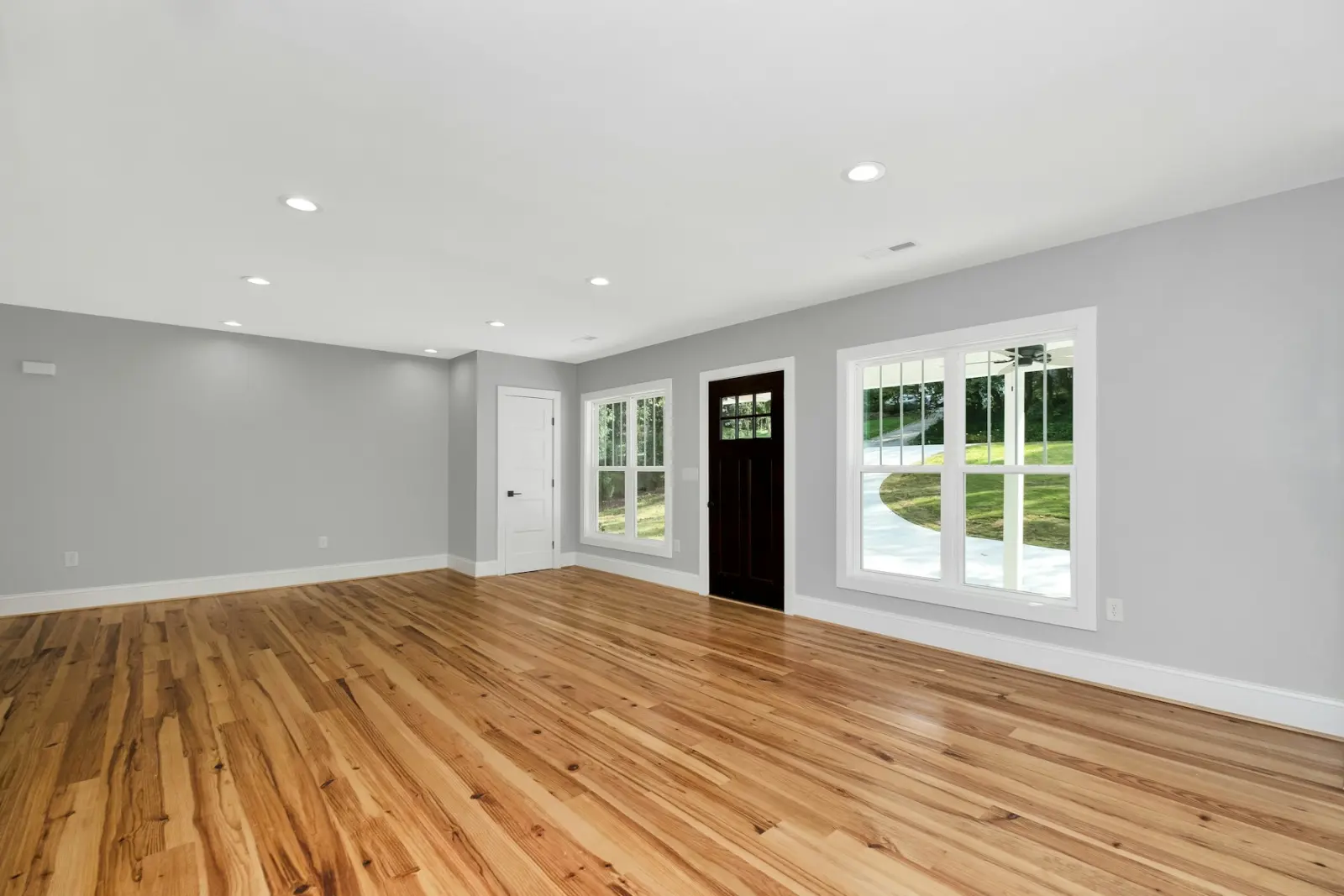
Así es este tipo de foto
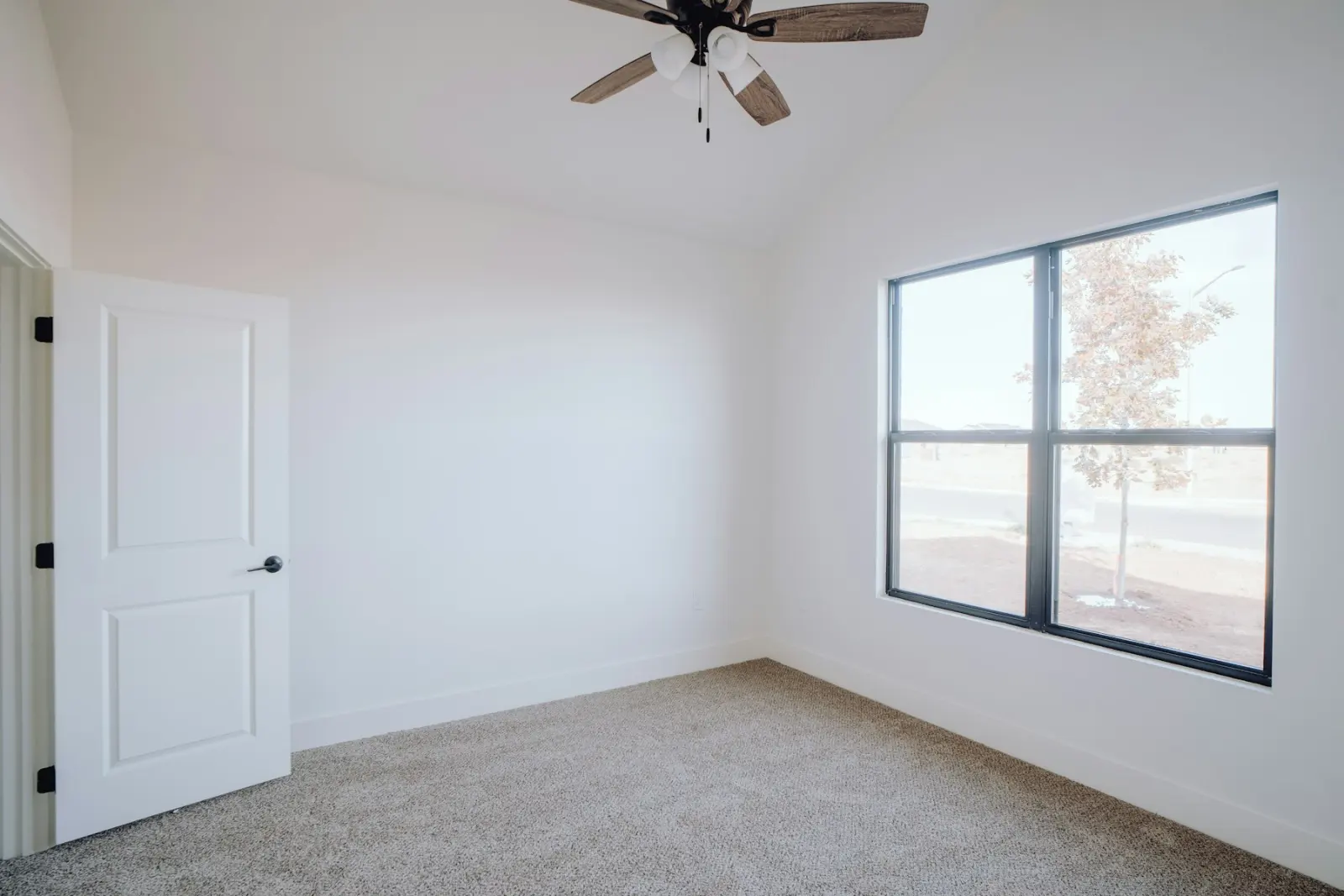 Dormitorio
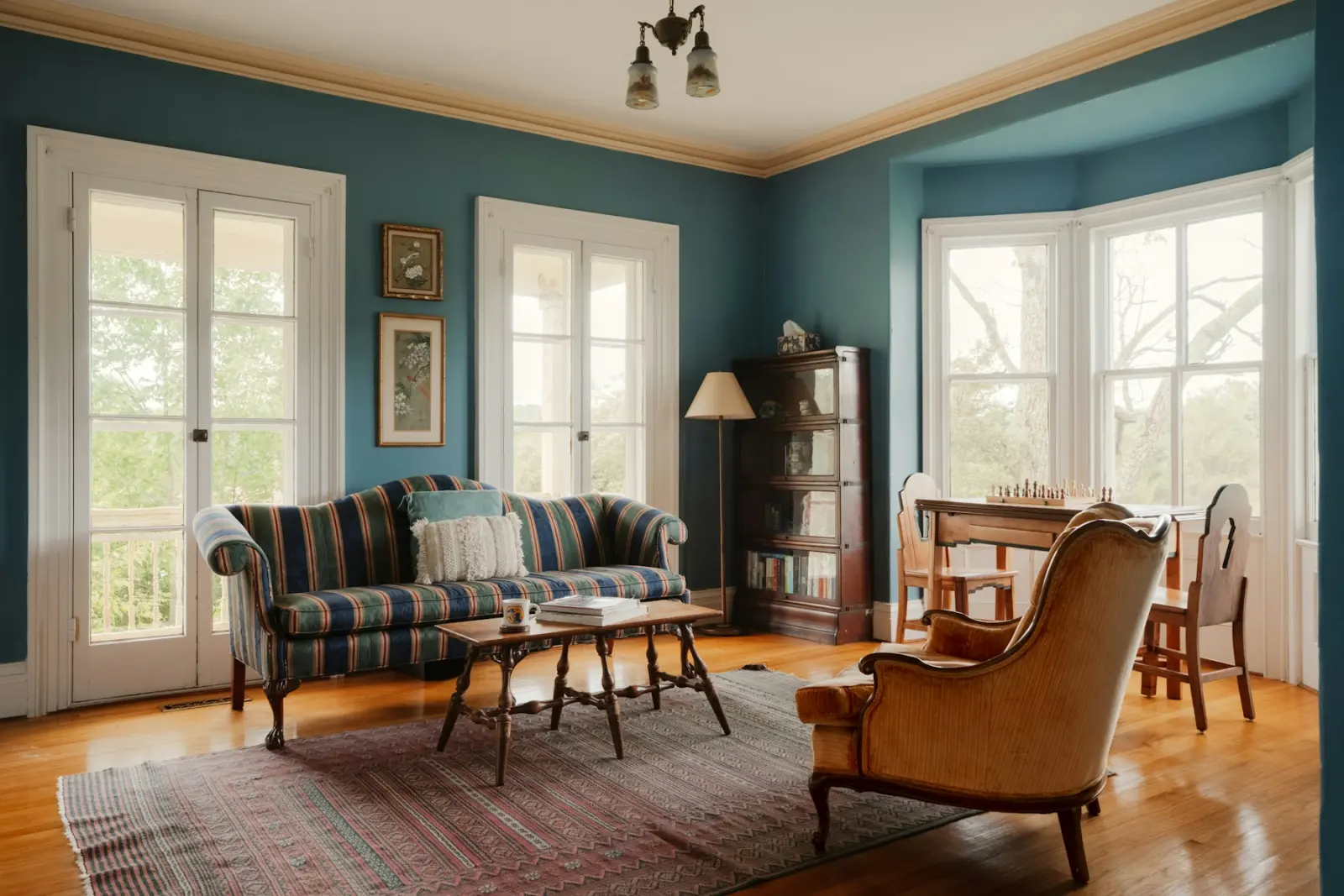 Sala de estar
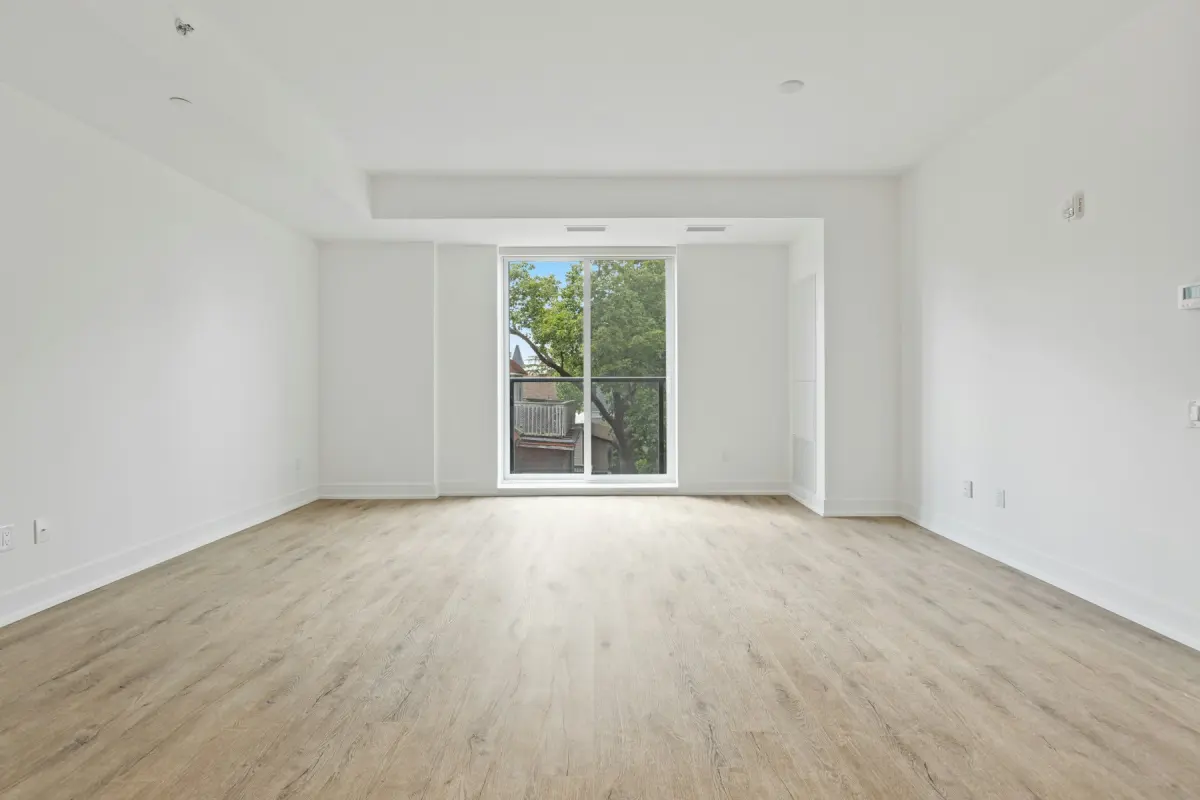 Sala de estar
Cómo funciona
- 1
Sube la foto de la habitación amueblada
Añade una foto JPG, PNG o WebP de hasta 15 MB. Un plano amplio desde la puerta o desde una esquina, con el suelo y al menos dos paredes a la vista, es el que mejor muestra la habitación.
- 2
Elige Quitar muebles
Selecciona Quitar muebles en Qué hacer. En este modo no hay tipo de habitación ni estilo que elegir, porque no se añade nada a la foto.
- 3
Anota las excepciones
La nota es opcional y admite hasta 300 caracteres. Úsala para lo que podría quedarse o irse, por ejemplo «quita también el televisor de la pared» o «conserva la estantería empotrada».
- 4
Elige un tamaño y pulsa Generar
El tamaño 2K usa un crédito y el 4K usa dos. La mayoría de las fotos están listas mientras esperas.
- 5
Compara y descarga
Arrastra el deslizador de antes y después para comparar la habitación vacía con la original y luego pulsa Descargar. El archivo es un JPG con la misma proporción que la foto que subiste.
Ajustes y consejos
- Qué quita este modo
- Muebles, alfombras, lámparas, cuadros, cortinas, plantas y objetos personales. El resultado es una habitación vacía, no una habitación ordenada.
- Qué deja
- Lo fijo se queda: muebles de cocina, electrodomésticos, sanitarios, radiadores, chimeneas y luces de techo. Las paredes, las ventanas, las puertas, el techo y la vista al exterior también deben quedar como están.
- Muestra todo el suelo que puedas
- Los muebles grandes tapan suelo y pared que el modelo tiene que rellenar después. Cuanto más suelo se vea en la foto, menos tendrá que adivinar.
- Si queda algún mueble
- Si sigue ahí una lámpara de pie, una barra de cortina o la sombra del sofá antiguo, nómbralo en la nota («quita la lámpara de pie que está junto a la ventana») y pulsa Generar otra vez. Es una generación nueva y usa créditos.
- Si cambia algo fijo
- Revisa en el deslizador las ventanas, las puertas, los radiadores y la chimenea. Si algo se movió, cambió de forma o desapareció, no uses ese resultado: genera de nuevo y di en la nota qué debe quedarse.
- Revisa lo que había detrás de los muebles
- El suelo y la pared que aparecen donde había un sofá o un armario son una suposición del modelo, no un registro de lo que hay de verdad. Antes de poner la foto en un anuncio, comprueba que no muestre el suelo o la pared en mejor estado del que tienen.
Ideal para
- Agentes inmobiliarios que anuncian una vivienda con muebles anticuados, demasiado grandes o que no combinan entre sí
- Administradores de propiedades que fotografían una vivienda antes de que salga el inquilino
- Fotógrafos a quienes piden una versión vacía junto a la foto amueblada
- Vendedores que quieren mostrar el tamaño de una habitación llena de sus propias cosas
- Quien necesite la foto de una habitación vacía para pasarla después por Home staging
Cuándo no es lo ideal
- Recoger el desorden sin tocar los muebles: usa Despejar, que solo quita objetos sueltos y cosas personales.
- Cambiar muebles viejos por nuevos en un solo paso: usa Cambiar estilo, que sustituye los muebles y la decoración por un estilo nuevo.
- Ocultar daños. Las grietas, las manchas y otros defectos deben seguir a la vista; quitarlos falsea el inmueble y va contra la política de contenido.
- Vaciar una casa entera de una sola vez. Es una foto por generación, sin subida por lotes, y dos fotos de la misma habitación se generan por separado, así que el suelo rellenado puede no coincidir entre ellas.
Qué se va y qué se queda
El modo distingue entre lo que está suelto y lo que forma parte de la casa. Se quitan sofás, camas, mesas, sillas, alfombras, lámparas, cuadros, cortinas, plantas y objetos personales. Se conservan los muebles de cocina, los electrodomésticos, los sanitarios, los radiadores, las chimeneas y las luces de techo, igual que las paredes, las ventanas, las puertas y el techo.
Hay cosas que están en el límite: un televisor colgado en la pared, un armario que parece empotrado, un espejo atornillado a la pared. Si te importa qué pasa con alguna de ellas, dilo en la nota antes de pulsar Generar.
Cómo se vacía la habitación
Virtual Staging Maker envía tu foto al modelo de imagen Nano Banana 2.1 de Google con la instrucción de quitar los muebles y la decoración y de no cambiar las paredes, las ventanas, las puertas, el techo, los elementos fijos, la vista, el ángulo de la cámara ni el encuadre. Donde había un sofá o una cama, el modelo rellena el suelo y la pared que quedaban detrás.
Esa instrucción es una petición a un modelo de IA, no una garantía, y ningún diseñador humano retoca la foto. Compara cada resultado con el original y genera de nuevo si se movió algo de la estructura.
Primero quita los muebles, después amuebla la habitación vacía
Muchas veces la foto vaciada es el primero de dos pasos. Descárgala, súbela otra vez, cambia a Home staging y elige un tipo de habitación y un estilo para amueblar la misma habitación desde cero. Cada paso es una generación aparte y usa sus propios créditos.
Si solo quieres otros muebles, Cambiar estilo lo hace en una sola generación. Vaciar primero tiene sentido cuando además necesitas la foto vacía, por ejemplo para mostrar lo grande que es la habitación.
Fotos vaciadas en un anuncio
Una foto vaciada es una foto editada, así que trátala como una foto con home staging virtual. Muchos portales inmobiliarios y MLS (las bases de datos de anuncios de EE. UU.) permiten el home staging virtual cuando se avisa y no se falsea el inmueble, pero las normas cambian según el portal, la MLS, la región y el país: consulta las tuyas.
Al descargar, una casilla añade la etiqueta «Editado digitalmente» en la esquina inferior izquierda del archivo. Si necesitas otro texto u otra esquina, usa la herramienta gratuita de etiqueta de aviso de este sitio.
Páginas relacionadas
- Despejar habitacionesQuita el desorden y los objetos personales; los muebles se quedan
- Rediseñar habitacionesCambia el estilo de una habitación amueblada con uno de 12 estilos
- Sala de estarSofá, sillones, alfombra y cuadros para una sala vacía
- Administradores de propiedadesAnuncia un alquiler vacío o uno que el inquilino va a dejar