
Home staging virtual con IA: cómo amueblar una habitación
Todos los pasos, de la foto a la descarga: elige modo, habitación y estilo, pulsa Generar, compara con el original y añade la etiqueta de aviso.
Home staging virtual con IASube la foto de una habitación, elige el tipo de habitación y un estilo, y pulsa Generar.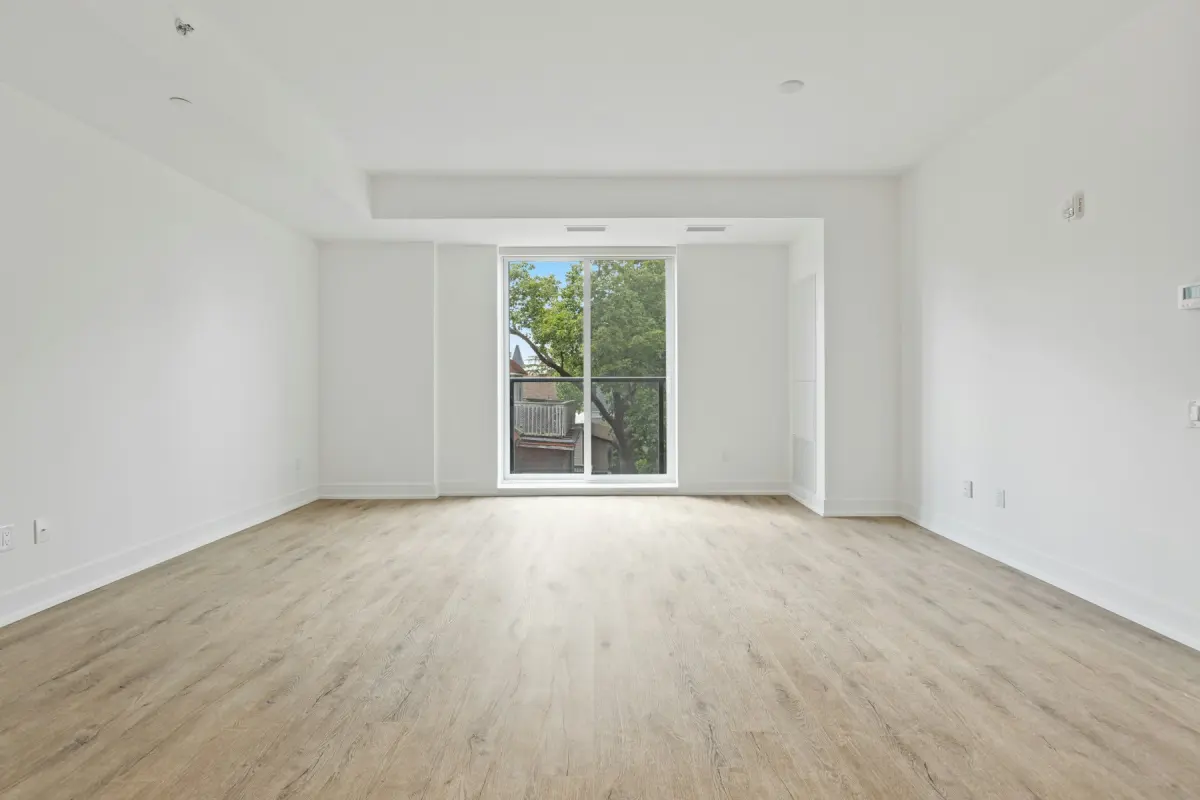
Para hacer home staging virtual con IA en una habitación vacía, sube una foto de la habitación, elige el tipo de habitación y un estilo de muebles, y deja que el modelo de IA dibuje los muebles dentro de la foto. Puedes hacerlo tú, sin programas de diseño y sin formación: en Virtual Staging Maker todo el trabajo es un formulario en la página de inicio, y la habilidad está en elegir una buena foto y revisar el resultado.
Esta guía recorre ese formulario control por control y después explica qué revisar, cuándo generar de nuevo y cuánto cuesta.
Qué necesitas antes de empezar
- Una foto de la habitación. JPG, PNG o WebP, de hasta 15 MB. Lo que mejor funciona es una foto nivelada, bien iluminada y con el suelo a la vista. Cómo fotografiar habitaciones vacías para home staging virtual explica cómo hacerla.
- Derecho a usarla. La foto tiene que ser tuya o debes tener permiso para usarla, por ejemplo del vendedor, del arrendador o del fotógrafo. No subas fotos en las que aparezcan personas.
- Créditos. Una foto en 2K usa un crédito y una en 4K usa dos. No hay prueba gratuita. El apartado «¿Cómo amueblar una habitación con IA gratis?», más abajo, da los detalles sin rodeos.
Si todavía no tienes foto, las fotos de muestra, como «Muestra: sala de estar vacía», ocupan el lugar de la tuya para que pruebes antes los controles.
Paso 1: Elige qué hacer
El primer control, Qué hacer, tiene nueve modos. Para una habitación vacía, elige Home staging. Si tu foto no es de una habitación vacía, hay otro modo que encaja mejor.
| Tu foto | Modo | Qué obtienes |
|---|---|---|
| Una habitación vacía | Home staging | Muebles y decoración añadidos, según el tipo de habitación y el estilo que elijas |
| Una habitación amueblada que debería verse distinta | Cambiar estilo | Los muebles y la decoración sustituidos por otros de un estilo nuevo, con una distribución parecida |
| Una habitación amueblada que debería estar vacía | Quitar muebles | Desaparecen muebles, alfombras, lámparas, cuadros, cortinas, plantas y pertenencias; lo que es fijo se queda |
| Una habitación habitada con cosas por medio | Despejar | Desaparecen el desorden suelto y los objetos personales; los muebles se quedan donde están |
| Una habitación que necesita obras | Remodelar | Un adelanto con pintura de paredes, suelos, luminarias y herrajes nuevos |
Un patio, un deck, un balcón, una terraza o un jardín trasero vacíos | Amueblar exterior | Se añaden muebles de exterior, una alfombra de exterior y macetas |
| Un exterior de día | De día a atardecer | Una foto al atardecer: cielo de atardecer, luz cálida en las ventanas y luces exteriores encendidas |
| Un exterior bajo un cielo gris | Cielo azul | Un cielo azul despejado con algunas nubes |
| Un exterior con el césped seco o irregular | Césped verde | Césped verde y cuidado |
Una habitación amueblada se puede tratar de dos maneras. Cambiar estilo lo hace en una sola generación. O bien usas primero Quitar muebles, descargas la foto vacía y le aplicas Home staging, lo que suma dos generaciones. Las páginas quitar muebles con IA y ordenar una habitación con IA explican esos modos.
Paso 2: Sube la foto
Sube las fotos de una en una. No hay subida por lotes. Las fotos de más de 4096 px en el lado largo se reducen en tu navegador antes de subirse, así que no hace falta redimensionar un archivo de cámara mientras pese menos de 15 MB.
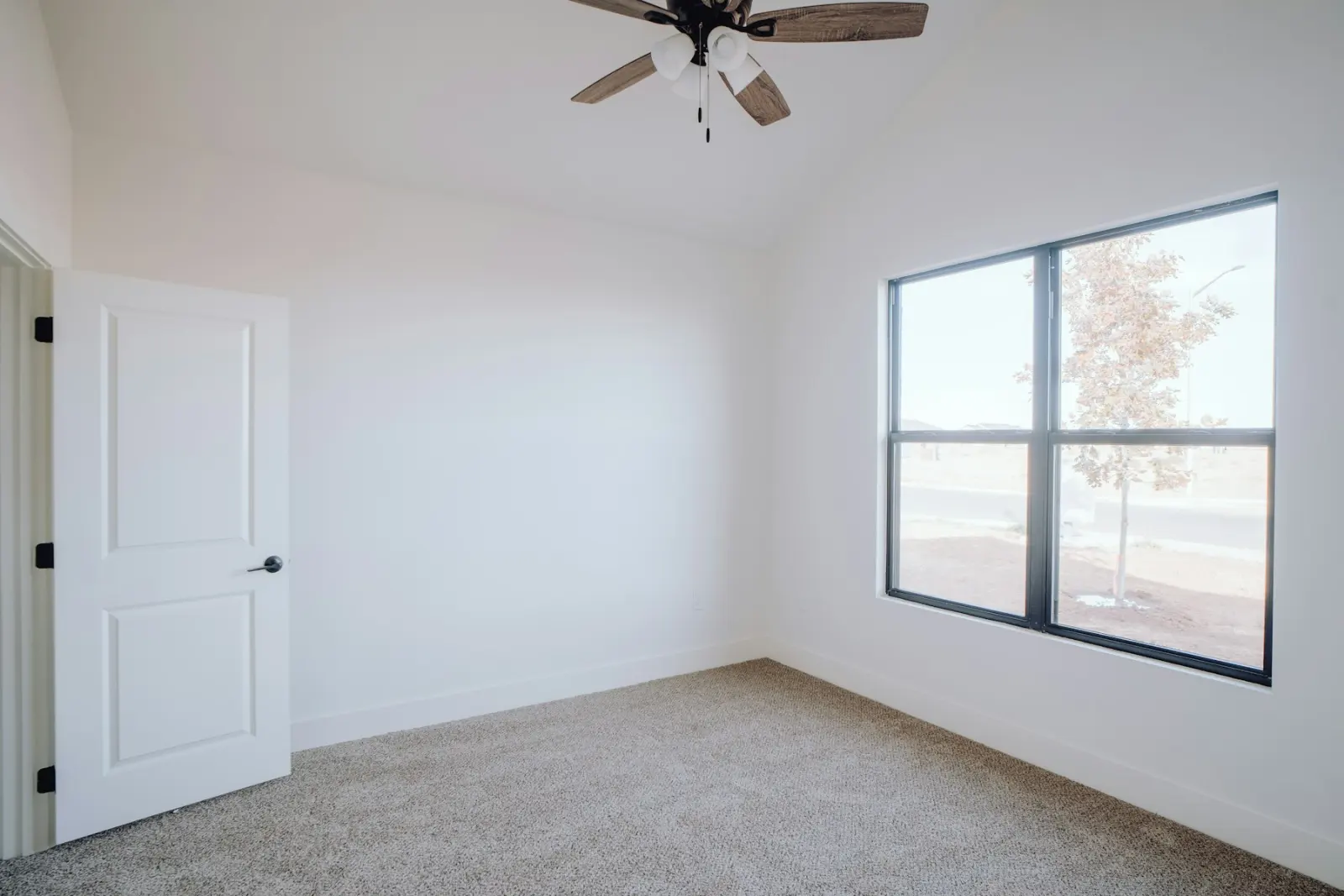
Foto de banco de imágenes usada como ilustración: un dormitorio vacío como este es una foto de partida típica para Home staging.
Cada subida pasa una revisión automática de contenido. Una subida rechazada no se cobra.
Paso 3: Elige la habitación, el estilo y una nota opcional
Habitación le dice al modelo qué muebles corresponden a la foto. Hay 11: Sala de estar, Dormitorio, Cocina, Comedor, Baño, Oficina en casa, Habitación infantil, Habitación de bebé, Entrada, Sótano y Estudio. Elige el uso con el que se va a anunciar la habitación. Un tercer dormitorio pequeño puede mostrarse como Oficina en casa si así es como lo usaría de verdad un comprador.
Estilo define el aspecto. Hay 12: Moderno, Escandinavo, Mid-century, Rústico moderno, Costero, Industrial, Minimalista, Clásico, Clásico contemporáneo, Bohemio, Japandi y Lujo. Elige pensando en el comprador probable y en el edificio, no en tu gusto, y mantén un solo estilo en todo el anuncio para que las habitaciones se lean como una misma vivienda. La página de estilos y tipos de habitación los muestra todos.
La nota es opcional y admite hasta 300 caracteres con tus propias palabras, por ejemplo «un sofá en L frente a la chimenea». Úsala para una o dos peticiones concretas: dónde va la cama, qué pared dejar libre, un escritorio bajo la ventana. La biblioteca de prompts tiene notas que puedes copiar. Una nota no puede colocar un producto concreto de una tienda, y el modelo no puede medir la habitación. Las notas también pasan la revisión de contenido, y una nota rechazada no se cobra.
Paso 4: Elige el tamaño de salida y pulsa Generar
Tamaño de salida es 2K o 4K. Una foto en 2K usa un crédito. Elige 4K cuando necesites el archivo más grande, por ejemplo para imprimir. Ese tamaño usa dos créditos.
Después pulsa Generar. Primero va el pago y después la cuenta: si todavía no tienes créditos, pagas el paquete de prueba o un plan y luego guardas una cuenta con tu correo. La mayoría de las fotos están listas mientras esperas.
Si una generación falla, se agota el tiempo o la revisión de contenido rechaza el resultado, los créditos se devuelven automáticamente.
Paso 5: Revisa el resultado y descárgalo
Cuando la foto está lista, un deslizador de antes y después muestra el original y el resultado. El resultado mantiene la relación de aspecto de tu foto y es un JPG. Arrastra el deslizador por toda la foto y comprueba estos puntos:
- Estructura. Paredes, ventanas, puertas y techo están donde estaban. No se añadió nada que la habitación no tenga, como una ventana de más o una chimenea.
- Elementos fijos. Radiadores, luces de techo, armarios y electrodomésticos no han cambiado.
- Las vistas. Lo que se ve por las ventanas es lo mismo.
- Encuadre. El ángulo de la cámara y el recorte coinciden con el original.
- Suelo y paredes. No cambiaron ni el suelo ni el color de las paredes. El home staging no debe repintar una habitación.
- Escala. Los muebles tienen un tamaño creíble para la habitación y no tapan puertas ni zonas de paso.
- Contacto con el suelo. Las patas de los muebles se apoyan en el suelo, las alfombras quedan planas y las sombras caen en la misma dirección que la luz de las ventanas.
Cada solicitud le indica al modelo que no cambie las paredes, las ventanas, las puertas, el techo, los elementos fijos, las vistas, el ángulo de la cámara ni el encuadre. Es una instrucción a un modelo de IA, no una garantía, y por eso esta revisión te toca a ti.
Si la foto pasa la revisión, pulsa Descargar. Una casilla añade la etiqueta «Amueblado virtualmente» en la esquina inferior izquierda del archivo descargado. Muchos portales inmobiliarios, y muchas MLS en Estados Unidos, esperan que se avise de las fotos con home staging virtual. ¿Se permite el home staging virtual en la MLS y en portales? explica qué suele significar eso.
Las fotos terminadas aparecen en Tus fotos y se guardan 14 días. Después se eliminan y no se pueden recuperar, así que descarga las que quieras conservar.
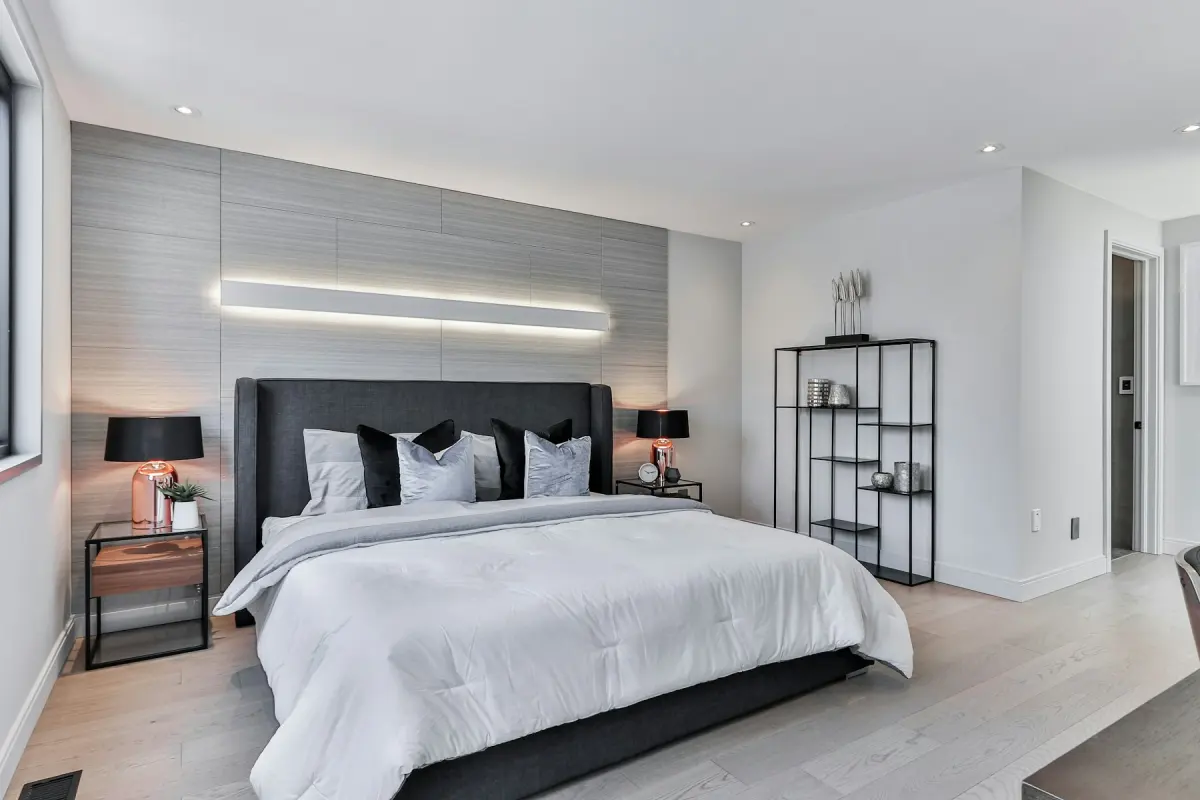
Foto de banco de imágenes usada como ilustración del estilo Moderno en un dormitorio. No se hizo con la herramienta.
Cuándo generar de nuevo
Cada vez que pulsas Generar es una generación nueva y usa créditos. No hay repeticiones gratis, así que decide antes de pulsar.
- Genera de nuevo cuando algo estructural se movió o se añadió. Esa foto no debería ir a un anuncio.
- Genera de nuevo cuando la escala es claramente errónea o los muebles tapan una puerta.
- Cambia algo antes. Elige otro estilo o añade una nota que nombre el problema, como «deja libre la pared izquierda» o «un sofá más pequeño». Los mismos ajustes pueden dar otra distribución, pero nada asegura que vaya a ser mejor.
- Déjala como está cuando la foto es correcta y solo tu gusto elegiría otro cojín. El comprador juzga la habitación, no el cojín.
Varias fotos de la misma habitación
Virtual Staging Maker no mantiene los mismos muebles en fotos distintas de la misma habitación. Lo probable es que dos ángulos de una misma sala de estar vuelvan con sofás distintos. Amuebla solo el ángulo que mejor muestre la habitación y deja los demás sin amueblar.
¿Puedo hacer yo mismo el home staging virtual?
Sí. Nada de los pasos anteriores requiere un diseñador, y aquí ningún diseñador humano edita la foto. Lo que asumes a cambio es la revisión y el aviso: puedes usar las fotos que generes en tus propios anuncios y en tu marketing, y eres responsable de cómo se usan y de cualquier aviso que exijan un servicio de anuncios o la ley.
¿Cómo amueblar una habitación con IA gratis?
Con Virtual Staging Maker no se puede. No hay prueba gratuita ni generaciones gratis. La forma más barata de empezar es el paquete de prueba: 5 fotos en 2K por 1,99 US$. Es un precio para nuevos usuarios, válido durante una hora desde que ves la oferta por primera vez. Después, el mismo paquete cuesta 4,99 US$. Está limitado a uno por cuenta.
Lo que sí es gratis: las fotos de muestra para probar los controles, la galería de estilos, la biblioteca de prompts, estas guías y la herramienta de etiqueta de aviso de home staging virtual, que funciona con fotos de home staging hechas en cualquier sitio.
Después del paquete de prueba, los planes empiezan con Starter, a 19,99 US$ al mes por 40 fotos. Todos los planes incluyen todas las herramientas y todos los estilos. La página de precios tiene los detalles, y la guía de precios recoge otras herramientas, algunas de las cuales te dejan probar unas cuantas fotos con marca de agua sin pagar.
¿Cómo funciona el home staging virtual?
Tu foto se envía a Nano Banana 2.1, el modelo de imagen de Google, junto con una instrucción construida a partir de lo que elegiste: el modo, el tipo de habitación, el estilo y tu nota, más la instrucción fija de no tocar la estructura de la habitación. El modelo devuelve una nueva versión de la foto con los muebles colocados. Virtual Staging Maker es un sitio independiente y no está afiliado a Google.
Qué no hace esta herramienta
- No hay subida por lotes: una foto por generación.
- No hace recorridos en video, recorridos 3D, panorámicas de 360° ni planos de planta.
- No trabaja con productos concretos: no puede colocar un sofá determinado de una tienda.
- No oculta defectos. Quitar grietas, manchas, daños, tendidos eléctricos o el edificio de un vecino falsea un inmueble y va contra la política de contenido.