
免费工具
虚拟软装披露标注:免费给照片加上“虚拟软装效果图”
虚拟软装披露标注是加在房源照片上的一行文字,比如“虚拟软装效果图”,让看到照片的人都知道里面的家具是后期加上去的。
添加照片,设好文字、角落和大小,就能下载加好标注的照片,全程不离开你的浏览器。
- 一次最多 20 张照片
- 4 个角落,3 种大小
- 在浏览器里运行
- 不用注册,不用上传
JPG、PNG 或 WebP · 一次最多 20 张
免费,不用注册账号。照片只在这个浏览器里处理,不会上传。
这类照片是什么样子
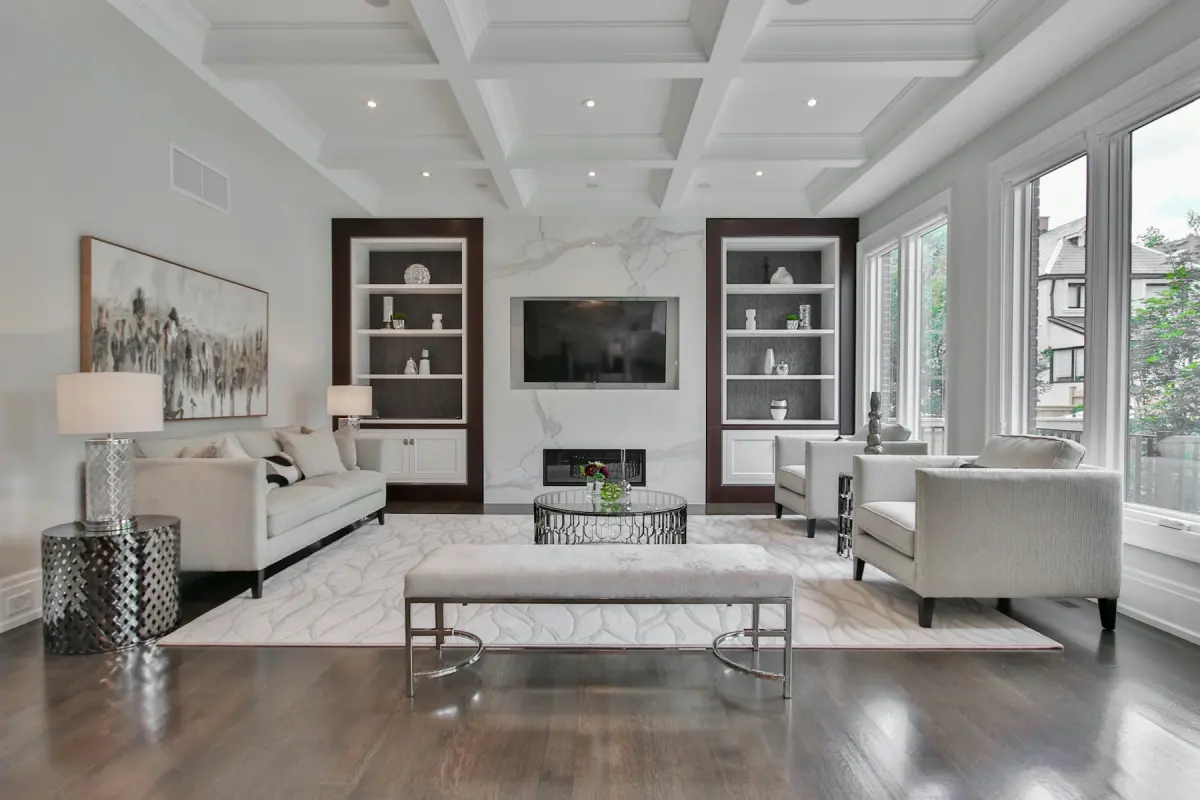 简美
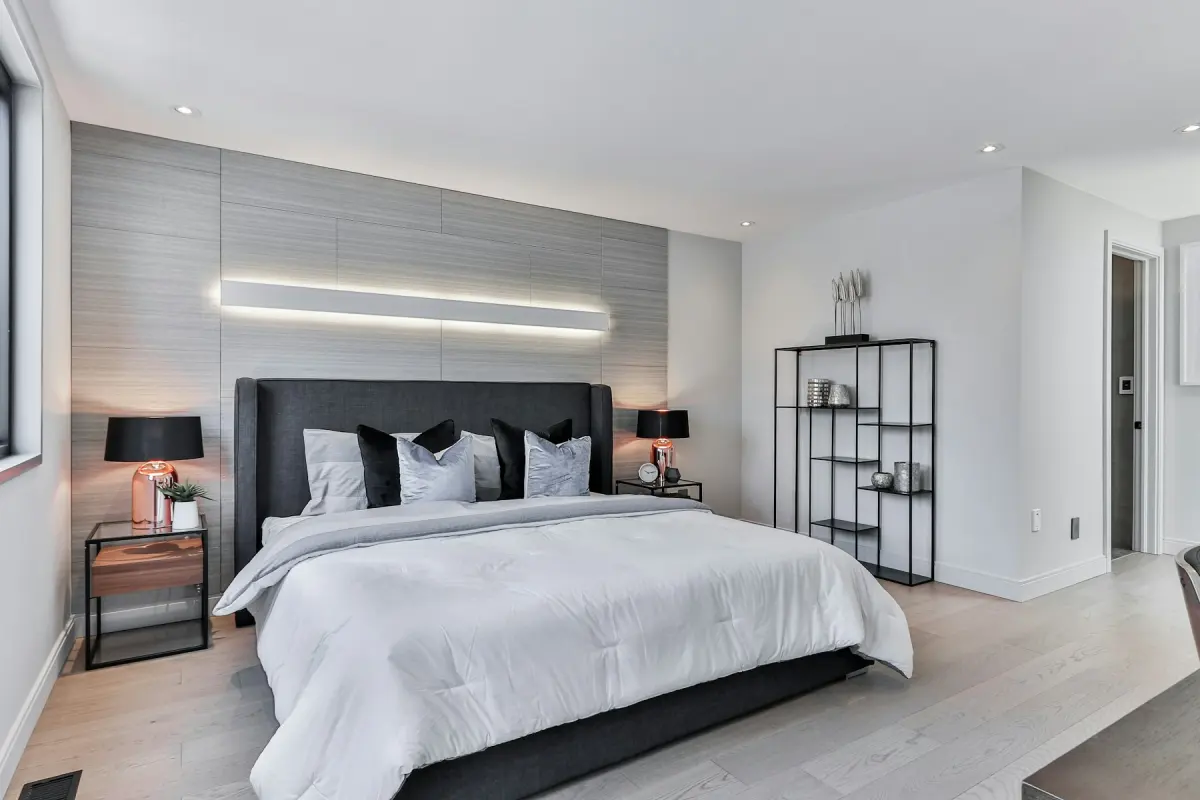 现代简约
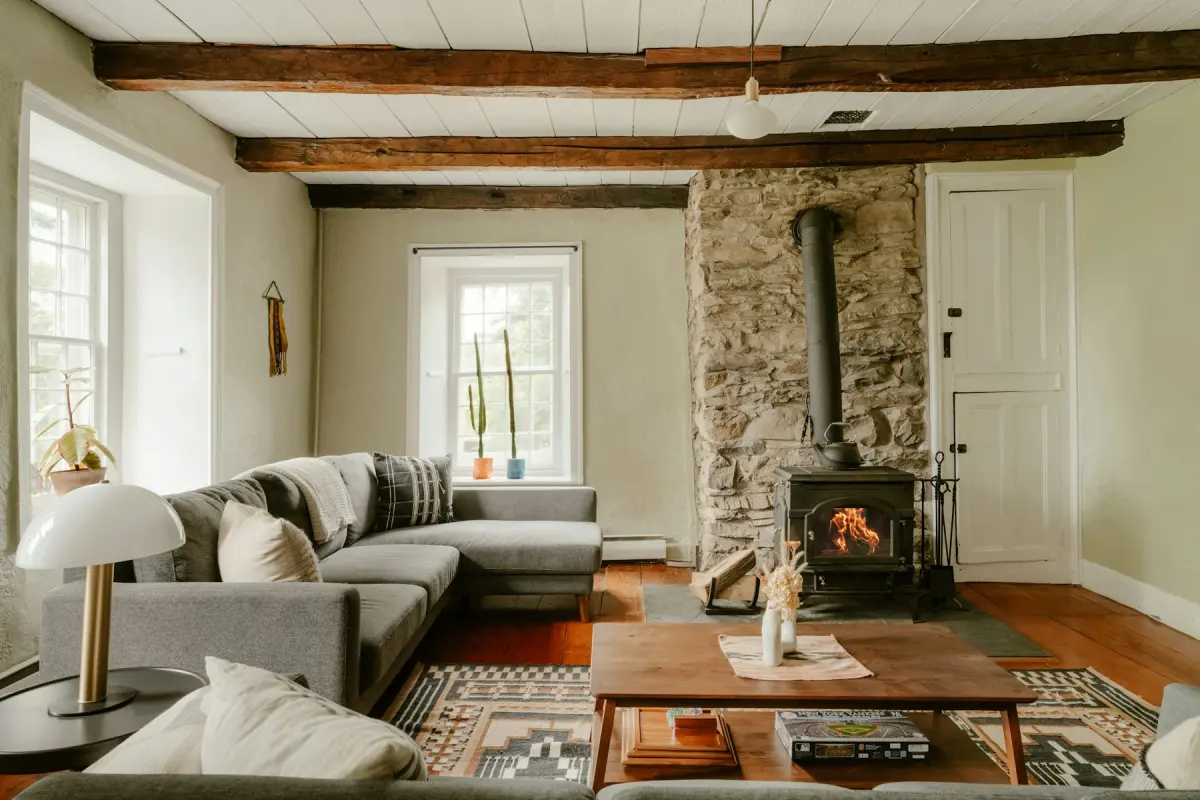 美式乡村
使用步骤
- 1
添加照片
一次最多选 20 张照片。它们只在你的浏览器里打开,不会上传到任何地方。
- 2
设定标注文字
输入你需要的文字,比如“虚拟软装效果图”。如果你所用的 MLS(美国的房源共享系统)或房源平台规定了措辞,就按规定的写。
- 3
选择角落和大小
把标注放在四个角里的任意一个,再从三种大小里选一种,让人看得清,又不挡住照片要展示的东西。
- 4
下载加好标注的照片
保存加好标注的照片,并把它们用在房源里。你设备上的原文件不会被改动。
参数与技巧
- 这个工具做什么
- 给每张照片加一条文字标注。它不做软装,也不修图,整个过程不涉及 AI。
- 照片去了哪里
- 哪里也没去。处理是在你的浏览器里完成的,所以不用上传,不用注册账号,也不用积分。
- 在别处做的软装照片
- 照片是在哪里做的软装都没关系。Virtual Staging Maker 生成的、其他软装服务做的、设计师做的,都可以用这个工具加标注。
- 怎么选角落
- 选背景最干净的那个角:一片地面、墙面或天花板。避开有壁炉、窗户或者其他买家会留意的东西的角落。
- 怎么选大小
- 按房源平台展示照片的尺寸,看一看加了标注的照片。如果在那个尺寸下看不清标注,就调大一号。
- 如果照片是在这里做的软装
- 生成器在下载时有一个选项,可以在左下角加上“虚拟软装效果图”(不加家具的修图则是“图片经过修饰”)。需要换个角落、换个大小或者换别的文字时,再用这个工具。
适合谁
- 所用的 MLS 或房源平台要求给虚拟软装照片加标注的经纪人
- 同一个房间要交付软装版和原始版两种照片的摄影师
- 要发布空置房源软装照片的物业经理和房东
- 自己卖房、想如实说明哪些照片修过的业主
- 手里有别的服务做的、没带标注的软装照片的人
不太适合的情况
- 给房间做软装。这个工具只加文字;想给空房间摆上家具,请用生成器的“虚拟软装”模式,那需要积分。
- 一次处理 20 张以上的照片。照片多的话,按每组最多 20 张分批加标注。
- 做 Logo 水印。这个工具加的是文字标注,不是图形,也防不了照片被人复制。
- 单靠它完成全部披露。你所用的 MLS 或房源平台可能还要求在房源描述里加说明,或者把原照片放在软装照片旁边;标注代替不了这两样。
披露标注应该写什么
“虚拟软装效果图”是常见的写法,也是本站生成器给软装照片用的写法。它用短短几个字告诉买家:照片里的家具并不在房间里。
如果你所用的 MLS 或房源平台规定了自己的措辞,就原样照着输入。如果照片展示的不只是加上去的家具,就写明它展示的是什么:装修效果图标注为“虚拟翻新效果图”,比“虚拟软装效果图”更合适。
文字要短。一眼就能看完的一行字就够了;在角落里塞一整段话,起不到作用。
标注放在照片的哪个位置
这个工具提供四个角。生成器自带的标注放在左下角,所以如果想让一套房源的所有照片保持一致,就用左下角。
否则就按每张照片来选。标注应该落在照片里平淡的位置,避开这张照片想突出的卖点。
各个 MLS、各个平台、各个国家和地区的规定不同,也可能对位置和大小有要求。给整组照片加标注之前,先查清你自己适用的规定。
虚拟软装照片什么时候需要加标注
很多 MLS 和房源平台允许使用虚拟软装,前提是如实披露,并且没有歪曲房屋本身的状况。怎样才算披露,各个 MLS、各个平台、各个国家和地区的标准不同,请阅读适用于你这套房源的规定。本页内容不构成法律意见。
照片上的标注会跟着照片走,照片出现在哪里,它就在哪里。房源描述里的一句话做不到这一点。
照片始终留在你的设备上
标注是由你自己的浏览器加上去的。照片不会上传到 Virtual Staging Maker,你也不需要账号。这也意味着以后没法从我们这里找回任何东西:下载下来的加好标注的文件,请自己保存好。